
Artikeleinlagerung/-normen
Neben der Möglichkeit Artikel manuell anzulegen, können Artikelstämme von Lieferanten ganz oder teilweise über die Datanormschnittstelle eingelagert werden. Alles was Sie hierzu wissen sollten, finden Sie unter diesem Stammdatenbereich
Artikelpool-Suche und -Anzeige
Artikelpool
Artikeldaten, die über die Datanorm-Schnittstelle eingelagert werden, werden zunächst in den Artikelpool eingestellt. Dort findet dann die Aufarbeitung der Daten statt, um diese dann endgültig je nach Einstellungen in den Datanormprofilen an den Artikelstamm zu übergeben (bspw. werden hier die VK-Preise mit den Rabattgruppen verrechnet, um die EK-Preise zu ermitteln).
Artikelpool-Suche
In der Artikelpool-Suche können Sie, ähnlich wie in der Artikelsuche, nach diversen Lieferanten und eingelagerten Artikeln selektieren. Hier können Sie einsehen, welche Daten vom Großhändler in der Datanormdatei geliefert wurden. Dies ist oft hilfreich, wenn die eingestellten Daten im Artikelstamm nicht den Vorstellungen entspricht. So kann dann über die Artikelpool-Suche geprüft werden, ob die Daten überhaupt von der Datanormdatei korrekt mitgegeben wurden, und wenn ja, ob die Übernahmeprofile ggfls. angepasst werden müssten.
Sollten Sie beispielsweise nicht alle Artikel, die der Großhändler in der Datanormdatei enthalten hat, in den Artikelstamm übernehmen möchten, können Sie das über die Artikelpool-Suche auch einzeln steuern. Dazu wählen Sie den/die gewünschten Artikel aus und aktivieren die Checkbox "Übertragen". Sobald Sie mit der Enter-Taste die Eingabe bestätigt haben, erscheint ein Dialog, ob Sie die Übernahme per Express oder benutzerdefiniert (d.h. mit Auswahl eines hinterlegten Profils) übernehmen möchten.
Sobald die Übertragung stattgefunden hat, öffnet sich der Artikelstamm des betroffenen Artikels.
Artikelpool-Anzeige
In der Artikelpool-Anzeige können Sie wiederum von jedem Lieferant einsehen, welche Warengruppen, Rabattgruppen, Textbausteine, SETs und Grafiken mitgeliefert wurden.
Hier haben Sie auch die Möglichkeit den Artikelpool eines Lieferanten zu bereinigen / zu löschen. Hierzu markieren Sie in der Lieferantentabelle den betroffenen Lieferanten und wählen über das Kontextmenü (rechte Maustaste) → Eintrag löschen.
Hinweis: Dies ändert nichts am Artikelstamm, die dort bereits eingestellten Artikel bleiben weiterhin bestehen. Sobald der Pool des Lieferanten gelöscht ist, ist dieser auch zunächst im Modul Artikel/Pool Einlagerung und Übernahme (Datanorm) nicht einsehbar. Über den Button Neuer Lieferant und Auswahl des entsprechenden Lieferanten können Sie den Lieferanten jedoch wieder neu hinterlegen. Die bisher eingestellten Profile werden dann auch wieder angezeigt.
Artikel pflegen über Datanorm
Hintergrund (Sinn und Zweck)
DATANORM ist ein Standard-Verfahren für den Artikel-/Stammdaten-Austausch zwischen dem Fachgroßhandel, den Herstellern und dem Handwerk.
Grundlage sind die Satzbeschreibungen, die der DATANORM-Arbeitskreis Datenaustausch unter Mitarbeit von Verbänden, Herstellern, Fachhändlern und Softwarehäusern fachtechnisch im Detail festgelegt hat. Es ist sichergestellt, dass der Artikelpflegedienst in einem einheitlichen Datenformat abgewickelt werden kann und die Anwender von STREIT mit Ihren Lieferanten Daten austauschen können.
Dieses Verfahren können Sie als hilfreiches Werkzeug nutzen, um die Daten, welche Ihnen Hersteller und Großhändler übermitteln, direkt in Ihren Artikelstamm einzulagern.
Hierbei gibt es mehrere Möglichkeiten diese Einzulagern. Am häufigsten allerdings gibt es zwei, in der Praxis bewehrte Einlagerungsroutinen. Entweder man lagert jeden übermittelten Artikelstamm einzeln ein oder man prüft über bereits vorhandene Übereinstimmungen anhand der EAN (Europäische Artikelnummer). Sofern hierbei Übereinstimmungen gefunden werden, wird der Artikel nicht doppelt angelegt, sondern lediglich die Einkaufsdaten wie z.B. Einkaufspreis, Listen-Verkaufspreis und die Lieferanten-Artikelnummer dem Artikel zugeordnet.
Das zweite genannte Verfahren hat mehrere Vorteile:
-
Der Artikel ist, wie bereits genannt, nicht mehrfach im Artikelstamm vorhanden
-
Sie geben in Ihrem Angebot oder Kalkulation immer nur eine Artikelnummer an (bspw. die externe Artikelnummer des jeweiligen Großhändlers, durch die Zuordnung findet das Programm dann den angelegten Artikel)
-
Lager- und Bestellwesen bleiben übersichtlich und es kann nicht zu Mehrfachbuchungen unter unterschiedlichen Artikelnummern innerhalb eines Wareneingangs kommen.
-
Innerhalb Ihres Controllings behalten Sie den Überblick, da regelmäßige Buchungen unter derselben Artikelnummer auf einen Auftrag kumuliert dargestellt werden können.
-
Sofern Sie den Einkauf ebenfalls über die STREIT abwickeln, haben Sie bereits in der Bestellphase eine Verhandlungsgrundlage, da Sie pro Artikel sofort den Überblick über all Ihre Lieferanten haben.
STREIT unterstützt sowohl Datanorm 4, wie auch Datanorm 5.
Zur Einlagerung stehen Ihnen zwei Einlagerungsvarianten zur Verfügung:
a) Die Artikeleinlagerung in den Artikel-Pool
b) Die Artikelübernahme vom Artikel-Pool in die Artikel-Stammdaten
Die Artikeleinlagerung in den Artikelnormen-Pool muss immer vor einer Übernahme in die Artikel-Stammdaten durchgeführt worden sein. Die Übernahme vom Artikelnormen-Pool in den Artikelstamm ist hingegen nicht zwingend notwendig. Schon alleine durch die Einlagerung der Artikeldaten in den Artikelnormen-Pool können innerhalb von STREIT sämtliche eingelagerten Datenfelder lieferantenspezifisch eingesehen und unter Umständen direkt in zu erstellenden Belege übernommen werden. Wird jedoch in Verbindung mit Einkaufsbelegen (z.B. Bestellung) und dem Artikel-Einkaufsführer gearbeitet, können hierzu Daten aus dem Normen-Pool in den Artikelstamm übertragen werden.
Hierbei gilt jedoch zu beachten, dass die Artikeldaten von jedem eingelagerten Hersteller/Großhändler im Artikelnormen-Pool vorhanden sind. Im Rahmen einer Dateneinlagerung aus dem Normen-Pool in den Artikelstamm sollte jedoch möglichst darauf geachtet werden, dass nur der Hauptlieferant (möglichst inkl. der EAN-/Barcodenummer) im Artikelstamm geführt wird und weitere Großhändler-Preise über die EAN-/Barcodenummer zusätzlich in den Artikel-Einkaufsführer des Hauptlieferanten eingelagert werden. Dies hat den Vorteil, dass einerseits das Datenspeichervolumen nicht unnötig belastet wird und im Rahmen der Artikelsuche nicht unnötig viele Suchergebnisse auftreten.
Voraussetzungen
Für die Datanormeinlagerung benötigen Sie entsprechende Datanormdateien. Es gibt verschiedene Datanormdateien, bspw. Katalogdateien, Preisdateien, Rabattdateien, etc., die alle nach den offiziellen Datanormhandbüchern programmiert sein sollten.
Auch der korrekte Dateiname ist wichtig, sodass die Datei entsprechend gekennzeichnet ist.
Bspw. Datanorm123.001 muss umbenannt werden in Datanorm.001 → der Dateiname Datanorm oder Datpreis darf nicht um weitere Zeichen erweitert werden
Anleitung
Anlage von Einlagerungsprofilen
Das Pool-Einlagerungsprofil
Die Anlage eines Pool-Einlagerungsprofils ist nicht zwingend notwendig. Die Dateneinlagerung in den Artikel-Normen-Pool wird dann nach einem Standard-Schema durchgeführt. Nach Bedarf kann jedoch die Dateneinlagerung über ein anzulegendes "Profil", welches Sie über den Button [Profil anlegen/ändern] anlegen, gezielt beeinflusst werden.
Nach Eingabe eines Vorgang (z.B. Pooleinlagerung) und einer Kurzbeschreibung (z.B. Name des Herstellers/Großhändlers) definieren Sie Ihre Poolpreise und -Rabatte.
-
Anpassung der Poolpreise/Poolrabatte/Aufschlagsbedingungen und Sonstige Parameter
-
Speicherung über die Schaltfläche [Einlagerungsparameter speichern]
-
Verlassen des Dialogs über die Schaltfläche [Schließen]
-
Das gespeicherte Profil wird angezeigt.
Ein gespeichertes Profil wird somit künftig immer im Rahmen eines weiteren Einlagerungsvorganges vorgeschlagen und kann auch wieder verändert werden. Die Speicherung mehrerer Profile ist möglich. Hierzu wird innerhalb der Neuanlage eines zusätzlichen Profils die Schaltfläche [Neu] verwendet.
Sollten ausschließlich Pooldaten eingelagert werden, dann kann der Anwendungsbereich "Schritt 3" übersprungen und sofort der Anwendungsbereich "Schritt 5" (Erläuterung nachfolgend) zum Starten der Einlagerung angewendet werden.
Das Artikelstamm-Einlagerungsprofil
Die Anlage eines Artikelstamm-Einlagerungsprofils ist zwingend notwendig, dass die STREIT die Datanorm-Daten nach Ihren Wünschen in den Artikelstamm einlagern kann. Über den Button [Profil anlegen/ändern] können Sie über ein anzulegendes "Profil" gezielt vorgegeben werden.
Nach Eingabe eines Vorgang (z.B. EkFührer) und einer Kurzbeschreibung (z.B. Aktualisierung Ek-Führer) bestimmen Sie Ihre Vergleichskriterien, Einstellungen für Änderungen und Neuanlagen, Vorgaben für Neuanlage von Artikel, Sonstige Einstellungen, Preisanpassungen bei Änderung und Preis-/Zeitparameter.
Wenn Sie einen neuen Lieferanten haben, können Sie zunächst noch einen neuen Katalog anlegen, in dem die lieferantenspezifische Artikel dann gespeichert werden. Diesen legen Sie in der Katalog-Verwaltung an.
-
Anpassung der Vergleichskriterien/Einstellungen für Änderungen und Neuanlagen/Vorgaben für Neuanlage von Artikel/Sonstige Einstellungen/Preisanpassungen bei Änderung und Preis-/Zeitparameter
-
Speicherung über die Schaltfläche [Übernahmeparameter speichern]
-
Verlassen des Dialogs über die Schaltfläche [Schließen]
→ Das gespeicherte Profil wird nun angezeigt.
Wenn Sie im Profil für die Einlagerung mit Basisbild nach Prio wählen, orientiert sich die Einlagerung nach der Priorität, die Sie für den Lieferanten unter "Priorität im EK-Führer für neue Artikel" eingestellt haben.
Wenn nun ein Artikel in Verbindung mit dem Lieferanten auf genau dieser Priorität im EK-Führer steht, wird somit auch das Basisbild aktualisiert. Wenn der Eintrag im EK-Führer auf einer anderen Priorität steht, wird das Basisbild nicht aktualisiert.
Genau so verhält es sich auch mit der Einstellung mit Basisbild nach günstigsten Lieferant (EKFührer). Wenn der Lieferant in Verbindung mit dem Artikel der Günstigste im EK-Führer ist, wird das Basisbild aktualisiert.
Limitierungen (Schritt 4) können durch Profil-Speicherung fest einem Profil zugewiesen werden.
Sonstige Einstellungen:
|
|
Variable |
Beschreibung |
|---|---|---|
|
Spezialablauf |
Standard TGP Sonepar DEG KEBau |
Für diverse Lieferanten sind gewisse Spezialabläufe bei der Einlagerung programmiert. Diese sind entsprechend angegeben und können ausgewählt werden. |
|
Standard |
kein Standard Pool-Übernahme Express-Poolübernahme für alles |
|
|
Komplettschutz Pool berücksichtigen |
|
Über den Artikelstamm bzw. Einkaufsführer können einzelne Einträge oder komplette Artikel vor einer Aktualisierung über die Datanorm-Schnittstelle geschützt werden. Bei Aktivierung werden keine Änderungen durch Aktualisierung aus dem Artikelpool durchgeführt.
|
|
Löschkennzeichen berücksichtigen |
|
folgende Parameter können über die Konstanten-Verwaltung eingestellt werden
|
|
ausführliches Protokoll erstellen |
|
Soll bei der Datanormeinlagerung ein einfaches oder ausführliches Protokoll erstellt werden? |
|
AktGrfk |
|
Über eine Datanorm-Datei können auch Grafikdateien (wenn diese entsprechend vom Lieferant mitgegeben werden) eingelagert werden. |
Datanorm-Dateien einlagern
Manuelle Einlagerung
Zuerst wollen wir Ihnen näherbringen, wie Sie anhand von vorgegebenen Profilen, Datanorm-Dateien auswählen und in der richtigen Reihenfolge einlagern. Information zur Anlage der einzelnen Profile erhalten Sie in einem separaten Kapitel.
Um Datanorm-Datensätze innerhalb von STREIT einzulagern, wählen wir im Hauptmenü [Stammdaten] → [Artikel] → [Artikeleinlagerung/-normen] → [Artikel/Pool Einlagerung und Übernahme (Datanorm)] an. In der dargestellten Maske haben wir nun die Möglichkeit bestehende Profile aufzurufen oder neue zu erstellen.
In unserem Beispiel wollen wir neue Datanormsätze, anhand von drei vordefinierten Profilen einlagern. Hierzu markieren Sie im 1. Schritt den entsprechenden Lieferant. Anschließend öffnen Sie mit einem Klick auf den Button [Dateien bestimmen] einen neuen Dialog, in dem wir die zugesandten oder heruntergeladenen Datensätze auswählen können (ZIP-Dateien sollten Sie zuvor entzippen).
Im Schritt 2 - a) Quelldateien auswählen erhalten Sie nun eine Gesamtübersicht aller einzuspielenden Dateien. Hierbei wird zwischen 4 Dateitypen unterschieden:
-
[DATANORM.001] beinhalten Katalogpreise, Artikeltexte, Rohstoffdaten und die Lieferanten-Artikelnummer.
-
In der Datei: [DATPREIS.001], sind die dazugehörigen Einkaufpreise enthalten.
-
[DATANORM.WRG] enthält, falls vorhanden, die zugehörigen Warengruppen der zugeordneten Artikel.
-
[DATANORM.RAB] vergibt prozentuale Rabattsätze auf die zuvor definierten Warengruppen.
Die zuvor ausgewählten Datensätze gelten in der Regel nur zum Import in den Artikelpool. Dieser ist ein vorgelagerter Bereich, welcher, bevor die Daten in Ihren Artikelstamm eingelagert werden, zur Kontrolle oder Einzelentnahme von Artikel genutzt werden kann. In diesen werden Ihre Datensätze eingespielt, aufbereitet und stehen dann im Anschluss zur Übernahme in den Artikelstamm bereit.
Die Einlagerung können Sie nun im Schritt 5 über den Button [START - gewählte Abläufe] starten.
Wurden im Schritt 3 für verschieden Einlagerungsroutinen weitere Profile angelegt, können nach erfolgter Einlagerung nun das nächste Profil anwählen und den nächsten Einlagerungsvorgang starten usw.
Terminierte Einlagerung
Im nächsten Schritt wollen wir Ihnen zeigen, wie Sie die Einlagerung auch terminieren können. Dadurch ist es möglich mehrere Profile und Lieferanten hintereinander durchzuführen.
Um Datanorm-Datensätze innerhalb von STREIT für die Einlagerung zu terminieren, wählen wir ebenfalls im Hauptmenü [Stammdaten] → [Artikel] → [Artikeleinlagerung/-normen] → [Artikel/Pool Einlagerung und Übernahme (Datanorm)] an. In der dargestellten Maske haben wir nun die Möglichkeit die bereits bestehenden Profile anzuwählen und für eine Einlagerung zu terminieren.
Wieder wählen wir hierzu im 1. Schritt den entsprechenden Lieferant an und öffnen anschließend mit einem Klick auf den Button [Dateien bestimmen] im Schritt 2 einen neuen Dialog in dem wir die zugesandten oder heruntergeladenen Datensätze auswählen können.
Um die gewünschten Profile nun für die Einlagerung einzustellen, kann das gewünschte Stammeinlagerungsprofil (im Schritt 4) markiert und über das Dropdown Menü die Verarbeitungsvariante terminiert angewählt werden.Nach Hinterlegung des Ausführungsdatum und der automatisch eingestellten Reihenfolge-Nummer wird die Reihenfolge definiert, in der die STREIT die Profile abarbeiten muss. Hierbei ist zu beachten, dass das eingestellte Datum nicht das Einlagerungsdatum, sondern lediglich die Reihenfolge bestimmt. Der Startzeitpunkt der Einlagerung wurde bereits durch Ihre Administration oder persönlichem Berater im Vorfeld über den Auftragzeitplan-Dienst vordefiniert.
Über die Checkboxen in Schritt 5 kann noch bestimmt werden ob hier nur eine Pooleinlagerung, Stammeinlagerung oder beides durchgeführt werden soll. Sind dann alle Einstellungen getroffen können mit [Zeitpunkt speichern] diese als laufende Nummer 1 gespeichert werden. Es erfolgt der Hinweis: "Paramter wurden für Lieferanten zum Ausführungszeitpunkt festgehalten!"
Eine Löschung der Terminierung nehmen Sie durch Klick auf das rote X-Symbol vor.

Einrichtung Auftrag-Zeitplan-Dienst
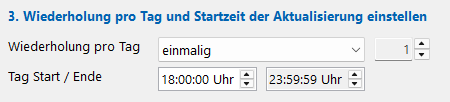
Im Programmteil Auftrag-Zeitplan-Verwaltung gibt es die Aufgabe Artikelpool-Einlagerung (Ausführung: terminiert). Hier kann bestimmt werden ab welchem Zeitpunkt und mit welchem Rhythmus geprüft wird, ob für Lieferanten Profile terminiert sind. Die Einstellung Wiederholung pro Tag muss hierbei auf einmalig stehen, dadurch werden die laufenden Profilnummern nacheinander abgearbeitet werden.
Verzeichnis-Struktur: Lieferantennummer_P_BezeichnungPooleinlagerung_S_BezeichnungStammeinlagerung
Der Dienst prüft zum eingestellten Startzeitpunkt, ob Einlagerungen terminiert wurden und führt die Einlagerung durch.
Hierbei ist darauf zu achten, dass der Tag, welcher als Ausführungszeitpunkt gespeichert wurde, auch der ist, an dem der Dienst startet. Dateien die auf andere Tage terminiert wurden, werden nicht eingelagert.
Automatisierte Einlagerung
Neben der terminierten Datanormeinlagerung ist es auch möglich über den Auftrag-Zeitplan-Dienst die Daten automatisiert einzulagern. Der Unterschied zwischen den beiden Möglichkeiten ist der, dass bei der automatisierten Variante die einzulagernden Dateien nur in einen hinterlegten Ordner zu legen sind und der Auftrag-Zeitplan-Dienst diese dann abholt und einlagert. Insofern keine Dateien in den Ordnern liegen, ist es auch möglich, eine Übertragung vom bereits bestehenden Artikelpooldaten in den Artikelstamm zu automatisieren.
Einrichtung Auftrag-Zeitplan-Dienst
Im Programmteil Auftrag-Zeitplan-Verwaltung gibt es die Aufgabe Artikelpool-Einlagerung (Ausführung: automatisiert). Hier kann bestimmt werden ab welchem Zeitpunkt und mit welchem Rhythmus geprüft wird, ob für Lieferanten automatisierte Profile hinterlegt sind. Die Einstellung Wiederholung pro Tag muss hierbei auf Alle X-Stunden oder Alle X-Minuten stehen, damit die laufenden Profilnummern nacheinander abgearbeitet werden.
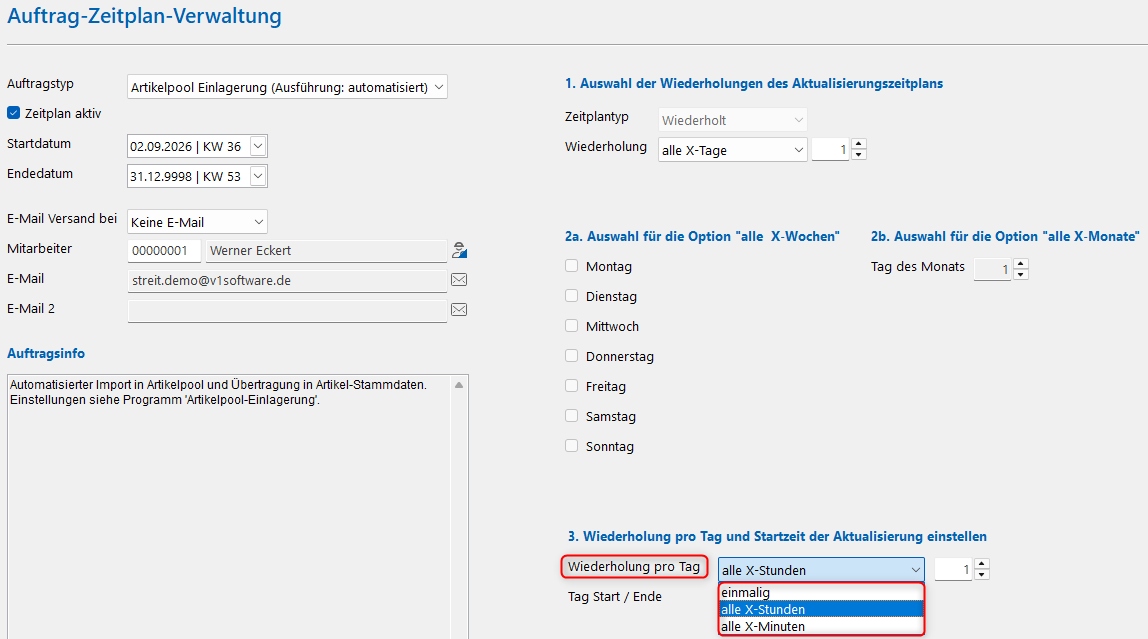
Durch die Einstellung E-Mail bei "Fehler", wird vom Auftrag-Zeitplan-Dienst eine Mail an den hinterlegten Mitarbeiter versendet, wenn die Einlagerung durch einen Fehler abgebrochen wurde.
Einrichtung Ordnerstruktur
Die vom Lieferanten gesendeten Datanormdateien müssen für die automatisierte Einlagerung in einer Ordnerstruktur hinterlegt werden. Es sollte immer pro Lieferant ein eigener Ordner vorhanden sein. Hierbei ist zu beachten, dass diese über einen Netzwerkpfad (z.B. auf dem Server) zu erreichen sind. Zusätzlich muss der Auftrag-Zeitplan-Dienst in den Berechtigungseinstellungen seitens Windows Vollzugriff auf diese Ordner haben (Auch auf übergeordnete Ordner). Die Anlage der Ordnerstruktur auf dem Desktop wird hier nicht empfohlen.
Einrichtung Datanormschnittstelle
Weitere Einstellungen werden dann im Programmteil Artikel/Pool Einl. Und Übern. (Datanorm) getroffen:
Einrichtung Einlagerungspfad
Damit ein automatisierter Einlagerungspfad hinterlegt werden kann, benötigt man für die gewünschten Lieferanten ein Pool-Einlagerungsprofil. In den Einstellungen des Pool-Einlagerungsprofils [Profil anlegen/ändern] kann der oben eingerichtete Netzwerkpfad dann unter Datenpfad hinterlegt werden. Wichtig hier dass der Pfad den Aufbau eines Netzwerkspfads hat und keine lokalen Festplattenbezeichnung.
Bsp.: \\SERVERNAME\Datanormeinlagerung\Testlieferant oder über die Variabel %V1DatenZentralMand%\Datanorm\Testlieferant
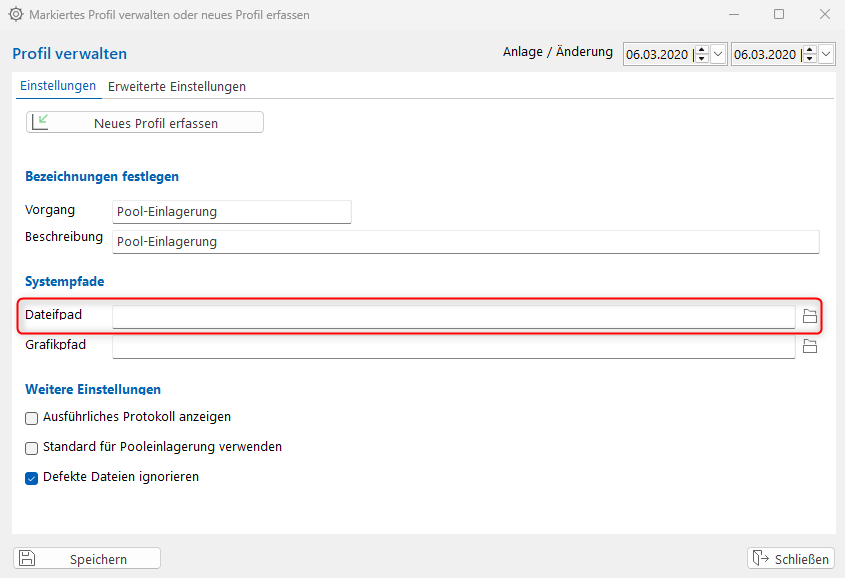
Profile für automatisierte Einlagerung bestimmen
Um die gewünschten Profile nun für die automatisierte Einlagerung zu hinterlegen, kann wie bei der Terminierung das gewünschte Stammeinlagerungsprofil markiert und über das Dropdown Menü AusfuehrArt der Anwahl Punkt automatisiert angewählt werden. Ein Ausführungsdatum ist hierfür nicht notwendig. Über die Checkboxen bei Schritt 5 kann noch bestimmt werden ob hier nur eine Pooleinlagerung, Stammeinlagerung oder beides durchgeführt werden soll. Sind dann alle Einstellungen getroffen können mit [Zeitpunkt speichern] diese als laufende Nummer 1 gespeichert werden.


Dieser Vorgang kann nun für beliebig viele Lieferantenstamm-Profile wiederholt werden. Es wird bei jedem [Zeitpunkt speichern] fortlaufend eine neu laufende Nummer bestimmt.
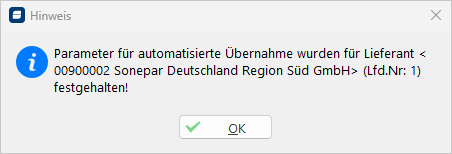
Reihenfolge der laufenden Nummern ändern
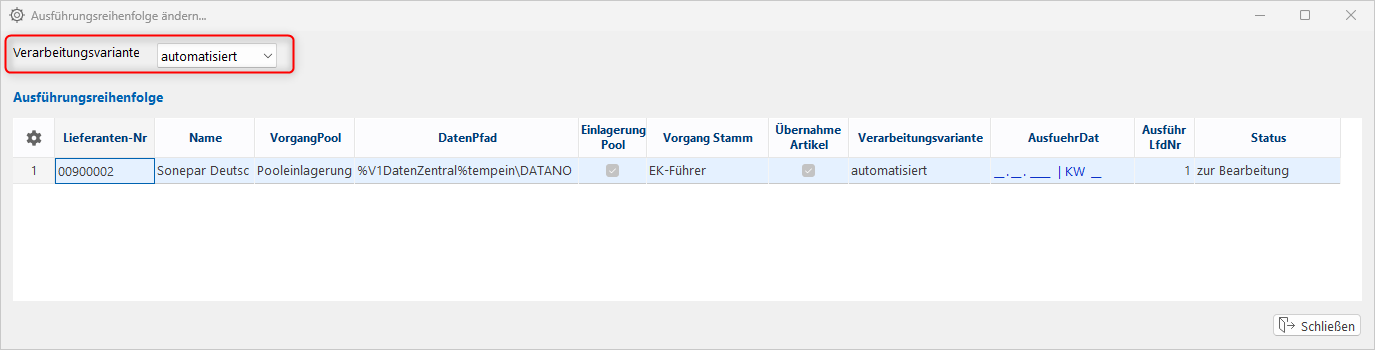
Über [Extras] -> [Änderung der Ausführreihenfolge] kann die Reihenfolge der laufenden Nummer geändert werden. Hierzu wählt man über das Dropdown Menü im Dialog die Verarbeitungsvariante [automatisiert] aus. Anschließend muss lediglich die zu verändernde Zeile markiert und per Drag’n’Drop an die gewünschte Stelle verschoben werden.
Erneute Einlagerung / Zurücksetzung der durchlaufenen Profile
Der Auftrag-Zeitplan-Dienst prüft sobald alle Lieferantenprofile mit der Verarbeitungsvariante [automatisiert] den Status [ohne Fehler verarbeitet] haben, ob in den jeweiligen Dateipfaden neue Datanormdateien zur Einlagerung bereit stehen. Liegen neue Dateien zur Einlagerung bereit, werden diese automatisch eingelagert.
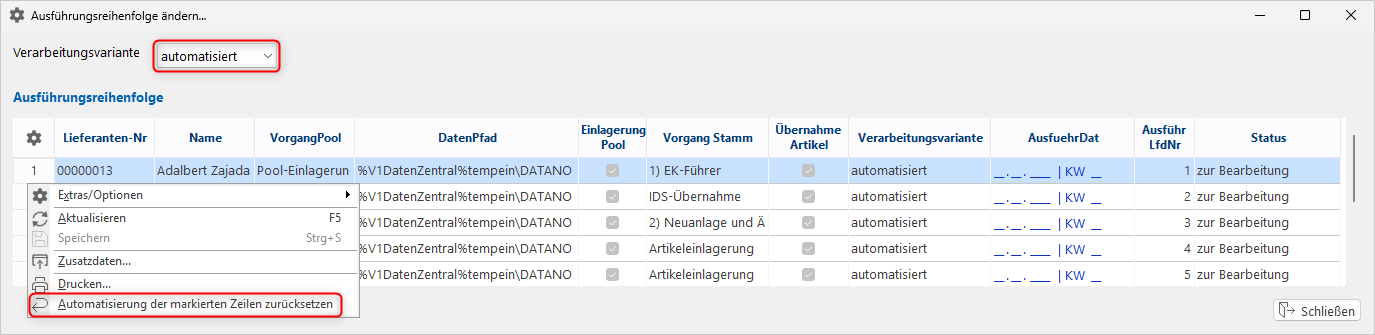
Nach einer Einlagerung ist im Status ersichtlich, ob die Einlagerung erfolgreich war. Ist ein Profil vorhanden, bei welchem der Status [mit Fehler verarbeitet] lautet, muss die Ursache (falsche Dateiname, fehlerhafter Dateiaufbau, ...) beseitigt und die korrekten Dateien in den Dateipfad gelegt werden. Ebenfalls muss das Profil zurückgesetzt werden. Dies erfolgt ebenfalls über den Dialog [Änderung der Ausführreihenfolge]. Hierzu wählt man wieder über das Dropdown Menü im Dialog die Verarbeitungsvariante [automatisiert] aus. Nun können alle Profile die zurückgesetzt werden sollen markiert werden und mit [rMt] -> [Automatisierung der markierten Zeilen zurücksetzen] werden nun alle Profile in den Status zur Bearbeitung zurückgesetzt und warten auf die Prüfung durch den Auftrag-Zeitplan-Dienst.
Einlagerung eines weiteren Lieferanten
Um Datanorm-Dateien für einen Lieferanten einzulagern, für den bislang die Einlagerung noch nicht vorbereitet wurde, bzw. zum ersten Mal durchgeführt werden soll, wählen Sie über den Button [Neuer Lieferant ...] Ihren einzulagernden Lieferanten aus. Wurde die Einlagerung entweder durch Sie selber oder durch Ihren persönlichen Berater der STREIT Software GmbH noch nicht vorbereitet, kopieren Sie über den Button [Profile kopieren] die Einlagerungsprofile Ihres 'Hauptlieferanten'.
Somit werden Ihnen nun beim neuen Lieferanten alle Einlagerungsprofile des 'Hauptlieferanten' angezeigt.
 Bitte beachten Sie, dass in den kopierten Profilen noch einige Anpassungen (Bezeichnungen, Katalog, Kennzeichen usw.) durch Sie durchgeführt werden müssten, da Sie ansonsten die Dateien zwar unter einer neuen Lieferantennummer, aber mir den Einstellungen des anderen Lieferanten einlesen.
Anschließend kann die Einlagerung wie im Kapitel "Datanorm-Dateien einlagern" beschrieben durchgeführt werden.