
STREIT Kalendersynchronisation einrichten
Die Kalendersynchronisation von STREIT mit dem Outlook Kalender muss einmalig in der internen STREIT eingerichtet werden.
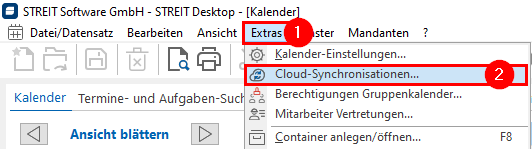
Dazu in STREIT mit dem persönlichen Login anmelden und in den Kalender wechseln. Über das Menü "Extras" die "Cloud-Synchronisationen" aufrufen:
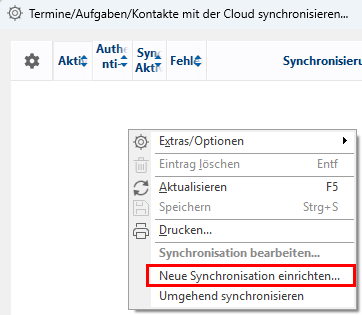
Es öffnet sich ein neues Dialogfenster. Wenn bisher keine Synchronisation eingerichtet wurde sind noch keine Einträge vorhanden. Über einen Rechtsklick in dem Dialog kann eine neue Synchronisation angelegt werden:
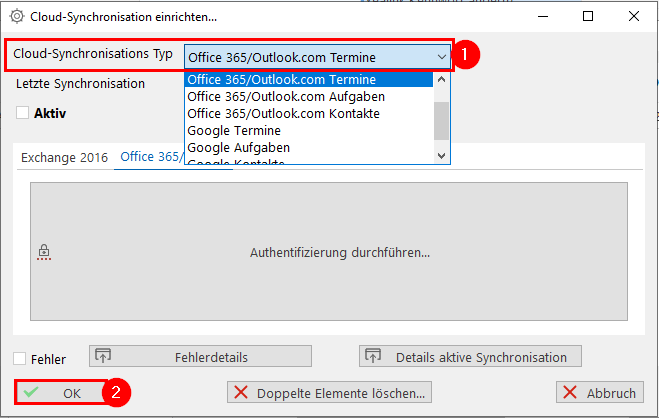
Es öffnet sich ein neues Dialogfenster. Dort muss der Synchronisationstyp auf "Office 365/Outlook.com Termine" umgestellt werden. Anschließend den Dialog mit OK bestätigen:
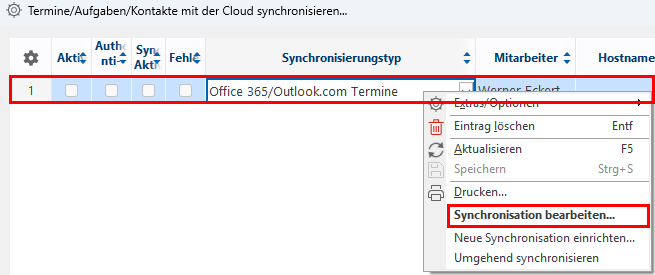
Der Eintrag wurde angelegt und kann jetzt bearbeitet werden indem man per Rechtsklick auf den Eintrag -> "Synchronisation bearbeiten" anwählt:
Dort "Authentifizierung durchführen" und anschließend "Sign in with Microsoft" anwählen:
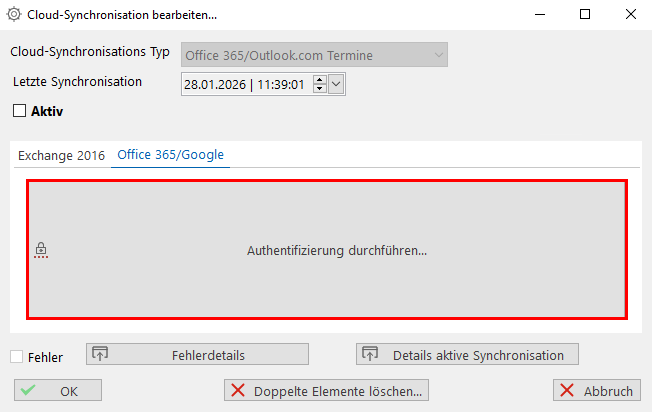
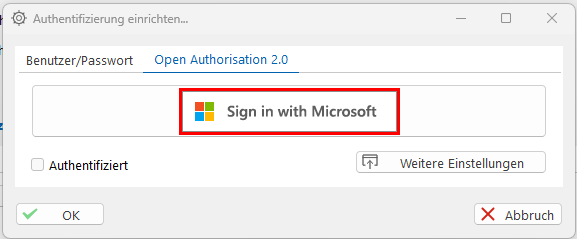
Es öffnet sich der Browser und die Microsoft Anmeldeseite. Dort ganz normal mit der E-Mail Adresse und Kennwort (wie bei der Windows Anmeldung) einloggen. Nach einer erfolgreichen Anmeldung erscheint die Meldung:
"Zugriff durch STREIT erfolgreich eingerichtet. Sie können dieses Fenster jetzt schließen."
Das tun was die Meldung sagt und das Browserfenster schließen. In STREIT steht die Meldung:
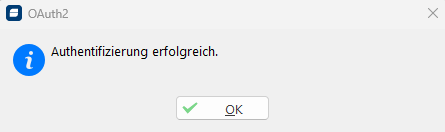
Diese mit OK bestätigen. Es ist jetzt das Häkchen "Authentifiziert" gesetzt:
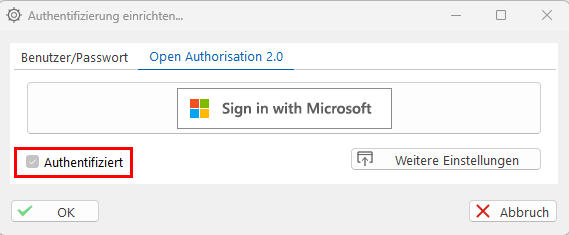
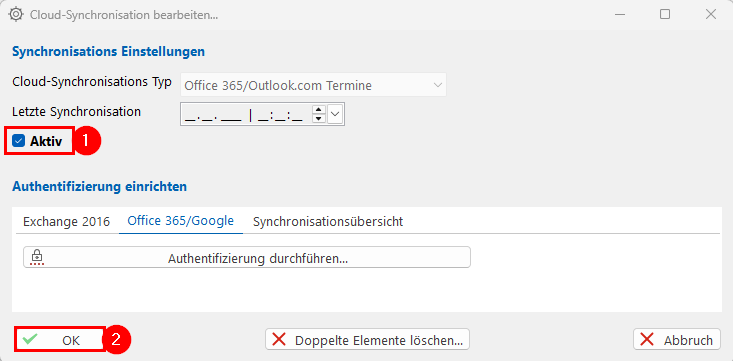
Auch diesen Dialog mit OK bestätigen. Jetzt muss nur noch das Häkchen "Aktiv" gesetzt und der Dialog mit OK bestätigt werden:
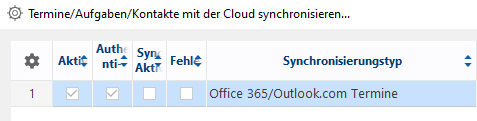
Die Synchronisation ist jetzt angelegt und es sollte das Häkchen bei "Aktiv" und "Authentifiziert" sitzen:
Die Kalendersynchronisation gleicht die Kalender alle 5 Minuten ab. Es Dauert ab jetzt bis zu 5 Minuten bis die erstmalige Synchronisation beginnt. Je nach vorhandenem Kalenderbestand kann die erste Synchronisation länger dauern.
Anschließend sieht man in dem Dialog wann zuletzt synchronisiert wurde und wann wieder synchronisiert wird. Man erhält außerdem eine E-Mail, dass der Kalender ab jetzt synchronisiert wird.
Sollte in Zukunft ein Fehler auftreten wird man ebenfalls per E-Mail benachrichtigt.
Durch automatische Wartungsarbeiten an unseren internen Servern kann es außerhalb der Arbeitszeiten gelegentlich zu Unterbrechungen der Synchronisierung kommen - anschließend erhält man erneut eine E-Mail, dass der Kalender wieder synchronisiert wird. Dies ist normal und nicht weiter zu beachten, solange kein Fehler enthalten ist.