
STREIT Firmensignatur einrichten
Outlook Signatur, Schriftart und Schriftfarbe ändern
1. Als Erstes kopiert bitte diese Signaturvorlage in die Zwischenablage:
───────────────────────────────────
Azubi als IT-Systemkaufmannsupport
────────────────────────────────────
STREIT Software GmbH
Julius-Allgeyer-Str. 1
77716 Haslach
Telefon: 07832 995-0
Telefax: 07832 995-155
E-Mail: vorname.nachname@streit-software.de
Internet: www.streit-software.de
─────────────────────────────────────
Sitz der Gesellschaft: Haslach
Umsatzsteuer-ID: DE 191742513
Registergericht/Nr.: RG Freiburg HRB 680480
Vertretungsberechtigte Geschäftsführer:
Dr. Michael Streit, Roland Gmeiner
─────────────────────────────────────
Erfahren Sie mehr unter: www.streit-software.de
Besuchen Sie uns auch auf facebook und instagram.
Alternativ zur persönlichen E-Mail-Adresse:
2. Wählt in Outlook Datei -> Optionen. In dem folgenden Dialog wählt Ihr den Unterpunkt „E-Mail“ aus. Nun sollte es bei jedem wie folgt aussehen:
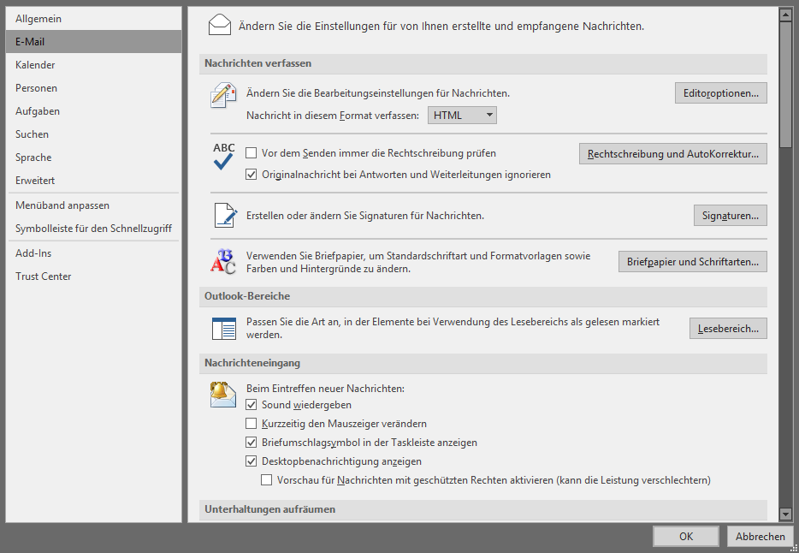
3. Öffnet über den Button „Signaturen…“ die Verwaltung der Signaturen. Dort erstellt Ihr eine neue Signatur, diese kann beliebig benannt werden. In die neue Signatur geht Ihr mit einem Doppelklick hinein und fügt die Signatur aus der Zwischenablage dort ein.
4. Eingefügt wird sie in folgendes Feld:
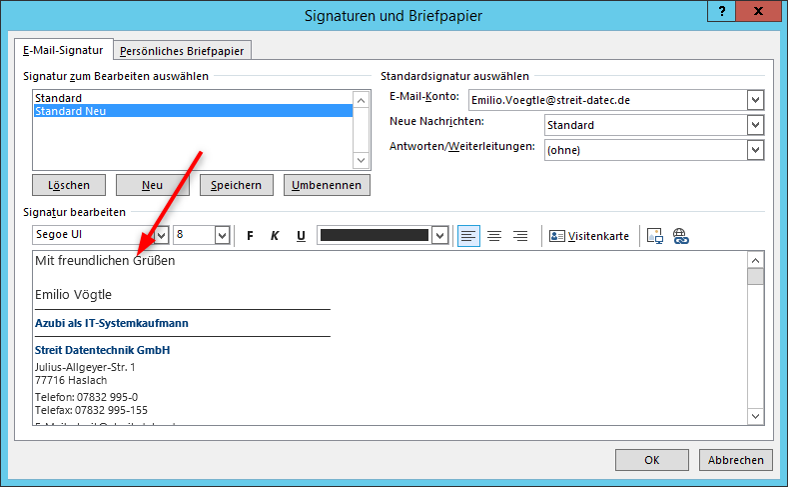
Jetzt muss noch euer Name, eure Abteilung und eure E-Mail-Adresse geändert werden. Wer bisher seine direkte Durchwahl in der Signatur angibt, kann diese selbstverständlich hier auch wieder ändern.
5. Als Letztes kann noch eingestellt werden, dass bei einer neuen E-Mail die richtige Signatur gezogen wird. Dafür öffnet Ihr folgendes Drop-Down-Feld und wählt die neue Signatur aus.
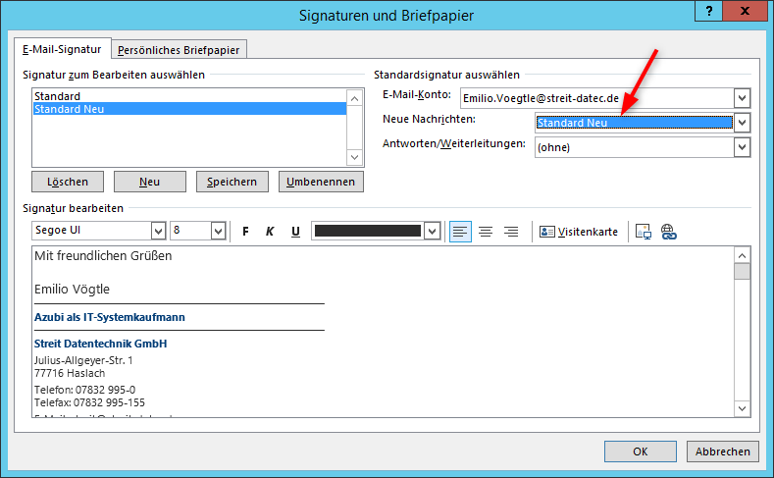
Mit dem Klick auf „OK“ Speichert Ihr das Ganze. Bitte in der Liste der Signaturen die alte auswählen und über den Button „Löschen“ diese entfernen.
6. Jetzt ändern wir noch die Schriftart, die beim Erstellen einer neuen E-Mail verwendet werden soll. Dafür bleibt in dem Dialog „Signatur und Briefpapier“ stehen und wechselt oben nur den Reiter auf „Persönliches Briefpapier“. In unserem Fall brauchen wir dort erstmal folgenden Button:
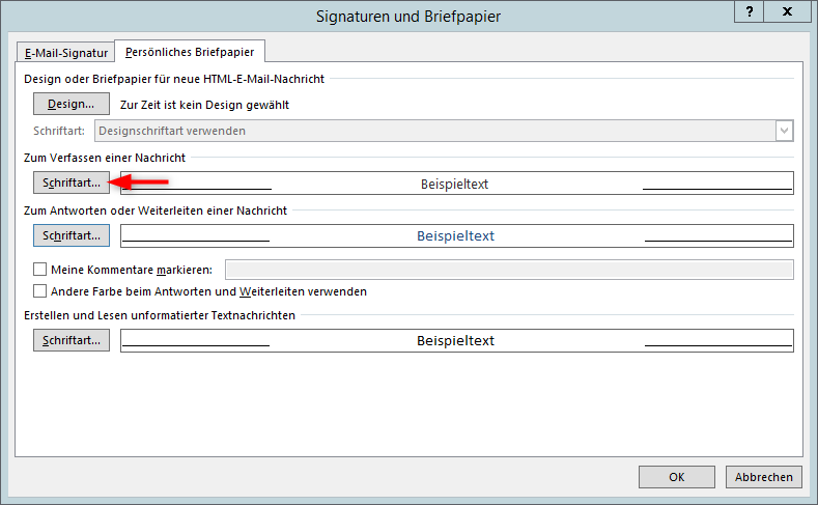
Durch den Klick auf den Button, öffnet sich der nächste Dialog. Hier müssen die Einstellungen so abgeändert werden, wie Ihr sie unten im Dialog seht:
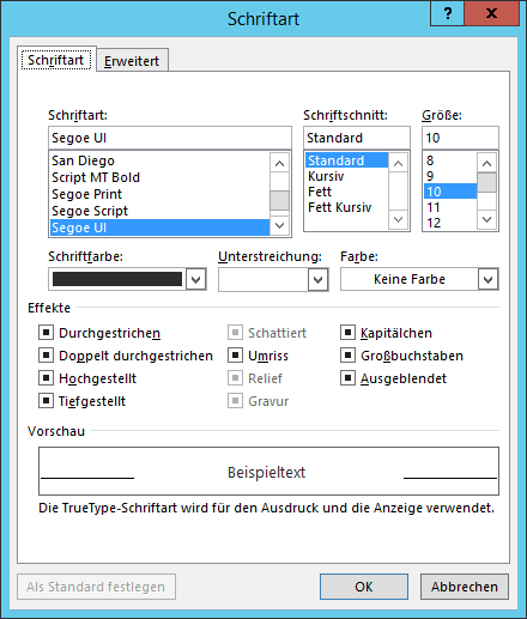
Als Hinweis: Es müssen die Schriftart, der Schriftschnitt und die Größe angepasst werden. Ebenso die Farbe, siehe Punkt 6.
7. Zum Ändern der Farbe bitte wie folgt vorgehen. Zuerst öffnet Ihr das Drop-Down-Menü der Schriftfarbe und klickt auf „Weitere Farben...“:
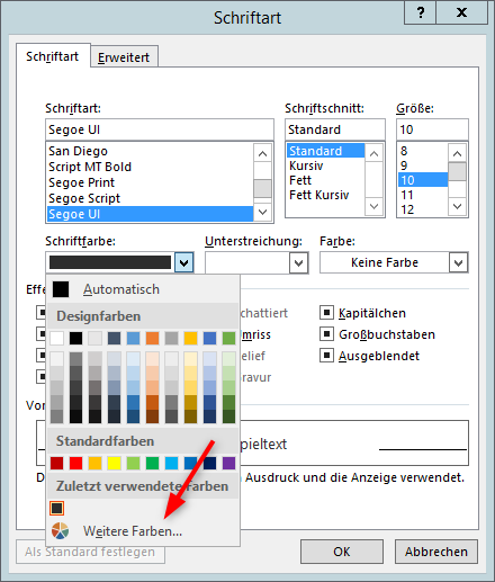
Nachdem sich der neue Dialog geöffnet hat, wechselt Ihr auf das Register „Benutzerdefiniert“. In dem Register bitte folgende Daten eintragen und mit „OK“ bestätigen.
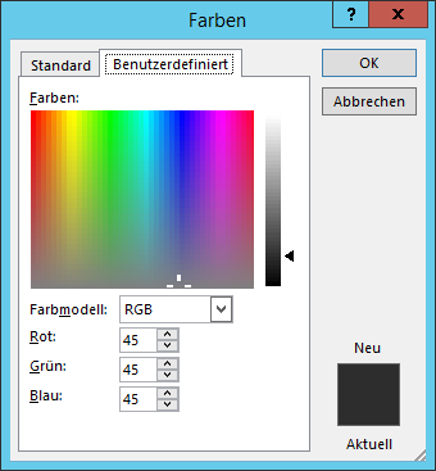
Den vorherigen Dialog auch mit „OK“ bestätigen.
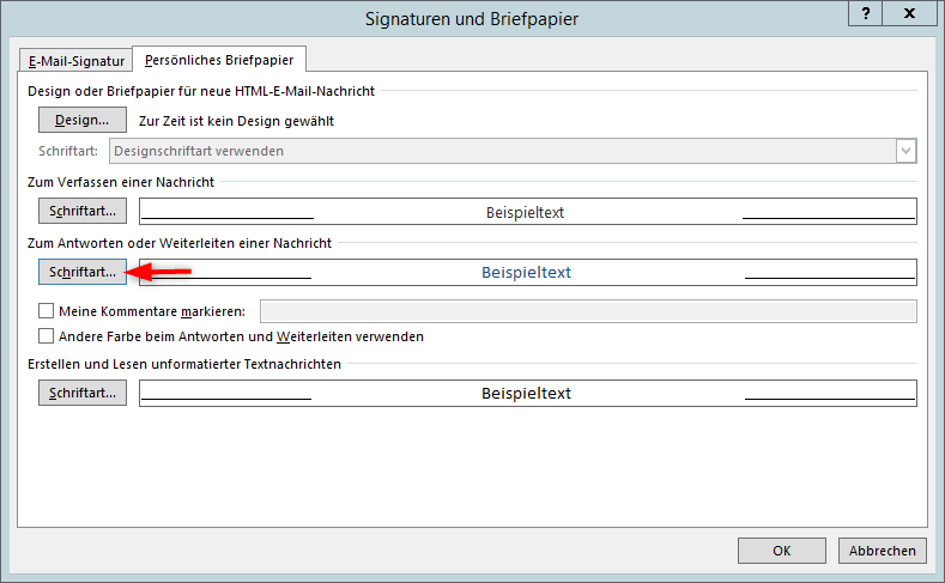
8. Als letztes müsst Ihr Schritt 5 & 6 bei dem unten markierten Button nochmals durchführen, um die Standardschriftart, -größe und -farbe auch für Antwort-E-Mails oder weitergeleitete E-Mails anzupassen.
Bei Fragen wendet Euch bitte an Lucia Isenmann oder Tobias Funken.