
STREIT Firmensignatur einrichten
Outlook Signatur, Schriftart und Schriftfarbe ändern
Die1. Kalendersynchronisation vonAls Erstes kopiert bitte diese Signaturvorlage in die Zwischenablage:
───────────────────────────────────
Azubi als IT-Systemkaufmannsupport
────────────────────────────────────
STREIT Software GmbH
Julius-Allgeyer-Str. 1
77716 Haslach
Telefon: 07832 995-0
Telefax: 07832 995-155
E-Mail: vorname.nachname@streit-software.de
Internet: www.streit-software.de
─────────────────────────────────────
Sitz der Gesellschaft: Haslach
Umsatzsteuer-ID: DE 191742513
Registergericht/Nr.: RG Freiburg HRB 680480
Vertretungsberechtigte Geschäftsführer:
Dr. Michael Streit, Roland Gmeiner
─────────────────────────────────────
Erfahren Sie mehr unter: www.streit-software.de
Besuchen Sie uns auch auf facebook und instagram.
Alternativ zur persönlichen E-Mail-Adresse:
2. Wählt in Outlook Datei -> Optionen. In dem folgenden Dialog wählt Ihr den Unterpunkt „E-Mail“ aus. Nun sollte es bei jedem wie folgt aussehen:
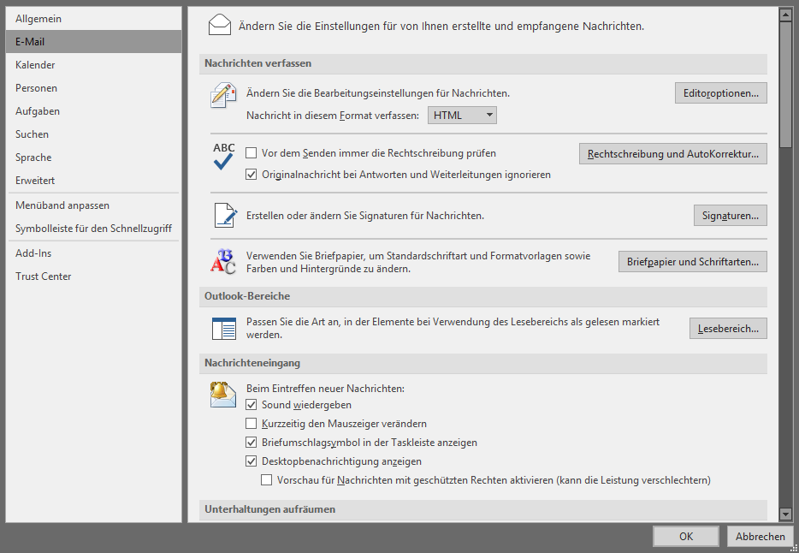
3. Öffnet über den Button „Signaturen…“ die Verwaltung der Signaturen. Dort erstellt Ihr eine neue Signatur, diese kann beliebig benannt werden. In die neue Signatur geht Ihr mit demeinem OutlookDoppelklick Kalenderhinein und fügt die Signatur aus der Zwischenablage dort ein.
4. Eingefügt wird sie in folgendes Feld:
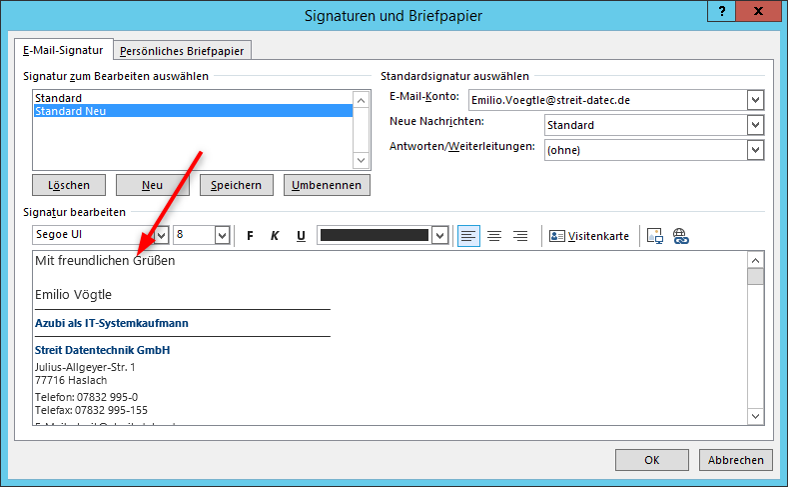
Jetzt muss einmalignoch euer Name, eure Abteilung und eure E-Mail-Adresse geändert werden. Wer bisher seine direkte Durchwahl in der internenSignatur STREITangibt, eingerichtetkann werden.diese selbstverständlich hier auch wieder ändern.
Dazu5. inAls STREITLetztes mitkann demnoch persönlicheneingestellt Loginwerden, anmeldendass bei einer neuen E-Mail die richtige Signatur gezogen wird. Dafür öffnet Ihr folgendes Drop-Down-Feld und in den Kalender wechseln. Über das Menü "Extras"wählt die "Cloud-Synchronisationen"neue aufrufen:
Signatur aus.
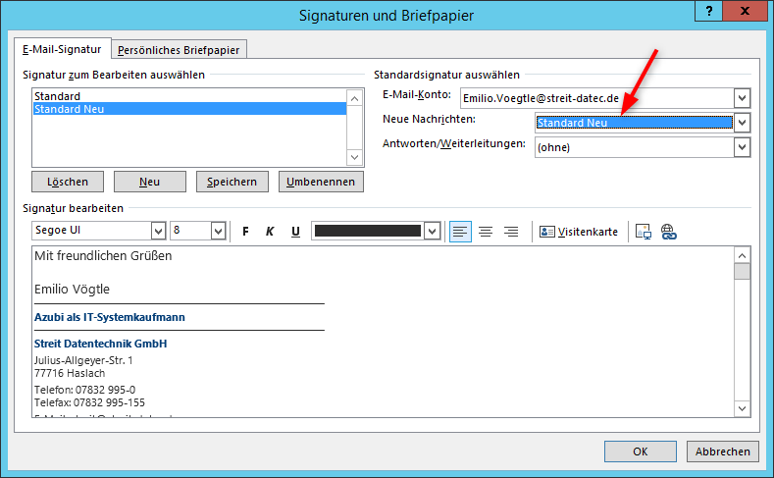
EsMit öffnetdem sichKlick einauf neues„OK“ Dialogfenster.Speichert WennIhr bisherdas keineGanze. SynchronisationBitte eingerichtetin wurdeder sindListe der Signaturen die alte auswählen und über den Button „Löschen“ diese entfernen.
6. Jetzt ändern wir noch keinedie EinträgeSchriftart, vorhanden.die Überbeim einenErstellen Rechtsklickeiner neuen E-Mail verwendet werden soll. Dafür bleibt in dem Dialog kann„Signatur eineund neueBriefpapier“ Synchronisationstehen angelegtund werden:wechselt oben nur den Reiter auf „Persönliches Briefpapier“. In unserem Fall brauchen wir dort erstmal folgenden Button:
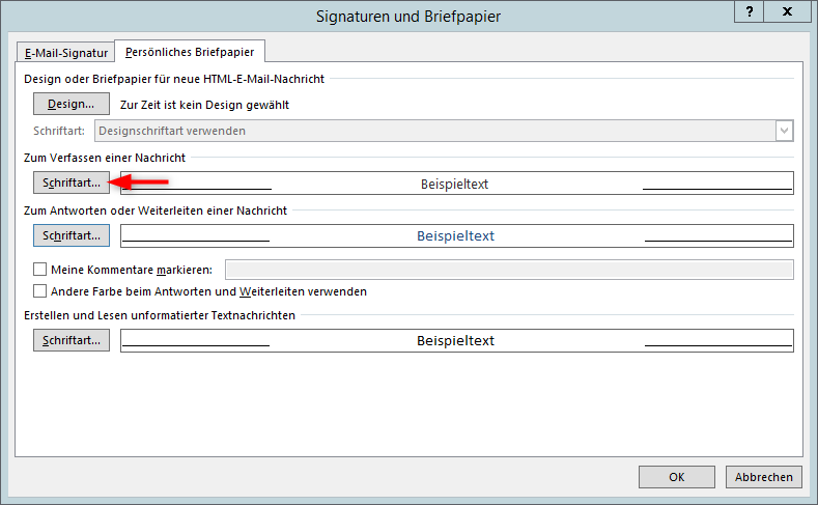
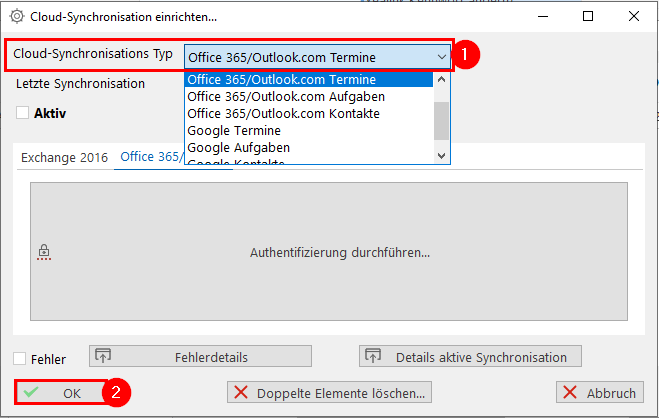
Es öffnet sich ein neues Dialogfenster. Dort muss der Synchronisationstyp auf "Office 365/Outlook.com Termine" umgestellt werden. Anschließend
Durch den Dialog mit OK bestätigen:
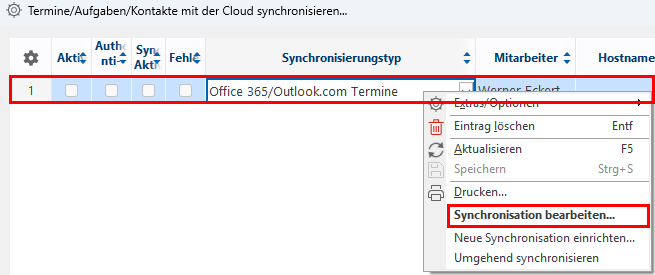
Der Eintrag wurde angelegt und kann jetzt bearbeitet werden indem man per RechtsklickKlick auf den Eintrag -> "Synchronisation bearbeiten" anwählt:
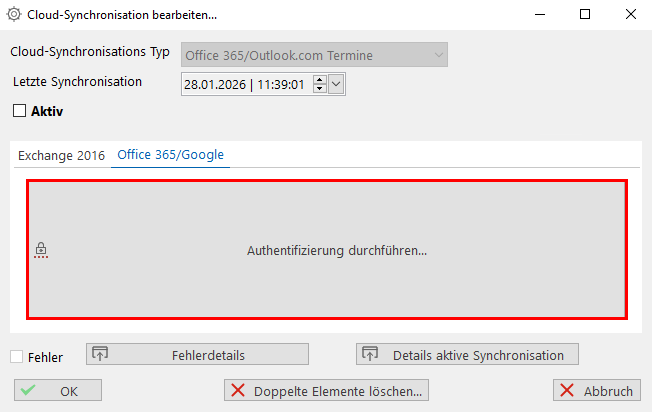
Dort "Authentifizierung durchführen" und anschließend "Sign in with Microsoft" anwählen:
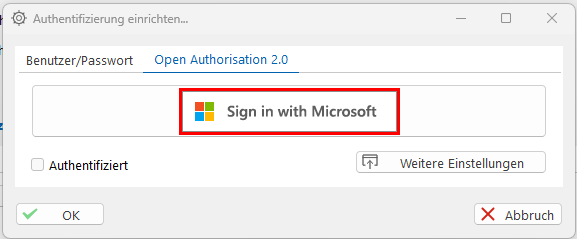
EsButton, öffnet sich der Browsernächste Dialog. Hier müssen die Einstellungen so abgeändert werden, wie Ihr sie unten im Dialog seht:
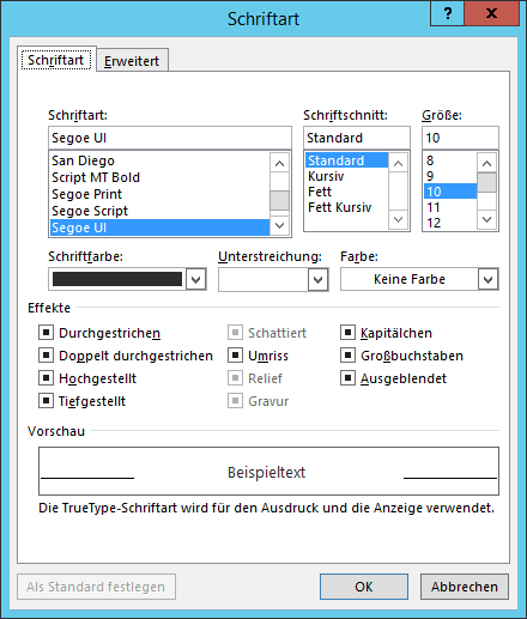
Als Hinweis: Es müssen die Schriftart, der Schriftschnitt und die MicrosoftGröße Anmeldeseite.angepasst Dortwerden. ganzEbenso normaldie mitFarbe, siehe Punkt 6.
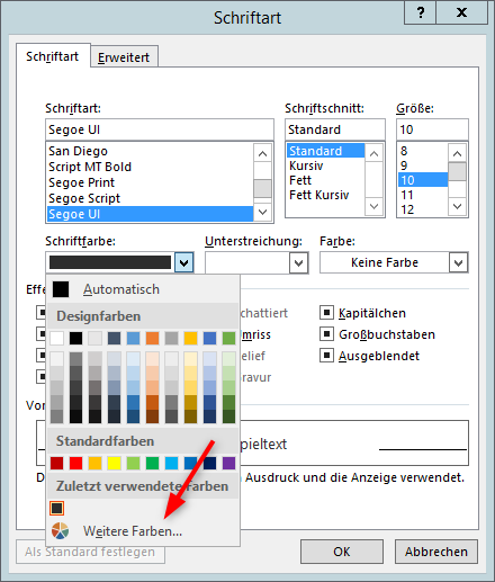
7. Zum Ändern der E-MailFarbe Adressebitte wie folgt vorgehen. Zuerst öffnet Ihr das Drop-Down-Menü der Schriftfarbe und Kennwortklickt (wieauf bei„Weitere der Windows Anmeldung) einloggen. Nach einer erfolgreichen Anmeldung erscheint die Meldung:
"Zugriff durch STREIT erfolgreich eingerichtet. Sie können dieses Fenster jetzt schließen."
Das tun was die Meldung sagt und das Browserfenster schließen. In STREIT steht die Meldung:Farben...“:
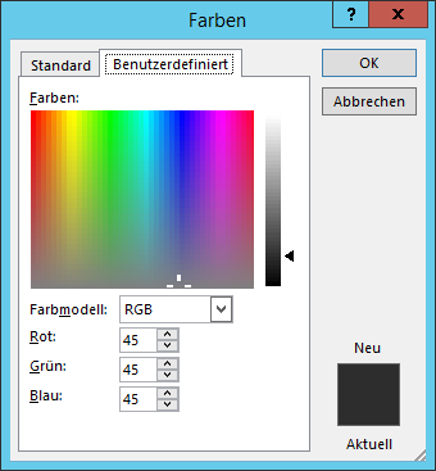
DieseNachdem sich der neue Dialog geöffnet hat, wechselt Ihr auf das Register „Benutzerdefiniert“. In dem Register bitte folgende Daten eintragen und mit OK„OK“ bestätigen. Es ist jetzt das Häkchen "Authentifiziert" gesetzt:
AuchDen diesenvorherigen Dialog auch mit OK„OK“ bestätigen.
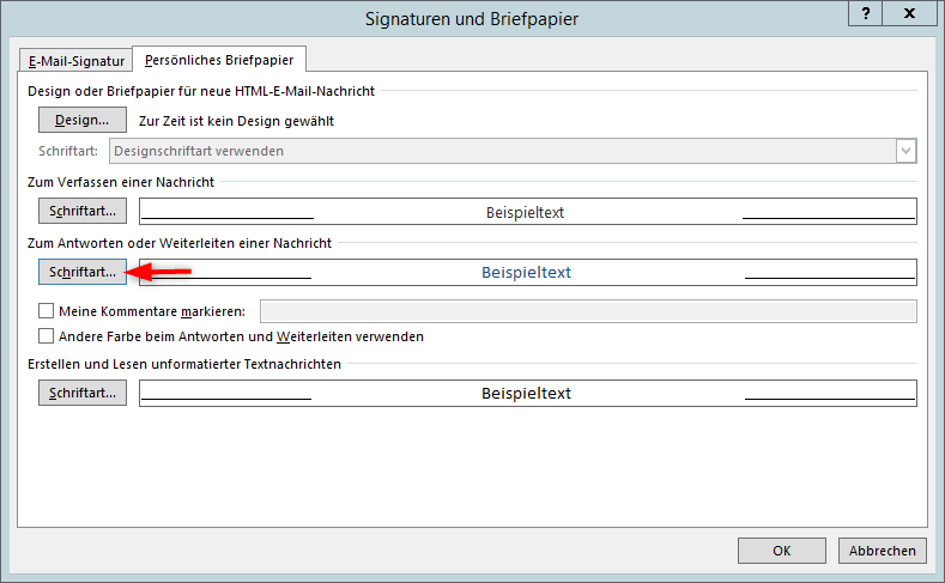
8. JetztAls mussletztes nurmüsst nochIhr dasSchritt Häkchen5 "Aktiv"& gesetzt6 bei dem unten markierten Button nochmals durchführen, um die Standardschriftart, -größe und der-farbe Dialogauch mitfür OKAntwort-E-Mails bestätigtoder werden:weitergeleitete E-Mails anzupassen.
DieBei SynchronisationFragen istwendet jetztEuch angelegtbitte undan esLucia sollteIsenmann dasoder HäkchenTobias bei "Aktiv" und "Authentifiziert" sitzen:Funken.
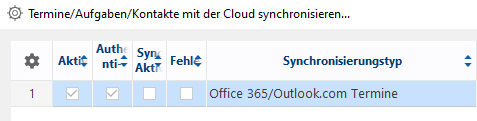
Die Kalendersynchronisation gleicht die Kalender alle 5 Minuten ab. Es Dauert ab jetzt bis zu 5 Minuten bis die erstmalige Synchronisation beginnt. Je nach vorhandenem Kalenderbestand kann die erste Synchronisation länger dauern.
Anschließend sieht man in dem Dialog wann zuletzt synchronisiert wurde und wann wieder synchronisiert wird. Man erhält außerdem eine E-Mail, dass der Kalender ab jetzt synchronisiert wird.
Sollte in Zukunft ein Fehler auftreten wird man ebenfalls per E-Mail benachrichtigt.
Durch automatische Wartungsarbeiten an unseren internen Servern kann es außerhalb der Arbeitszeiten gelegentlich zu Unterbrechungen der Synchronisierung kommen - anschließend erhält man erneut eine E-Mail, dass der Kalender wieder synchronisiert wird. Dies ist normal und nicht weiter zu beachten, solange kein Fehler enthalten ist.