
Konferenztechnik Besprechungsräume
Allgemeine Infos
In diesem Artikel wird die Verwendung der Konferenztechnik für den großen Besprechungsraum im Hauptgebäude, sowie dem kleinen Besprechungsraum im Nebengebäude erklärt.
Bei Problemen mit der Konferenztechnik die nicht mit dieser Anleitung zu lösen sind, bitte an die interne IT (Klaus Himmelsbach/Alexander Braun) wenden.
Fehler und Verbesserungsvorschläge bitte ebenfalls an uns melden.
An die Dockingstation über das USB-C Kabel am Hauptplatz, an dem normal das Notebook steht, dürfen nur interne Geräte und keine Gäste angeschlossen werden.
Variante 1 mit Remote Teilnehmern per Teams (vorab Einladung)
Vorbereitung
Um ein Teams-Meeting mit Personen vor Ort und Remote durchzuführen wird der Termin bereits vorab geplant. Dies kann wie gewohnt z.B. über den Kalender in Teams durchgeführt werden. Es muss aber noch der Raum angegeben werden.
Dafür einfach im Raum/Standort Feld nach "Konferenz" suchen. Es werden die beiden Konferenzräume vorgeschlagen:
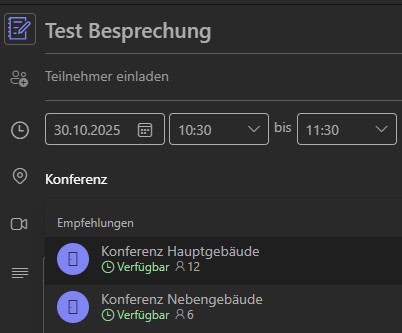
Der Titel der Besprechung wird nicht auf dem Display im Besprechungsraum angezeigt. Lediglich die Uhrzeit und der Name des Organisators.
Nachdem der Termin versendet wurde nimmt der Raum auch die Besprechung an und man bekommt eine automatische Bestätigung.
Der Raum muss aktuell auch noch wie gehabt über die Zentrale im Kalender reserviert werden! Nur weil in Teams angezeigt wird, dass der Raum verfügbar sei, muss dies nicht so sein!
Im Besprechungsraum
Sollte das Display am Tablet für die Steuerung im Besprechungsraum schwarz sein, einfach einmal antippen. Es zeigt automatisch die Startoberfläche an. Nach dem Meeting muss dieses auch nicht ausgeschaltet werden, es geht von alleine in den Ruhezustand.
Der Beamer startet dann automatisch. Falls nicht - einfach auf der hellgrauen Epson Fernbedienung die blaue An-/Aus Taste links oben betätigen. Im großen Konferenzraum außerdem den Samsung Fernseher mit der schwarzen Fernbedienung einschalten. Im Nebengebäude muss über die weiße Fernbedienung die Leinwand ausgefahren werden:
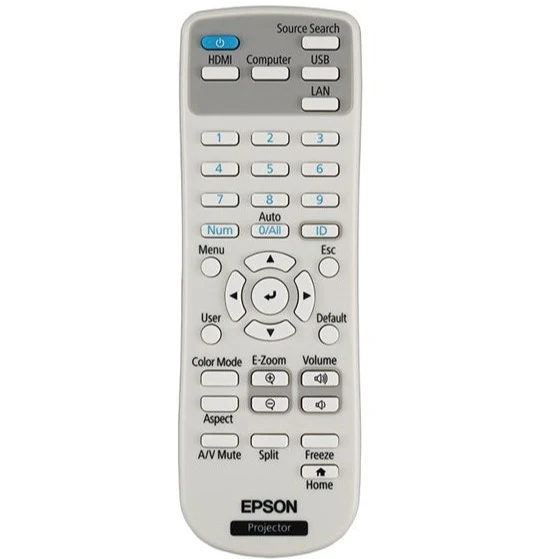
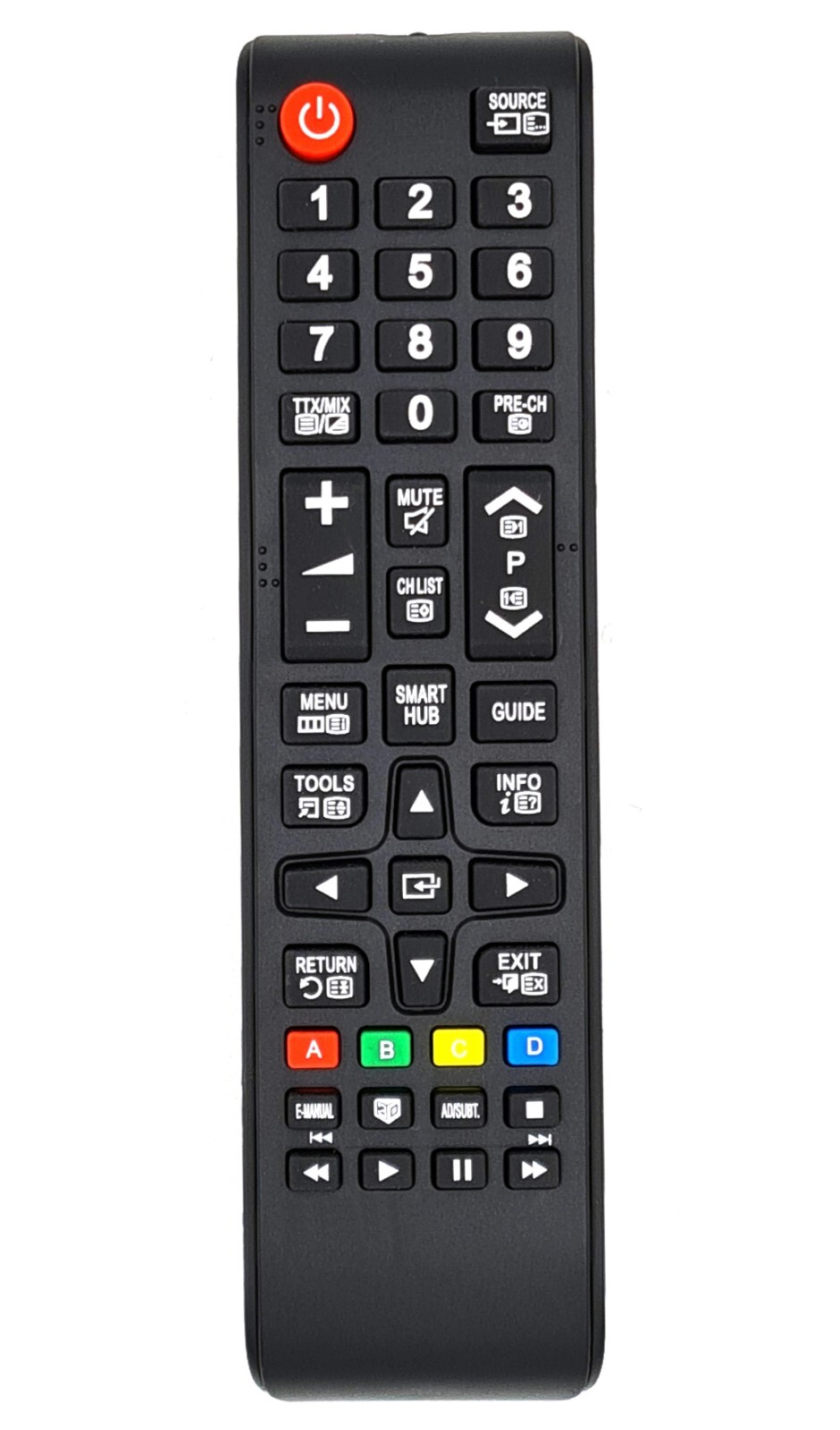
Es sollte sowohl auf der Leinwand und auf dem Fernseher der violett-orangene Farbverlauf, wie auch auf dem Tablet angezeigt werden.
Sollte der Beamer kein Bild anzeigen muss der HDMI Eingang gewechselt werden. Dies wird über die HDMI Taste direkt unter der An-/Aus Taste auf der Beamer-Fernbedienung umgestellt. Der Wechsel zwischen den Eingängen braucht etwas Geduld, nicht direkt mehrfach drücken, einfach warten bis der Eingangsname oben im Eck angezeigt wird und dann erneut drücken.
Es gibt folgende Belegung der Eingänge in dieser Reihenfolge:
|
Eingang |
Gerät |
|
HDMI1 |
Konferenzsystem |
|
HDMI2 |
Direkte Verbindung Notebook am Hauptplatz |
|
HDBaseT |
Keine Verwendung |
Wenn alles bereit ist, kann die Besprechung direkt auf dem Tablet gestartet werden. Der Termin wird im Kalender mit der entsprechenden Zeit und Name des Organisators angezeigt.
Die Besprechung kann auch bereits vor der eigentlichen Zeit gestartet werden.
Die Kamera, Mikrofone und Lautsprecher sind direkt automatisch aktiv und können bei Bedarf über die Menüleiste am Tablet de-/aktiviert werden. Die Mikrofone können auch mit der Taste an den Mikrofonen selbst stumm geschalten werden.
Um den Bildschirm eines Geräts zu teilen werden zwingend die Wireless Presentation Pods (WPP) benötigt:

Diese können per USB-A oder USB-C mit einem beliebigen Endgerät verbunden werden. Unter Windows wird automatisch ein kleines Programm installiert mit dem die Übertragung optional auch aktiviert werden kann. Ist die Verbindung/Installation erfolgreich leuchtet die LED grün und das Bild kann mit einem einfach druck auf die Taste am WPP Dongle direkt geteilt werden. Das geteilte Bild erscheint auf der Leinwand und wird automatisch auch für die Teilnehmer in der Besprechung sichtbar.
Um das teilen zu beenden kann man erneut auf den Knopf am WPP Dongle drücken, oder in der Menüleiste am Tablet das Teilen beenden.
Es können auch mehrere Personen einen WPP Dongle an ihr Endgerät anschließen. Es wird immer das Bild der Person übertragen, die zuletzt auf den Knopf gedrückt hat. So kann schnell zwischen verschiedenen Geräten gewechselt werden.
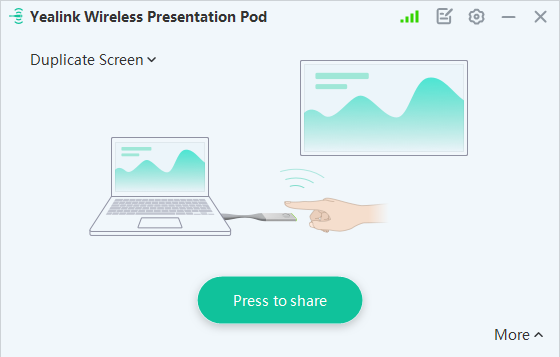
Im großen Besprechungsraum stehen bis zu drei WPP Dongles zur Verfügung - im Nebengebäude zwei. Je einer dieser Dongles ist immer an dem Notebook im Besprechungsraum angeschlossen, teilweise auch nicht sichtbar in der Klappe am Tisch. Dieser kann dort bleiben, eine Interaktion damit ist nicht nötig. Wird das Notebook gestartet, startet nach kurzer Zeit auch automatisch die Software, bei der direkt per Klick auf "Press to Share" die Überragung gestartet werden kann:
Variante 2 mit Remote Teilnehmern per Teams (Ad-hoc)
Es kann auch ohne vorab Termin direkt eine Teams Besprechung mit internen Personen gestartet werden.
Die Bedienung ist identisch zum Ablauf aus Variante 1 im Besprechungsraum. Nur mit der Abweichung, dass keine Besprechung aus dem Kalender gestartet werden kann.
Stattdessen wird auf der Startseite am Tablet "Jetzt Besprechen" angewählt. Eine leere Besprechung wird gestartet und es können über die Suche sofort Personen eingeladen/angerufen werden.
Es ist auch möglich aus einer bestehenden Besprechung heraus den Besprechungsraum anzurufen/zur Besprechung hinzuzufügen. So könnte man auch von einem anderen Gerät aus die Besprechung starten und die Personen im Konferenzraum anrufen. Dazu muss ein Teilnehmer in einer Teams Besprechung neue Personen einladen und nach "Konferenz" suchen. Es werden auch hier die beiden Konferenzräume vorgeschlagen und können zur Besprechung eingeladen werden.
Variante 3 alle Personen vor Ort
Wenn alle Personen vor Ort sind muss unterschieden werden, ob nur ein (internes) Gerät bzw. das fest installierte Notebook verwendet wird, oder ob auch weitere Personen ihren Bildschirm teilen wollen.
Sobald externe Personen anwesend sind von denen auch der Bildschirm geteilt werden soll MUSS das Konferenzsystem und die Wireless Presentation Pods (WPP) verwendet werden.
Wenn mehrere/externe Personen ihren Bildschirm teilen sollen, kann ganz normal das Konferenzsystem verwendet werden, wie unter Variante 1 beschrieben. Nur mit der Ausnahme, dass keine Besprechung angelegt und gestartet werden muss. Es reicht alle nötigen Geräte einzuschalten (der Fernseher wird nicht benötigt) und über die WPP Dongles die Übertragung zu starten. Das Bild wird sofort auf der Leinwand angezeigt.
Wird nur das Notebook aus dem Besprechungsraum, oder ein anderes internes Gerät verwendet kann dieses über das USB-C Kabel am Hauptplatz verbunden werden. Bitte sicherstellen, dass der Stecker korrekt und fest verbunden ist.
Vorteil der Kabelverbindung: das Bild hat eine bessere Qualität und die Verzögerung ist geringer.
Über das Kabel wird eine direkte HDMI Verbindung zum Beamer hergestellt. Es muss aber der passende Signaleingang gewählt sein. Dies wird über die HDMI Taste direkt unter der An-/Aus Taste auf der Beamer-Fernbedienung umgestellt. Der Wechsel zwischen den Eingängen braucht etwas Geduld, nicht direkt mehrfach drücken, einfach warten bis der Eingangsname oben im Eck angezeigt wird und dann erneut drücken.
Es gibt folgende Belegung der Eingänge in dieser Reihenfolge:
|
Eingang |
Gerät |
|
HDMI1 |
Konferenzsystem |
|
HDMI2 |
Direkte Verbindung Notebook am Hauptplatz |
|
HDBaseT |
Keine Verwendung |
Variante 4 andere Konferenzsoftware als Teams
Wenn unbedingt eine andere Konferenzsoftware als Teams verwendet werden muss ist auch dies möglich. Dafür muss die entsprechende Konferenzsoftware auf einem internen Gerät installiert sein und dieses mit in den Besprechungsraum genommen werden.
In der Klappe auf dem Tisch befindet sich ein ein USB-Kabel an einem kleinen Kästchen:
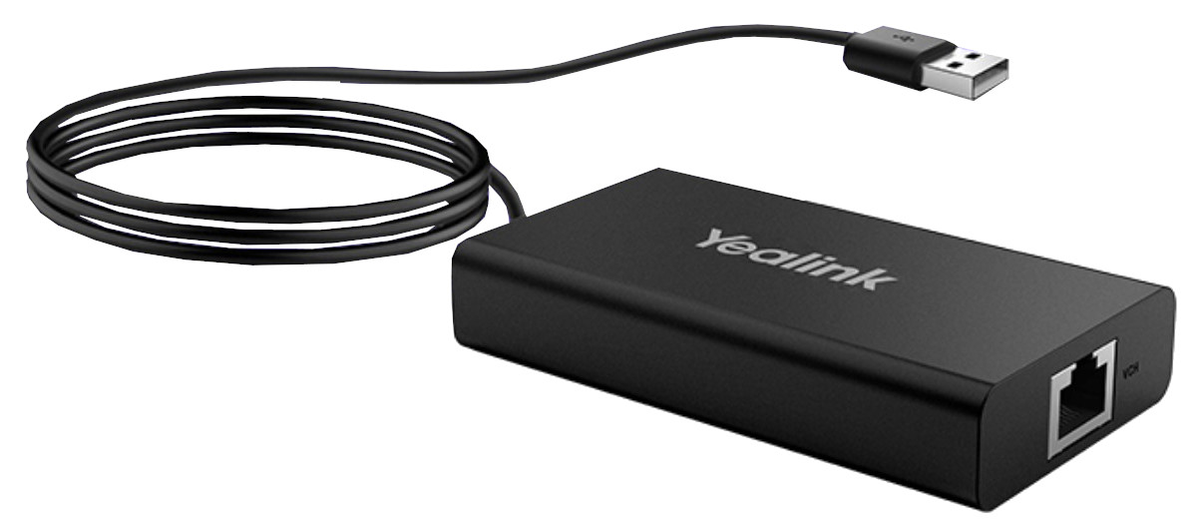
Das Kästchen kann im Tisch bleiben, lediglich das USB-Kabel muss an das Gerät angeschlossen werden. Damit wird die Konferenzhardware (Kamera, Lautsprecher und Mikrofone) mit dem Gerät verbunden und können dort in der Konferenzsoftware ganz normal beim beitreten eines Meetings ausgewählt werden.
Da weiter keine Verbindung zum Konferenzsystem besteht kann auch nur das Bild des Geräts, das an der Besprechung teilnimmt, für die Remote-Teilnehmer geteilt werden. Um das Bild für die lokalen Teilnehmer auf der Leinwand anzuzeigen wird am besten die Vorgehensweise von Variante 3 verwendet (USB-C Kabel an das Gerät und direkte Verbindung zum Beamer über HMDI Eingang 2).
Nach einer Besprechung
Nach einer Besprechung müssen die entsprechenden Geräte wieder ausgeschaltet werden. Konkret:
- Beamer ausschalten (2 x Aus-Taste)
- Fernseher ausschalten (Hauptgebäude)
- Leinwand einfahren (Nebengebäude)
- ggf. Notebook herunterfahren
- WPP Dongles zurücklegen
Typische Probleme
Beamer/Fernseher zeigt kein Bild an
Bitte prüfen ob der korrekte HDMI Eingang ausgewählt ist. Dies wird über die HDMI Taste direkt unter der An-/Aus Taste auf der Beamer-Fernbedienung umgestellt. Der Wechsel zwischen den Eingängen braucht etwas Geduld, nicht direkt mehrfach drücken, einfach warten bis der Eingangsname oben im Eck angezeigt wird und dann erneut drücken.
An den Beamern ist die Belegung wie folgt:
|
Eingang |
Gerät |
|
HDMI1 |
Konferenzsystem |
|
HDMI2 |
Direkte Verbindung Notebook am Hauptplatz |
|
HDBaseT |
Keine Verwendung |
Sollte der Fernseher im Hauptgebäude kein Bild in einer Besprechung anzeigen bitte prüfen ob:
- der Fernseher an ist
- der richtige HDMI Eingang gewählt ist - kann auf der Fernseher Fernbedienung umgestellt werden. Es muss auch HDMI1 sein
Wireless Presentation Pod hat keine Verbindung und blinkt rot/orange
Sollte dieser Fall wirklich eintreten gibt es zwei Möglichkeiten:
- Dongel aus und wieder einstecken, oder einen anderen USB Anschluss probieren
- Sonst hilft leider nur ein Neustart des Konferenzsystems. Dafür auf der Startseite die Einstellungen und Gerät Neustarten anwählen. Der Neustart dauert ca. 2-3 Minuten.