
OP-Verwaltung Kunden
Hintergrund (Sinn und Zweck)
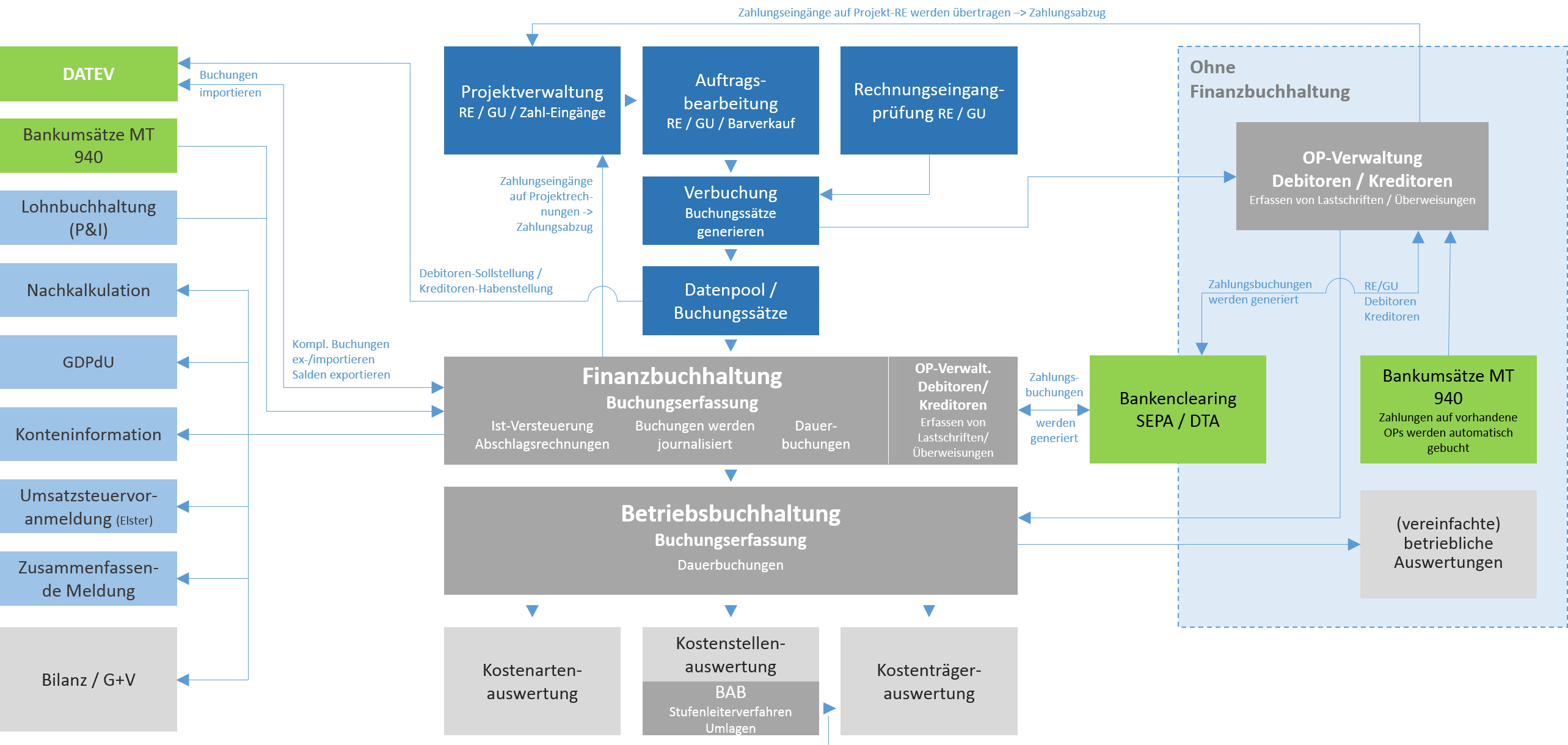
Die Offene-Posten-Buchhaltung ist eine vereinfachte Variante der Buchführung für kleine Unternehmen und dient zur Übersicht, Ausbuchung, Erfassung von Eingangsrechnungen, (Teil)-Zahlungen und Gutschriften. Des Weiteren ist ein Mahnwesen angeschlossen. Es besteht die Möglichkeit Bankumsätze in digitaler Form über das Format MT 940 einzulesen. Wiederum besteht zusätzlich die Möglichkeit, Lastschrifteneinzüge zu generieren und schließlich in den Bereich Banken-Clearing zur Erzeugung einer SEPA-Datei zu übergeben. Des Weiteren steht der Druck einer Forderungs- und OP-Liste zur Verfügung.
Voraussetzungen
-
Einrichtung Konstanten-Verwaltung für Mahnwesen
-
Einrichtung Mahnprofil und Mahnstufen-Verwaltung
-
Einrichtung Kunden-Verwaltung: Zahlungsbedingung in Basis-Maske; Register Firmendaten, Bereich Bankverbindungen, Lastschrifteinzug; Register Offene Posten/Kontensalden für das Mahnwesen und Übersicht der offenen Posten
-
Verbuchung von Verkaufsbelegen
Anleitung
Öffnen der OP-Verwaltung
Öffnen Sie über das Hauptmenü und Anwahl [Stammdaten] → [Kunden] den Programmteil [OP-Verwaltung (Kunden)].
Herkunft der Offenen Posten
Die Offenen Posten generieren sich aus der Verbuchung der Ausgangsrechnungen und -gutschriften über den Programmteil Verkaufsbelege verbuchen. Zahlungseingänge erfassen Sie entweder manuell in der OP-Verwaltung oder Sie haben die Möglichkeit Kontoauszugsdaten auf elektronischem Weg über das Datenformat MT940 einzulesen.
Abruf Offener Posten über die Kundennummer / Kunden-Suche
Nach Anwahl der OP-Verwaltung befinden Sie sich direkt in der Erfassungsmaske zur Verwaltung der Offenen Posten. Im Feld Kundennummer KdNr geben Sie die Nummer des Kunden ein, dessen OPs Sie bearbeiten möchten, bzw. suchen diesen über Anwahl der zugehörigen Such-Schaltfläche. Nach Bestätigung der Eingabe werden in der Tabelle OP-Übersicht die zu dem Kunden gehörigen OPs angezeigt.
Suche nach Offenen Posten
In der OP-Verwaltung steht Ihnen über die Menüzeile und Anwahl [Datei/Datensatz] → [Suchen], bzw. das entsprechende Symbol in der Symbolzeile, die Kunden OP-Suche zur Verfügung. Anhand der verschiedenen Suchkriterien haben Sie die Möglichkeit, einen OP zu selektieren. Per Doppelklick in der Suchergebnistabelle auf einen Datensatz, öffnet sich automatisch die OP-Verwaltung des zugehörigen Kunden.
OP-Übersicht
Folgende Felder stehen in der OP-Übersicht zur Verfügung:
|
Beleg-Nr. |
Rechnungs- oder Gutschriftnummer des Ausgangsbeleges |
|
Belegdatum |
Belegdatum des erstellten Beleges |
|
OP-Schlüssel |
Kennzeichen über die Art des OPs. Auch Skonto- oder Stornobuchungen werden hier definiert |
|
Betrag |
Rechnungs- oder Gutschriftbetrag des offenen Postens inkl. MwSt. |
|
Bezahlt |
Zeigt den getätigten Zahlbetrag an. Dieses Feld beinhaltet auch Teilzahlungen, sowie geleistete Zahlungen nach Abzug von Skonto |
|
Offen |
Zeigt den aktuellen Rest-OP an |
|
Skonto % |
Skonto-Prozentsatz der gestellten Rechnung/Gutschrift |
|
Skontobetrag |
Gewährter Skonto-Betrag der Rechnung/Gutschrift |
|
Skontodatum |
Datum, bis wann Skonto abgezogen werden darf |
|
Fälligdatum |
Datum, bis wann die Rechnung ohne Skonto bezahlt sein muss |
|
Fälligkeitstage |
Anzahl der Tage bis zur Fälligkeit, bzw. Anzahl der „Überfälligen" Tage |
|
Zahldatum |
Datum des letzten Zahlungseingangs |
|
ZahlKz |
Durch Markierung des Zahlkennzeichens wird der OP bei einem Zahlungseingang herangezogen |
|
Info-Buchung |
Buchungen mit diesem Kennzeichen haben nur Informationscharakter. Es betrifft auch nur Buchungen der IST-Versteuerung bei angeschlossener Finanzbuchhaltung |
|
Mahnkennzeichen |
Bestimmt, ob dieser OP gemahnt werden darf. Soll dieser Kunde generell aus dem Mahnwesen ausgeschlossen werden, so kann dies über die Kundenstammdaten gesteuert werden. |
|
Mahnstufe |
Anzeige, wie viele Mahnungen bereits generiert wurden |
|
Mahnfälligkeit |
Zur Erstellung der Mahnungen wird ein weiteres Datum "Mahnfälligkeit" eingeführt. Dieses Datum steht in der Limitierung der Mahnungen zur Verfügung. Damit die Debitoren-OPs das Mahnfälligkeitsdatum erhalten ist es erforderlich die Zahlungsbedingungen zu erweitern. Hierbei bezieht sich die Erweiterung auf ein weiteres Feld "Mahnfälligkeitstage" innerhalb der Zahlungsbedingungen. Diese "Mahnfälligkeitstage" werden dem aufgrund der Zahlungsbedingung errechneten Fälligkeitsdatum hinzugerechnet und bis zur OP-Verwaltung weitergeführt. |
|
Beleg-Link |
Sprung in die Verwaltung des Beleges |
|
Archiv-Link |
Zeigt an ob für diesen OP ein Archiveintrag vorhanden ist, dieser kann über Doppelklick auf das Symbol geöffnet werden |
|
Notiz |
Individuelle RTF-Control; hier können eigene Notizen zu diesem OP hinterlegt werden. Sind hier Notizen zu einem OP hinterlegt, wird dieser rot markiert und im Tool-Tipp wird die Notiz nochmals dargestellt
|
|
Bearbeitet |
Individuelles Kennzeichen; kann vom Anwender für eigene Zwecke verwendet werden |
|
OP-Status |
Über eine Combobox können die in den Konstanten hinterlegten Kennzeichen aufgerufen werden. Diese können individuell vergeben werden und dienen der Information des Anwenders |
|
Priorität |
Individuelle Eingabemöglichkeit des Anwenders – dient der Information |
OP-Bezug zu Zahlungen
Im Register Buchungsdetails erfolgt eine detaillierte Aufschlüsselung bereits getätigter Teilzahlungen auf den in der OP-Übersicht markierten offenen Posten.
Manuelle Erfassung offener Posten (Gilt nicht bei Anwendung der STREIT Finanzbuchhaltung)
Möchte man ab einem bestimmten Stichtag (z.B.: 01.01.) mit der OP-Verwaltung beginnen, so werden ab diesem Stichtag alle Ausgangsrechnungen und –gutschriften automatisch durch den Verbuchungslauf an die offene Posten-Verwaltung übergeben.
Damit auch alle „offenen Belege" bis zum 01.01. in der OP-Liste erscheinen, müssen diese manuell vorgetragen werden.
Nach Eingabe der Kundenummer und Bestätigung, wird der Bereich zur Neuerfassung im Register Buchungserfassung aktiv. Hierbei stehen Ihnen verschiedene Felder zur Erfassung bereit:
|
Feld |
Parameter |
Beschreibung |
|---|---|---|
|
OP-Schlüssel |
RG |
Rechnung |
|
Bank |
|
Nur relevant / aktiv bei OP-Schlüssel ZE oder ZA |
|
BelNr |
|
Eingabe einer Belegnummer |
|
Belegdatum |
|
|
|
Betrag |
|
Brutto-Betrag des Belegs / der Zahlung |
|
Zahldatum |
|
Nur relevant / aktiv bei OP-Schlüssel ZE oder ZA |
|
Skonto % |
|
Nur relevant / aktiv bei OP-Schlüssel RE oder GU |
|
Skontobetrag |
|
Ermittelt sich automatisch aus Betrag und Skonto % |
|
Skontodatum |
|
Angabe des Datums, bis zu welchem Sie Skontoabzug gewähren |
|
Fälligkeitsdatum |
|
Datum der Hauptfälligkeit; ab diesem Datum wird i.d.R. gemahnt |
|
Valutadatum |
|
Soll die Fälligkeit nicht ab dem Belegdatum ermittelt werden, geben Sie hier ein abweichendes Datum ein |
|
Buchungstext |
|
Freies Textfeld zur Kennzeichnung des OPs |

Nachdem diese Felder erfasst wurden, wird der manuell erfasste OP entweder über das Diskettensymbol [aktueller Datensatz / aktuelle Daten speichern] in der Symbolleiste oder über [Datei/Datensatz] + [speichern] in der Menüleiste gespeichert. Der offene Posten wird direkt nach der Speicherung in der OP-Übersicht angezeigt.
Bestehende OPs ausgleichen
Automatischer OP-Ausgleich (aktueller Kunde)
Über die Menüzeile und Anwahl [Ausführen] → [automatischer OP-Ausgleich (aktueller Kunde)] werden automatisch Rechnungen und Gutschriften oder Zahlungen eines bestimmten Kunden geprüft. Sind Betrag und Belegnummer identisch, wird der OP automatisch ausgeglichen.
Automatischer OP-Ausgleich (alle Kunden)
Über die Menüzeile und A1550nwahl [Ausführen] → [automatischer OP-Ausgleich (alle Kunden)] werden automatisch Rechnungen und Gutschriften oder Zahlungen aller Kunden geprüft. Sind Betrag und Belegnummer identisch, wird der OP automatisch ausgeglichen.
Manueller OP-Ausgleich (aktueller Kunde)
Sind mehrere OPs vorhanden, welche sich miteinander ausgleichen lassen, steht Ihnen über das Kontextmenü der OP-Übersicht die Funktion [OP-Ausgleich] zur Verfügung. Nach Anwahl der Funktion öffnet sich ein zusätzlicher Dialog mit Anzeige aller bestehender OPs. Über die Checkbox Zahlung kennzeichnen Sie die Offenen Posten, welche ausgeglichen werden sollen. Im Feld Restbetrag sehen Sie zur Kontrolle den Ausgleichssaldo.
Sind alle OPs für den Ausgleich gekennzeichnet, bestätigen Sie den Dialog über die Schaltfläche [OK]. Ist der Restbetrag Null, werden alle OPs ausgeglichen. Bleibt ein Restbetrag stehen, erfolgt die Abfrage auf Zuordnung des Restbetrages zu einem bestimmten OP oder kann als Skonto ausgebucht werden.
Historiedaten (bereits ausgeglichene OPs) anzeigen lassen
Oberhalb der tabellarischen OP-Übersicht befindet sich die sogenannte Favoriten-Schaltfläche, welche standardmäßig mit dem Favorit nur offene Posten anzeigen vorbelegt ist. Dies bedeutet, dass nur OPs in der Tabelle angezeigt werden, welche noch einen offenen Betrag ausweisen.
Möchten Sie sich bereits ausgeglichene OPs anzeigen lassen wechseln Sie die Einstellung der Favoriten-Schaltfläche auf nur bezahlte Posten anzeigen, um nur diese zu sehen, oder auf die Einstellung offene und bezahlte Posten anzeigen, um eine Komplettübersicht zu erhalten.
Einen OP-Ausgleich löschen / rückgängig machen
Möchten Sie einen OP-Ausgleich wieder rückgängig machen, steht Ihnen über das Kontextmenü der OP-Übersicht die Funktion [OP-Ausgleich löschen] zur Verfügung. Wählen Sie die Funktion über Anwahl einer der Ausgleichsposten an. Die Ausgleichsposten gelten schließlich wieder als offen. D.h. die Verknüpfung der OPs untereinander wird gelöscht. Der OP-Saldo wird dadurch nicht beeinflusst (evtl. gebildete Skontobuchungen bleiben erhalten).
Einen OP-Ausgleich anzeigen
Diese Funktion, welche Sie ebenfalls über das Kontextmenü in der Übersicht aufrufen, kann nur auf bezahlte oder ausgeglichene OPs angewendet werden und zeigt die verknüpften OP-Daten an.
Einen OP-Satz stornieren (Gilt nicht bei Anwendung der STREIT Finanzbuchhaltung)
Möchten Sie einen OP-Satz stornieren, egal welchen Kennzeichens, steht Ihnen über das Kontextmenü der OP-Übersicht die Funktion [OP stornieren] zur Verfügung. Nach Anwahl bestätigen Sie die Sicherheitsabfrage über die Schaltfläche [Ja] und es öffnet sich ein weiterer Dialog zur wahlweisen Eingabe eines Buchungstextes. Zur Nachvollziehbarkeit bietet es sich an dieser Stelle an, den Grund der Stornierung einzugeben. Nach Bestätigen des Dialogs über die Schaltfläche [OK] wird automatisch ein OP-Satz mit OP-Schlüssel Storno gebildet, welcher für den Ausgleich des zuvor angewählten OPs sorgt.
Der stornierte OP-Satz wird demnach nicht gelöscht sondern automatisch ausgeglichen. Dies garantiert eine Nachvollziehbarkeit aller jemals erfassten Datensätze.
Restbeträge ausbuchen (Gilt nicht bei Anwendung der STREIT Finanzbuchhaltung)
Haben Sie offene OPs und die Restbeträge sollen ohne Zahlungseingang oder Gutschrift ausgebucht werden (z.B. bei uneinbringlichen Forderungen), stehen Ihnen über das Kontextmenü der OP-Übersicht die Funktionen [Restbetrag als Skonto ausbuchen] oder [Restbetrag ausbuchen] zur Verfügung. Je nachdem für welche Funktion Sie sich entscheiden, wird zu dem offenen OP ein Ausgleichsposten mit dem OP-Schlüssel Skonto oder Rest in Höhe des offenen Betrags gebildet, welcher für den vollständigen Ausgleich des OPs sorgt.
Details zu einem OP einsehen
Über das Kontextmenü der OP-Übersicht steht Ihnen die Anwahl [Zusatzdaten] zur Verfügung. Nach Anwahl öffnet sich ein Dialog mit sämtlichen Detailinformationen zu dem zuvor angewählten OP.
Es ist beispielsweise ein eventuell eingegebener Buchungstext ersichtlich oder bei einem Zahlungseingang, auf welcher Bank dieser eingegangen ist.
Kennzeichnung von OPs / Notiz hinterlegen
Zur Kennzeichnung von OPs und zur Hinterlegung einer Notiz stehen Ihnen innerhalb der OP-Übersicht oder übersichtlicher innerhalb der zuvor beschriebenen Zusatzdaten verschiedene Kennzeichen bzw. ein Notizfeld zur Verfügung.
-
Notiz - Freies Textfeld zur Eingabe OP-spezifischer Notizen, mit jeglichen Formatierungsmöglichkeiten (Tipp: An dieser Stelle wird oft die Funktion Zeitstempel einfügen verwendet)
-
OPKz - Listenfeld , dessen Inhalt über die OP-Kennzeichen-Suche bzw. -Verwaltung selbst bestimmt werden kann
-
Priorität - Einfaches Textfeld ohne Formatierungsmöglichkeit
Geben Sie im Feld Notiz einen Text ein oder Bestücken den OP-Status mit einem Wert aus der Auswahl, wird der OP-Satz durch eine rote Markierung am Zeilenanfang gekennzeichnet. Bewegt man den Cursor auf den Datensatz und wartet einen kurzen Moment, werden das OPKz und die Notiz in einem Tooltip aufgezeigt.
Teilrechnungkennzeichen - Jede Ausgangsrechnung bekommt in der OP-Verwaltung ein Kennzeichen, ob es eine Teilrechnung/Schlussrechnung aus der Projektbearbeitung, Teilrechnung/Schlussrechnung aus der Auftragsbearbeitung oder eine direkt erfasste Rechnung aus der Auftragsbearbeitung ist. Zusätzlich wird im Falle der Projektrechnung die Projekt-Nr. eingestellt, wie auch die Teilrechnungsnummer.
Kennzeichen:
A = „Normal“ Rechnung aus Auftragsbearbeitung
AT = Teilrechnung aus Auftragsbearbeitung
AS = Schlussrechnung aus Auftragsbearbeitung
PT = Teilrechnung aus Projektbearbeitung
PS = Schlussrechnung aus Projektbearbeitung
Hinweis: Rechnungen aus der Wartung erhalten das Kennzeichen „A“ (Rechnung aus Auftragsbearbeitung)
Weitere Funktionen:
Mit Doppelklick auf die jeweilige OP-Zeile oder in die Spalte Archiv-Link wird der zugehörige Archiv-Eintrag geöffnet.
Mit Doppelklick auf Feld Link erfolgt der Einsprung in das entsprechende Verwaltungsprogramm.
Ebenso können ausgeblendete Datumfelder (01.01.1900) bearbeitet werden.
Zahlungseingänge erfassen (Gilt nicht bei Anwendung der STREIT Finanzbuchhaltung)
Erfassung eines Zahlungseingangs mit gleichzeitigem OP-Ausgleich
Zur Erfassung eines Zahlungseingangs wählen Sie den OP-Schlüssel ZE im Register Buchungserfassung. Im Feld Beleg-Nr geben Sie entweder die Belegnummer der Rechnung ein, welche bezahlt wurde, oder die Belegnummer des Kontoauszugs, damit auch hier eine Nachvollziehbarkeit geschaffen wird. Die gleiche Regel wird meist auch bei der Eingabe des Belegdatum befolgt.
Nach Eingabe vom Betrag und Bestätigung mit TAB öffnet sich automatisch der Dialog zur Zuordnung des Zahlungseingangs zu einer oder mehrerer Rechnungen.
Markieren Sie hierbei die auszugleichenden Posten über die Checkbox Zahlung.
Unterhalb des tabellarischen Bereichs ist der Restbetrag ersichtlich. Dieser passt sich durch Markierung der Zahlung automatisch an und dient Ihnen somit als Ausgleichshilfe bzw. zur Orientierung. Sind alle OPs für den Ausgleich gekennzeichnet, bestätigen Sie den Dialog über die Schaltfläche [OK].
Je nachdem ob noch ein Restbetrag geblieben ist, werden Sie gefragt, wie mit diesem verfahren werden soll.
Sie haben über die Radiobuttons des sich öffnenden Dialogs die Möglichkeit, diese als Skonto auszubuchen oder als offener Rest-OP bestehen zu lassen.
Es öffnet sich ein Dialog zur Bestimmung, bei welcher Rechnung der Rest-OP-gespeichert werden soll. Die Kennzeichnung erfolgt wiederum über die Checkbox Zahlung.
Nach Bestätigung über die Schaltfläche [OK] setzen Sie die Erfassung des Zahlungseingangs durch Angabe der Bank fort. Zur endgültigen Speicherung des Zahlungseingangs wählen Sie über die Symbolzeile das Disketten-Symbol.
Ist ein OP komplett ausgeglichen, verschwindet dieser aus der OP-Anzeige für offene OP und wird nur noch in der Favoritenanzeige für bezahlte OP angezeigt. Offene Posten mit Restbetrag bleiben in der OP-Übersicht bestehen,
Zahlungseingang mit eindeutiger Zuordnung zu einer Rechnung
Ist ein Zahlungseingang eindeutig einer einzigen Rechnung zuordenbar, markieren Sie die bezahlte Rechnung innerhalb der OP-Übersicht über die Checkbox Zahlung. Im Erfassungsbereich werden automatisch die Daten der Rechnung und des OP-Betrages eingestellt. Nach Vervollständigung und Speicherung über das Diskettensymbol der Symbolzeile findet ein automatischer OP-Ausgleich statt.
Zahlungseingang ohne direkten Bezug zum OP
Ebenso ist es möglich OP-unabhängige Zahlungen zu erfassen. Hierfür muss im Feld OP-Schlüssel über das Listenfeld der Schlüssel ZE bzw. ZA gesetzt werden. Die nachfolgenden leeren Tabellenfelder Beleg-Nr, Belegdatum und Betrag werden mit den entsprechenden Werten bestückt. Nach Bestätigung des Betrages öffnet sich ein Dialog in welchem die offenen Posten aufgelistet sind. Wird hier kein offener Posten über die Checkbox Zahlung markiert sondern nur über den [OK]-Button bestätigt, erfolgt keine Zuordnung zum OP. Durch einen Mausklick auf das Diskettensymbol [aktueller Datensatz / aktuelle Daten speichern] in der Symbolleiste wird der Zahlungseingang gespeichert und die Zahlung in der OP-Übersicht angezeigt.
Teilzahlung erfassen
Die Erfassung einer Teilzahlung entspricht im Wesentlichen der normalen Zahlungserfassung. Der Unterschied besteht darin, dass der Betrag abweichend vom OP-Betrag erfasst wird. Nach Speicherung der Teilzahlung über das Diskettensymbol [aktueller Datensatz / aktuelle Daten speichern] öffnet sich ein Dialog mit dem Hinweis, wie mit dem Restbetrag verfahren werden soll. Im Feld Betrag wird dabei der Rest-OP angezeigt, im Feld Prozent der anteilige Skonto-Prozentsatz. Über den Radio-Button kann per Mausklick entschieden werden, ob der Restbetrag als Rest-OP bestehen bleibt oder als Skonto ausgebucht wird.
Teilzahlung für mehrere offene Posten erfassen
Sollen mit einem Zahlbetrag mehrere offene Posten ausgeglichen werden muss im Feld OP-Schlüssel der Schlüssel ZE eingestellt werden. In der Beleg-Nr wird die Nummer des Kontoauszuges erfasst, im Belegdatum das Datum des Kontoauszuges. Der Gesamt-Zahlbetrag wird im Feld Betrag eingegeben. Nach Bestätigung des Betrages über die TAB-Taste öffnet sich ein Dialog in welchem die offenen Posten aufgeführt werden. Über die Checkbox Zahlung können die zum Ausgleich vorgesehenen offenen Posten markiert werden. Durch Mausklick auf die Schaltfläche [OK] wird der Ausgleich bestätigt. Ein Klick auf die Schaltfläche [Abbruch] bewirkt einen Rücksprung in die OP-Verwaltung. Ist der Zahlbetrag kleiner als die Gesamtsumme der zugewiesenen offenen Posten öffnet sich erneut ein Dialog mit dem Hinweis, wie mit dem Restbetrag verfahren werden soll. Im Feld Betrag wird dabei der Rest-OP angezeigt, im Feld Prozent der anteilige Skonto-Prozentsatz. Über den Radio-Button kann per Mausklick entschieden werden, ob der Restbetrag als Rest-OP bestehen bleibt oder als Skonto ausgebucht wird.
Einlesen von Kontoauszugsdaten im Format MT940
MT940 (MT=Message Type) ist der SWIFT-Standard (Banking Communication Standard) zur elektronischen Übermittlung von Kontoauszugs-Daten. Bei verschiedenen Online-Banking-Programmen wird MT940 als Schnittstelle zu anderen Programmen verwendet (z.B. für die Buchhaltung), mit denen die Kontoauszug-Daten weiter verarbeitet werden.
Um Bankumsätze aus Kontoauszugsdaten im Datenformat MT940 einzulesen, steht Ihnen die entsprechende Schnittstelle in der OP-Verwaltung über die Menüzeile und Anwahl [Ausführen] → [Bankumsätze (MT940) importieren] zur Verfügung.
Im sich öffnenden Dialog wählen Sie zunächst die Schaltfläche [Kontoauszug (MT940) einlesen] an.
Klicken Sie nach Anwahl auf die Schaltfläche hinter dem Feld Datei, wählen über den Windows-Explorer die zu importierende Datei aus und betätigen anschließend die Schaltfläche [Kontoauszug (MT940) einlesen].
Im Anschluss erfolgt die Abfrage, ob Sie die Umsatzdatei (MT940) löschen möchten.
Nach Bestätigung der Abfrage werden Ihnen die Informationen zum eingelesenen Kontoauszug und die einzelnen Kontoauszugumsätze in Tabellenform angezeigt.
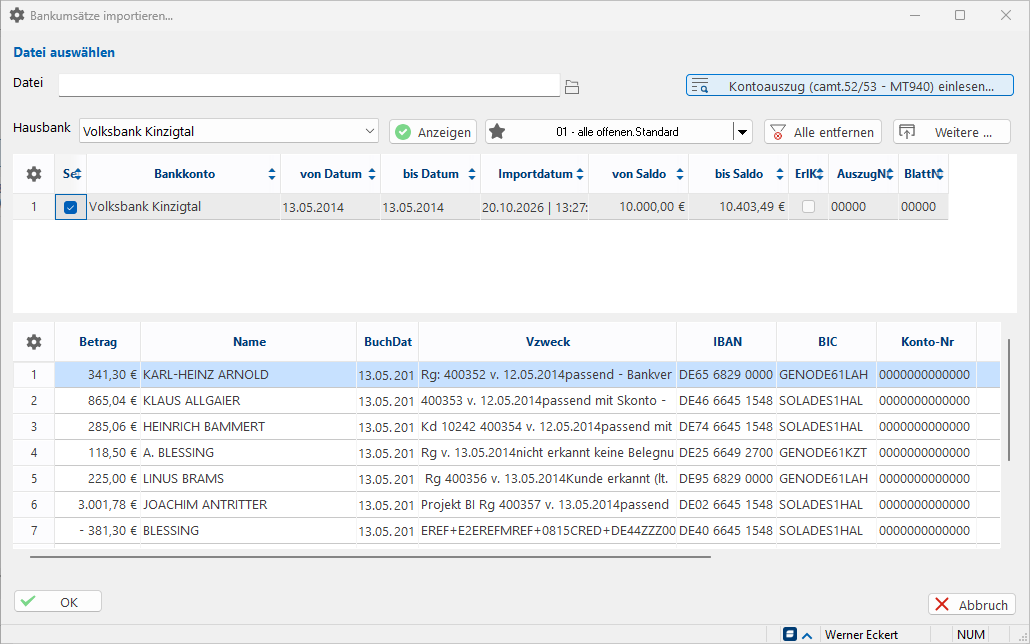
Ein kompletter Auszug kann über das Kontextmenü und [Eintrag löschen] entfernt werden.
Durch Anwahl der Schaltfläche [OK] übernehmen Sie die Datensätze zur weiteren Verarbeitung. Im Anschluss erhalten Sie ein Protokoll mit Darstellung der prozentualen Anteile der geprüften und erkannten Daten.
Sie befinden sich nun im Dialog mit der Anzeige der einzelnen Datensätze aus dem Kontoauszug.
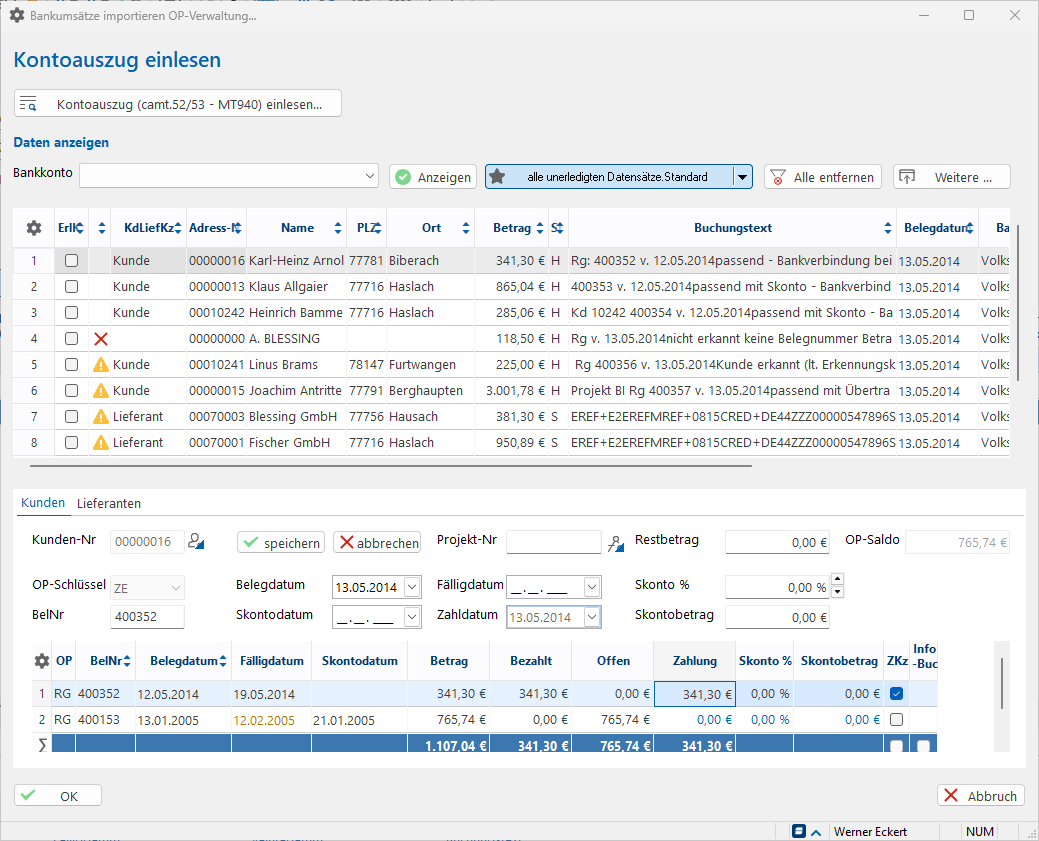
Datensätze welche direkt zuordenbar sind markieren Sie in der Spalte ErlKz als erledigt. Diese verschwinden somit direkt aus der Auflistung. Die Kennzeichnung als Warnung mit Ausrufezeichen bedeutet, dass eine Zuordnung zu einem Kunden oder Lieferanten gemacht werden konnte, jedoch die OP-Zuordnung nicht eindeutig ist. In diesem Fall muss eine Überprüfung erfolgen und der zugeordnete OP in der darunterliegenden Tabelle über das ZKz manuell gekennzeichnet werden. Anschließend bestätigen Sie die Zeile durch Aktivierung der Checkbox ErlKz. Der OP-Ausgleich findet automatisch statt und die Zeile "verschwindet" aus der Übersicht.
Konnte keinerlei Zuordnung stattfinden, wird dies durch ein Rotes X gekennzeichnet. Sie haben nun die Aufgabe, den entsprechenden Kunden oder Lieferanten und den zugehörigen OP selbst zuzuordnen. Hierzu wählen Sie über die Combobox KdLiefKz aus, ob es sich um eine Kunden- oder Lieferantenzuordnung. Über das zugehörige Feld Adress-Nr, bzw. dessen Such-Funktion gelangen Sie in die Kunden- oder Lieferanten-Suche zur Selektion. Die Zuordnung des entsprechenden OPs für den Ausgleich erfolgt wiederum über die darunterliegende Tabelle und die Aktivierung der Checkbox ZKz. Anschließend bestätigen Sie die Zeile durch Aktivierung der Checkbox ErlKz.
Eine einzelne Kontoauszugsbuchung kann über das Kontextmenü und [Eintrag löschen] ohne Zuordnung entfernt werden.
Tipp:
Falls nicht alle angezeigten Buchungen übernommen oder gelöscht wurden, werden Ihnen diese beim erneuten Importieren aufgelistet und können somit weiterverarbeitet werden.
Zahlungen in Projektverwaltung übertragen
Zahlungen auf Projektrechnungen, die automatisch an die OP-Verwaltung übergeben wurden (Verbuchungslauf) können durch Aktivierung der Konstante Zahlungen in Projektverw. übertragen automatisch in das Register [Zahlungen] im Projekt übergeben werden. Dies erspart die nachträgliche, manuelle Eingabe im Projektbereich.
Mahnungen erzeugen
Eine Mahnung, auch als Zahlungserinnerung bezeichnet, ist die bestimmte und eindeutige Aufforderung des Gläubigers an den Schuldner, die geschuldete Leistung zu erbringen.
Voraussetzungen
Die Hauptvoraussetzungen für ein funktionierendes Mahnwesen sind die beschriebenen Einstellungen der Mahnstufen-Verwaltung.
Jedoch sind auch in der Kunden-Verwaltung noch entscheidende Einstellungen zu treffen.
Innerhalb der Kunden-Verwaltung, Register Offene Posten / Kontensalden, legen Sie über die Checkbox Mahnen fest, ob der Kunde bei einem Mahnlauf überhaupt berücksichtigt werden soll oder nicht. Über die Schaltfläche [Einstellungen] legen Sie über die Mindestmahnstufe fest, ab welcher Mahnstufe der Kunde gemahnt werden soll. Haben Sie unterschiedliche Mahnprofile angelegt, wählen Sie das betreffende Profil über das gleichnamige Listenfeld aus.
Bei Festlegung einer Prüfmahnstufe erhalten Sie bei Belegerstellung an diesen Kunden eine Hinweismeldung, falls offene Posten ab dieser Mahnstufe bestehen.
Innerhalb der Konstanten-Verwaltung sind folgende Schalter für die Erzeugung der Mahnungen von Bedeutung:
-
Mindestmahnbetrag - Festlegung eines OP-Saldos, ab welchem eine Mahnung erzeugt wird, um bei Bedarf Mahnungen über Kleinbeträge zu vermeiden
-
Verzugszinsen - Festlegung des Prozentsatzes, mit welchem evtl. anfallende Verzugszinsen berechnet werden sollen
-
Verzugszinsen ab Mahnstufe - Festlegung, ab welcher Mahnstufe Verzugszinsen berechnet werden sollen; in den meisten Fällen ist dies ab Mahnstufe 2
Berechnung der Verzugszinsen
Als Berechnungsgrundlage dienen grundsätzlich 360 Tage für 1 Jahr und 30 Tage für einen Monat (unabhängig, ob der Monat eigentlich mehr oder weniger Tage hat).
Bei der Berechnung von Verzugszinsen wird als Datum, ab dem Zinsen berechnet werden, das größte Datum aller am Ausgleich beteiligten Haben-Positionen genommen. Gibt es zu einem OP noch keinen Zahlungseingang, wird ab dem Beleg-Datum gerechnet, gibt es bereits eine Teilzahlung, wird ab dem Zahldatum gerechnet.
Verzugszinsen (allgemeine Information)
Zum Zeitpunkt, ab dem der Verzug eintritt, dürfen Sie zusätzlich zu den Mahnkosten auch die Verzugszinsen geltend machen. In § 288 Abs. 1, 2 BGB ist die Höhe geregelt:
Fünf Prozentpunkte über dem Basiszinssatz für Verbraucher, neun Prozentpunkte über dem Basiszinssatz für Unternehmer.
Um die Verzugszinsen berechnen zu können, müssen Sie also den aktuellen Basiszinssatz kennen. Seit 1. Januar 2015 liegt dieser beispielsweise bei 0,83 Prozent. Der Verzugszinssatz für Verbraucher liegt demnach bei 0,83 + 5 = 4,17 Prozent, für Unternehmer bei 0,83 + 9 = 8,17 Prozent.
Einen Mahnlauf durchführen
Zur Durchführung eines Mahnlaufes wählen Sie innerhalb der OP-Verwaltung (Kunden) über die Menüzeile [Ausführen] die Funktion [Mahnungsdruck] oder das entsprechende Symbol in der Symbolzeile aus.
Im Dialog Mahnungsdruck können Sie mehrere Bereiche zur Steuerung des Mahnlaufes auswählen:
Der Bereich Eingrenzungen und Sortierung dient Ihnen zur Selektion der zu mahnenden Kunden. Erfolgt keine Eingabe, werden alle Kunden angezeigt, die bis zum aktuellen Fälligkeit- oder Mahnfälligkeitsdatum limitiert sind. Um in der Tabelle Daten anzeigen und auswählen eine Auflistung (Vorschau) laut Eingrenzung zu erhalten, betätigen Sie die Schaltfläche [Abfrage].
Über die Checkbox Auswahl markieren Sie die Kunden, welche tatsächlich gemahnt werden sollen. Tipp: Um alle Kunden für die Auswahl zu markieren, klicken Sie auf die Spaltenüberschrift, damit die Spalte Auswahl komplett markiert ist und betätigen die Leertaste.
Kunden ohne Mahnkennzeichen in den Stammdaten werden hier nicht angezeigt und somit nicht gemahnt.
Innerhalb des Bereichs Optionen steuern Sie die Ermittlung der OPs und evtl. gewünschter Mahngebühren bzw. Verzugszinsen.
|
Feld |
Parameter |
Beschreibung |
|---|---|---|
|
Zahlungen berücksichtigt bis |
|
Festlegung des Datums, bis zu welchem Zahlungseingänge beim Mahnungsdruck berücksichtigt werden sollen. Die Vorbelegung erfolgt grundsätzlich mit dem Tagesdatum. Diese Datumseingabe wird auf der Mahnung mit ausgegeben. Hier wird meist das Datum des letzten Kontoauszuges erfasst. |
|
Mahndatum |
|
Festlegung des Datums, welches als Belegdatum der Mahnung beim Druck ausgegeben werden soll. Die Vorbelegung erfolgt grundsätzlich mit dem Tagesdatum. |
|
FaelligBis |
|
Datumsangabe zur Festlegung bis zu welchem Fälligkeitsdatum OPs für den Mahnungsdruck berücksichtigt werden sollen. Die Vorbelegung erfolgt grundsätzlich mit dem Tagesdatum. Über einen Platzhalter in der Designeinrichtung kann das Feld gedruckt werden. Es gibt an, bis wann der Kunden den fälligen Betrag überweisen muss. |
|
Mahngebühren |
keine Mahngebühren |
In der Mahnstufen-Verwaltung hinterlegte Mahngebühren werden nicht berechnet. Voraussetzung sind hinterlegte Mahngebühren in den Konstanten. Diese werden in der Mahnstufenverwaltung pro Mahnstufe hinterlegt. |
|
Verzugszinsen berechnen |
|
Bei Aktivierung werden Verzugszinsen, je nach Einstellung der Konstanten-Verwaltung, berechnet. Diese können auch in Kombination mit Mahngebühren ermittelt werden. |
|
Datensätze ohne MahnKz mit ausweisen |
|
Sind einzelene OPs eines Kunden von der Mahnung gesperrt, so können diese durch Aktivierung der Checkbox als „Information" auf dem Mahnformular gedruckt werden. |
|
ausführlicher Mahnungsdruck |
|
Bei Aktivierung werden bereits erfasste Ausgleichsposten (kompletten Bezüge zwischen OP und Zahlung) zum noch bestehenden Rest-OP mit ausgewiesen |
Zur Ausgabe der Mahnungen stehen Ihnen die üblichen Vorschau- und Druckfunktionen über den Bereich Formularauswahl und Druck zur Verfügung.
Mahnen anhand der Mahnfälligkeit
Zusätzlich zum Fälligkeitsdatum eines OP können Sie auch Mahnungen nach einer Mahnfälligkeit erstellen. Dieses Datum Mahnfälligkeit steht in der Limitierung der Mahnungen zur Verfügung. Damit die Debitoren-OPs das Mahnfälligkeitsdatum erhalten, können Sie in den Zahlungsbedingungen sogenannte Mahnfälligkeitstage hinterlegen. Diese Mahnfälligkeitstage werden auf das durch die Zahlungsbedingung errechnete Fälligkeitsdatum hinzugerechnet und in der OP-Verwaltung als Mahnfälligkeitsdatum ausgewiesen.
Das Mahnfälligkeitsdatum steuert, ob der Kunde überhaupt gemahnt wird. Eine Mahnung wird nicht erstellt, wenn das Fälligkeitsdatum überschritten, aber die Mahnfälligkeit noch nicht überschritten ist.
Auf der Mahnung werden immer alle OPs ausgegeben (mit Fälligkeitsdatum und / oder Mahnfälligkeitsdatum). Die Mahnstufen der OPs mit Mahnfälligkeit werden erst beim Erreichen der Mahnfälligkeit hochgesetzt.
Das Mahnfälligkeitsdatum wird standardmäßig mit dem Fälligkeitsdatum befüllt. Bei Angabe einer Zahlungsbedingung erfolgt die Ermittlung anhand der dort hinterlegten Daten. Wird das Fälligkeitsdatum manuell verändert, wirkt sich das nicht auf die Mahnfälligkeit aus.
Das Mahnfälligkeitsdatum wirkt sich nicht auf die Fälligkeitstage aus. Auch auf die Gruppierung (fällig / nicht fällig) innerhalb der Mahnungen wirkt sich das Mahnfälligkeitsdatum nicht aus.
Mahnstufe zurücksetzen
In den Optionen des Mahnungsdruck steht Ihnen die Schaltfläche [Mahnstufe zurücksetzen] zur Verfügung.
Innerhalb des Dialogs haben Sie zum einen die Möglichkeit, die Mahnstufen laut Eingrenzung und Selektion nach Kunde, oder zum anderen die Mahnstufen der Datensätze des letzen Mahnlaufs zurückzusetzen. Dies wird meist verwendet, wenn ein Druck der Zahlungserinnerung wiederholt werden sollte.
Hierfür stehen Ihnen die beiden Schaltflächen [Daten lt. Eingrenzung anzeigen] und [Daten letzter Mahnlauf anzeigen] bereit.
Nach Anwahl einer der Schaltflächen werden Ihnen die entsprechenden Datensätze aufgelistet. Über die Checkbox Selektion markieren Sie die Datensätze, deren Mahnstufe zurückgesetzt werden soll. Tipp: Um alle Datensätze auf einmal zu aktivieren klicken Sie auf die Spaltenüberschrift, so dass die Spalte Selektion komplett markiert ist und betätigen die Leertaste.
Durch Anwahl der Schaltfläche [Mahnstufe zurücksetzen] werden die Mahnstufen der selektierten OPs um eine Stufe zurückgesetzt.
Die Mahnstufe einzelner OPs können Sie auch direkt in der OP-Übersicht des Kunden, über die Spalte Mahnstufe, manuell auf den gewünschten Wert einstellen.
Einzelne OPs aus Mahnlauf ausschließen
Innerhalb der OP-Übersicht des Kunden steht Ihnen die Checkbox Mahnkennzeichen zur Verfügung. Lediglich OPs, bei denen dieses Kennzeichen aktiviert ist, werden beim Mahnlauf berücksichtigt.
Ergebnis/Ausblick/nächste Schritte
OP-Liste ausgeben
OP-Liste drucken
Durch die systematische und vollständige Verbuchung aller Rechnungen, Gutschriften finden alle laufenden Geschäftsvorfälle, welche die Debitoren betreffen, Berücksichtigung im Forderungsbestand des Unternehmens. Diese Forderungen werden auf diversen Kontokorrentkonten, den Debitorenkonten, dargestellt.
Zusätzlich zu der Darstellung auf den Debitorenkonten, auf denen alle Bewegungen ersichtlich sind, erfolgt oftmals eine alternative Darstellung in Form von offenen Posten. Bei diesen offenen Posten werden dann lediglich noch offene Fälle, wie zum Beispiel unbezahlte Rechnungen und Überzahlungen oder anderweitige Guthaben angezeigt. Diese Anzeige enthält neben Beträgen, wesentliche Zusatzinformationen (Fälligkeiten, Mahnstufen etc.) und ist daher geeignet schnell einen Überblick über den aktuellen Forderungsbestand zu verschaffen. Die Summe aller offenen Posten entspricht dabei dem Saldo aller Debitorenkonten.
Die regelmäßige Kontrolle der offenen Posten im Hinblick auf deren Fälligkeit, ist die Vorstufe zum Mahnwesen.
Die Ausgabe einer OP-Liste in gedruckter Form erfolgt über den STREIT Listendruck. Aufrufbar ist die Liste zum einen über die OP-Verwaltung (Kunden) und Anwahl des Drucker-Symbols innerhalb der Symbolzeile.
Es erfolgt automatisch der Einsprung in den Programmteil Listendruck und die Liste Kunden → Mahnwesen → OP-Liste_Standard wird zur Ausgabe vorgeschlagen.
Geben Sie die Liste ohne jegliche Eingrenzung aus, erhalten Sie eine Übersicht der aktuell in der OP-Verwaltung noch (komplett oder teilweise) offenen Posten.
Folgende Felder stehen im Additionalbereich zur Listenausgabe zur Verfügung:
| Feld | Parameter | Beschreibung |
|---|---|---|
| Listenart | ausführlich ausführlich (Zahlungen) Komprimiert |
Ausgabe aller offenen Posten des Kunden ohne Ausgleichsposten Ausgabe aller offenen Posten des Kunden mit Einzelnachweis bereits erfasster Ausgleichsposten Ausgabe der Gesamt-Summen auf Kundenebene, keine Einzelausweisung |
| Zeitraum 1, 2, 3 | Zeitraum in Tagen ab Fälligkeit (Die Vorbelegung erfolgt über die Konstanten-Verwaltung, Schalter 1./2./3. Von/Bis-Zeitraum für fällige OPs) | |
| Skonto nur innerhalb Frist ausweisen | In der OP-Liste wird das gewährte Skonto in % und Skontobetrag immer ausgewiesen. Auch wenn die Skontofrist abgelaufen ist. Mit dieser Option kann der Druck des Skonto's nach abgelaufener Skontofrist unterdrückt werden. Auch die Summierung des Skontobetrages wird neu berechnet. | |
| Stichtagsbewertung | Bei der Stichtagsbewertung werden die Daten immer bis zu dem gewünschten Stichtag (Belegdatum oder Buchungsdatum) angezeigt. Müssen z.B. Daten am 10.01. rückwirkend zum 31.12. angezeigt werden, so kann über das Beleg- oder Buchungsdatum die Eingrenzung vorgenommen werden. Wurde eine Rechnung am 08.01 bezahlt, so würde diese aber in der Auswertung zum 31.12. noch erscheinen. |
|
| Oder-Verknüpfung für SktDat/FaellDat | Die Standard-Eingrenzung in allen Abfragen stellt immer eine „Und-Verknüpfung" dar. Soll eine Liste bis „Fälligkeitsdatum 15.08" und „Skontodatum 15.08" gedruckt werden, so müssen beide Felder die Kriterien erfüllen. Eine Ausgagnsrechnung mit Skontodatum 15.08 und Fälligkeitsdatum 15.08 würde hier nicht erscheinen. Über die Option „Oder" muss nur eines der Felder die Kriterien erfüllen. |
|
| Notiz drucken | Soll eine zum OP-Datensatz eingegebene Notiz auf der OP-Liste mit ausgegeben werden oder nicht | |
| Fälligkeitstage ermitteln ab | Fälligkeitsdatum Belegdatum |
Die fälligen Tage eines OP's können direkt ab dem Fälligkeitsdatum oder ab dem Rechnungsdatum angezeigt und gedruckt werden. Bspl.: aktuelles Tagesdatum: 10.09 Rechnungsdatum: 01.08 / Fälligkeitsdatum: 30.08 Fälligkeitstage ab Fälligkeitsdatum: 11 Tage Fälligkeitstage ab Rechnungsdatum: 41 Tage |
| Fälligkeitstage ermitteln bis | Tagesdatum |
Wird eine OP-Liste vordatiert, so sollen die Fälligkeitstage auch nur bis zu diesem Datum ermittelt werden. Über die Eingabe des Datums kann dies gesteuert werden. Der Hintergrund dieser Felder ist die Tagesdifferenzermittlung zur Einteilung in die vorgegebenen Zeiträume 1 -3. Die Tagesdifferenzermittlung der fälligen OP's in die belegten Zeiträume erfolgt aufgrund der Differenzermittlung zwischen der „Einstellung in Fälligkeitstage ermitteln ab“ (Fälligkeitsdatum) und dem Datum „Fälligkeitstage ermitteln bis“ oder zwischen der „Einstellung in Fälligkeitstage ermitteln ab“ (Belegdatum) und dem Datum „Fälligkeitstage ermitteln bis“. Beispiel: OP fällig zum 30.01. Limitierung der OP-Liste auf Fälligkeitstage ermitteln ab „Fälligkeitsdatum“ und Fälligkeitstage ermitteln bis z.B. 28.02. Aufgrund dieser Einstellung werden die Tage vom Fälligkeitsdatum bis zum „Fälligkeitstage ermitteln bis“ 28.02. ermittelt. Aufgrund dieser Tagesanzahl erfolgt die Eingruppierung in die vorgegebenen Zeiträume. |
Kunden-Umsatzlisten ausgeben
Kunden-Umsatzliste mit Herkunft der Umsätze aus umsatzrelevanten Belegen
Die Anwahl erfolgt über den Programmteil Listendruck. Wählen Sie auf der Ebene Standard den Bereich Kunden → Statistik → Umsätze_nach_Periode/Zeitraum.
Die Umsatzliste nach Periode listet Ihnen die Umsätze der innerhalb der Konstanten-Verwaltung, Register Perioden angelegten Perioden, auf. Die Umsatzherkunft sind hierbei alle umsatzrelevanten verbuchten Belege (Rechnungen, Gutschriften).
Bei der Umsatzliste nach Zeitraum bestimmen Sie den Auswertungszeitraum selbst und haben keinen Vergleichszeitraum zur Verfügung. Die Umsatz-Herkunft bestimmen Sie über das Listenfeld Umsatz-Basis. Hierbei haben Sie die Möglichkeit auch noch nicht verbuchte Belege in die Auswertung mit einzubeziehen.
Kunden-Umsatzliste mit Herkunft der Umsätze aus der OP-Verwaltung
Die Anwahl erfolgt über den Programmteil Listendruck. Wählen Sie auf der Ebene Standard den Bereich Kunden → Statistik → kd_Umsätze bzw. kd_Umsätze_Periodenvergleich.
Für die Ausgabe der Listen steht Ihnen das Listenfeld Umsatzherkunft zur Verfügung, worüber Sie die Wahl haben zwischen Finanzbuchhaltung und Debitoren-OP (brutto).
Den Zeitraum bzw. die Perioden der Auswertung bestimmen Sie über das Belegdatum BelDat des tabellarischen Eingrenzungsbereichs.
Verwandte Themen
Einstellungen Konstanten-Verwaltung
|
Feld/Name |
Variable/Option |
Beschreibung |
|---|---|---|
|
1. Bis-Zeitraum für fällige OPs |
|
Erster Zeitraum für Gruppierung der fälligen OPs (Bis) |
|
1. Von-Zeitraum für fällige OPs |
|
Erster Zeitraum für Gruppierung der fälligen OPs (Von) |
|
2. Bis-Zeitraum für fällige OPs |
|
Zweiter Zeitraum für Gruppierung der fälligen OPs (Bis) |
|
2. Von-Zeitraum für fällige OPs |
|
Zweiter Zeitraum für Gruppierung der fälligen OPs (Von) |
|
3. Bis-Zeitraum für fällige OPs |
|
Dritter Zeitraum für Gruppierung der fälligen OPs (Bis) |
|
3. Von-Zeitraum für fällige OPs |
|
Dritter Zeitraum für Gruppierung der fälligen OPs (Von) |
|
Ermittlung Koa/Kst/Ktr bei Skontobuchungen |
1. Sachkonstenstamm - 2. zugrunde liegende Buchung |
Legt fest in welcher Reihenfolge Koa/Kst/Ktr bei automatischen Skontobuchungen ermittelt werden. |
|
Mindestmahnbetrag |
|
Mindesbetrag für Mahnungen |
|
Verzugszinsen |
|
Prozentsatz nach dem Verzugszinsen berechnet werden |
|
Verzugszinsen ab Mahnstufe |
|
Ab dieser Mahnstufe werden Verzugszinsen berechnet. |
|
Zahlungen in Projektverw. übertragen |
nie übertragen immer übertragen |
Übertrag von erfassten Zahlungen von OP-Verwaltung in Projektverwaltung |
Einstellungen/Konstanten
Mahnprofile anlegen und verwalten
Die Anlage von Mahnprofilen erfolgt über die Mahnprofil-Suche bzw. -Verwaltung.
Zur Gestaltung von "kundenindividuellen Mahntexten/ Mahnstufen" besteht die Möglichkeit verschiedene Mahnprofile zu erfassen und eine kundenbezogene Zuordnung durchzuführen.
Die Mahnprofile beinhalten die Funktionen der derzeitigen Mahnstufenverwaltung, wie z.B. Anzahl der Mahnstufen, Mahntexte. Das gewünschte Mahnprofil kann innerhalb der Kundenverwaltung dem Kundenstammsatz zugeordnet werden.
Ist kein Mahnprofil zugeordnet, wird das Standardmahnprofil verwendet.
Mahnstufen anlegen und verwalten
Um über die OP-Verwaltung das daran anschließende Mahnwesen nutzen zu können, ist es erforderlich, die gewünschten Mahnstufen, sprich Anzahl bzw. Abfolge der zu stellenden Mahnungen festzulegen und deren Wortlaut vor zu belegen. STREIT liefert Ihnen hierzu bei Erstinstallation bereits Vorschläge mit, welche Sie Ihren Bedürfnissen anpassen können.
Wählen sie zur Verwaltung im Hauptmenü unter [Einstellungen/Konstanten] → [Stammdaten] → [Kunden] die [Mahnstufen-Verwaltung] an.
Im Listenfeld Mahnprofil wird ihnen automatisch der Wert Standardprofil vorgeschlagen.
Sie haben die Möglichkeit, verschiedene Mahnprofile zu erfassen und eine kundenbezogene Zuordnung durchzuführen. Die Anlage von Mahnprofilen erfolgt über die Mahnprofil-Suche bzw. -Verwaltung.
Die Mahnprofile beinhalten die Funktionen der derzeitigen Mahnstufen-Verwaltung, wie z.B. Anzahl der Mahnstufen, Mahntexte.
Das gewünschte Mahnprofil kann innerhalb der Kunden-Verwaltung dem Kundenstammsatz zugeordnet werden. Ist kein Mahnprofil zugeordnet, wird das Standardmahnprofil verwendet.
Ist nichts vereinbart, dann gilt BGB §286: Verzug des Schuldners (Kunden). Dort ist festgelegt, dass der Kunde 30 Tage nach Zugang einer Rechnung in Zahlungsverzug ist. Ist der Kunde ein Privatkunde (Verbraucher), dann muss er mit der Rechnung darauf hingewiesen werden, dass er nach 30 Tagen in Verzug gerät. Spätestens mit der schriftlichen Mahnung, die nach der Fälligkeit der Rechnung erfolgt, kommt der Kunde in Verzug (BGB §286 (1)).Das Listenfeld Sprache wählen Sie für deutschsprachige Mahntexte den Standardwert Deutsch/Langtext aus. Möchten Sie Mahntexte in anderen Sprachen anlegen, haben Sie die Möglichkeit, dies über dieses Listenfeld zu steuern.
Über das Listenfeld Sprache wählen Sie für deutschsprachige Mahntexte den Standardwert Deutsch/Langtext aus. Möchten Sie Mahntexte in anderen Sprachen anlegen, haben Sie die Möglichkeit, dies über dieses Listenfeld zu steuern.
Nach Auswahl der Sprache werden Ihnen im nebenliegenden Fenster vorhandene Mahnstufen, die zu dieser Sprache bereits vorhandenen Mahnstufen angezeigt.
Durch Anwahl einer Mahnstufe werden Ihnen die zugehörigen Standardwerte geladen und angezeigt.
Im Betragsfeld Mahngebühren haben Sie die Möglichkeit, eine Gebühr zu hinterlegen, die bei der gewählten Mahnstufe zum Tragen kommt und dem Kunden zum fälligen Betrag hinzu gerechnet wird.
Karenztage werden zu der Fälligkeit, welche sich aus der Zahlungsbedingung ergibt hinzugezählt. Hiermit erzielen sie, dass eine Mahnung nicht am Tage der Fälligkeit für den Mahnlauf bereitgestellt wird, sondern um die Anzahl an Tagen später, die sie hier hinterlegen.
Im Textfeld Mahnüberschrift geben Sie den Wortlaut ein, welcher auf der Mahnung als Überschrift angedruckt werden soll.
Über das große Textfeld Mahntext legen Sie fest, mit welchem Wortlaut ihr Kunde an die noch ausstehende Zahlung erinnert werden soll.
Zahlungsbedingung anlegen und zuweisen
Der Bereich Zahlungsbedingungen-Verwaltung dient der Neuerfassung, Änderung und Löschung von Zahlungsbedingungen, welche Sie Ihren Kunden einräumen. Die Anwahl erfolgt innerhalb der Zahlungsbedingungen-Suche über die Schaltfläche [neuer Datensatz / neue Datei anlegen] oder durch die Anwahl einer bestehenden Zahlungsbedingung per Doppelklick. STREIT liefert Ihnen hierzu bei Erstinstallation bereits Vorschläge mit, welche Sie übernehmen oder Ihren Bedürfnissen anpassen, bzw. durch neue Bedingungen ergänzen können.
Die Zuordnung der Zahlungsbedingung erfolgt in der Kunden-Verwaltung (Register Konditionen). Die Zahlungsbedingung kann aber auch pro Beleg der Auftragsbearbeitung oder im Projekt individuell hinterlegt/geändert werden. Damit durch die Belegverbuchung alle Ausgangsrechnungen mit Zahlungszielen in der OP-Verwaltung versehen sind, müssen alle Belege zwingend eine Zahlungsbedingung zugeordnet bekommen.
Die hinterlegten Bedingungen für Skonto und Fälligkeit werden bei Verbuchung der Belege in die OP-Verwaltung (Kunden) übergeben und gelten als Grundlage für Mahnungen und Zahlungserfassungen.
Um eine Zahlungsbedingung anzulegen, wählen Sie im Hauptmenü [Einstellungen/Konstanten] --> [Auftragsbearbeitung und Projekt] --> [Zahlungsbedingungen] an. Sie befinden sich nun automatisch in der Zahlungsbedingungen-Suche. Bereits angelegte Zahlungsbedingungen können Sie sich hier anzeigen lassen. Um eine Zahlungsbedingung neu anzulegen, klicken Sie mit der linken Maustaste auf [Datei/Datensatz] --> [Neu]. Die Zahlungsbedingungen-Verwaltung wird als leere Maske geöffnet.
Geben Sie zu Beginn im Feld Zahlungsbedingung eine freie Zahlungsbedingung-Nummer ein (max. 5 Stellen numerisch). Verschiedene Sprachen können über ein Listenfeld aufgerufen und der Zahlungsbedingung zugeordnet werden. Sollte Ihre gewünschte Sprache nicht vorhanden sein, kann diese über die Sprachen-Verwaltung angelegt werden.
Geben Sie nun die gewünschte Bezeichnung ein. Anhand dieser Bezeichnung können Sie in anderen Programmen, wie z.B. Kunden-Stammdaten, Auftragsbearbeitung (Regie) oder Projekt die Zahlungsbedingung wieder finden/erkennen.
In den Feldern Text 1 und Text 2 für Belegstatus ohne Skonto, geben Sie die Zahlungsbedingung textlich ein, wie der Text z.B. in den Angeboten erscheinen soll. In den Feldern Text 1 und Text 2 für Belegstatus mit Skonto, stehen Ihnen Platzhalter zur Verfügung, die über den Button rechts innerhalb der Zeile aufgerufen werden können. Diese können per Doppelklick an der aktuellen Cursor-Position eingelesen werden.
Über das Listenfeld Variante stehen folgende Einstellungen zur Verfügung, um den Fälligkeitstag genauer zu definieren :
| Variante |
Beschreibung |
|---|---|
| dynamische Zahlung | die Berechnung der Skonto- und Fälligkeitstage erfolgt anhand der hinterlegten Werte in diesen Feldern, ausgehend vom Belegdatum unter Berücksichtigung des Tages im Feld Fixer Valutatag |
| monatlich zu fixen Skontotagen | der Tag für die Skontofälligkeit ist auf einem bestimmten Tag (z.B. immer der 15. eines Monats) festgelegt, dieser wird im Feld Tag im Bereich Skonto-Fälligkeit erfasst |
| wöchentlich zu fixen Wochentagen | der Skontotag kann auf einen bestimmten Wochentag eingestellt werden, die Festlegung erfolgt über das Feld Wochentag Skontofälligkeit |
| monatlich zu fixen Skonto- und Fälligkeitstagen | Skonto- und Fälligkeitstage werden auf einen bestimmten Tag festgelegt |
| monatlich zu fixen Fälligkeitstagen | der Fälligkeitstag wird auf einen bestimmten Tag festgelegt |
Beispiele:
Sie gewähren Ihrem Kunden einen Skontoabzug von 3% innerhalb 10 Tagen. 30 Tage rein netto.
| Feld | Wert | Beschreibung |
|---|---|---|
| Variante | dynamische Zahlung | |
| Skonto % | 3,00 | Im Feld Skonto % geben Sie den gewünschten Skontosatz ein |
| Skonto-Fälligkeitstage | 10 | die Skontofälligkeitstage erfassen Sie im Feld Skonto-Fälligkeitstage (Anzahl Tage ab Belegdatum) |
| Fälligkeitstage | 30 | die Anzahl der Fälligkeitstage werden im gleichnamigen Feld erfasst (Anzahl Tage ab Belegdatum bis zur allgemeinen Fälligkeit der Rechnung; i.d.R. wird ab diesem Datum gemahnt, da die Rechnung ab jetzt zur Zahlung überfällig ist) |
Sie gewähren Ihrem Kunden einen Skontoabzug von 3% bis zum 30. (fixer Skonto-Fälligkeits- (Valuta)-tag). 30 Tage rein netto.
| Feld | Wert | Beschreibung |
|---|---|---|
| Variante | dynamische Zahlung | |
| Skonto % | 3,00 | Im Feld Skonto % geben Sie den gewünschten Skontosatz ein |
| Fixer Valutatag | 30 | Geben Sie einen Valutatag im Feld Fixer Valutatag ein (z.B. immer 30. eines Monats), dann erfolgt die Berechnung der Fälligkeit auf diesen Tag. Sind zusätzlich noch Skonto- und Fälligkeitstage angegeben, werden diese auf den fixen Valutatag aufgerechnet. |
Sie gewähren Ihrem Kunden einen Skontoabzug von 3% bis zum 10. des Folgemonats
| Feld | Wert | Beschreibung |
|---|---|---|
| Variante | monatlich zu fixen Skontotagen | |
| ab Valutatag | 1 | |
| Skonto % | 3,00 | Im Feld Skonto % geben Sie den gewünschten Skontosatz ein |
| Skonto-Fälligkeit | 10 | |
| zzgl. Monat(pE) | 1 |
Hierbei muss darauf geachtet werden, dass in der Skonto-Fälligkeit der Tag 10 angegeben ist und im Feld "zzgl.Monate(e)" die 1, damit das Datum korrekt ermittelt werden kann.
Über die Anzahl der Tage im Feld Mahn-Fälligkeitstage geben Sie an nach wievielen weiteren Tagen erst gemahnt werden soll.
Im Feld Valutatage ist eine Eingabe möglich bei allen Varianten, außer der dynamischen Zahlungsvariante.
Übergeben Sie Rechnungen an Datev können Sie im Feld ZahlungsbedingungNr Datev die Original Zahlungsbedingungs-Nummer von Datev hinterlegen.
Der neu erfasste Satz kann anschließend über die Anwahl [Datei/Datensatz] → [Speichern], das Diskettensymbol in der Symbolleiste oder über die Tastenkombination STRG+S abgespeichert werden.
Anlage eines Zahlungsplans
Innerhalb der Zahlungsbedingungen-Verwaltung können Sie im Feld Zahlungsplan einen Zahlungsplan anlegen. Hierbei handelt es sich um ein reines RTF-Feld, in das Sie den Plan textlich erfassen. Dieser kann entweder über den entsprechenden Platzhalter in die Belegschreiben (z. B. Schlusstext) eingelesen oder über die hinterlegte Zahlungsbedingung gedruckt werden. Weiterhin kann in der Auftragsbearbeitung über die Aufgabenplanung eine Terminierung für den Zahlungsplan erfolgen.