
Kunden anlegen und verwalten
Hintergrund (Sinn und Zweck)
Die Basis jedes Unternehmens ist eine vollständige und genaue Stammdatenerfassung bzw. Pflege. Sie sind Grundlage vieler Planungs- und Geschäftsprozesse. Egal ob z.B. Kunden-, Lieferanten oder Artikelstammdaten – diese müssen immer aktuell, vollständig und fehlerfrei sein. Nur dadurch kann ein reibungsloser Betriebsablauf gewährleistet werden.
Diese Anleitung dient zur Beschreibung der Neuanlage und Pflege aller kundenbezogenen Daten. Weiterhin werden auch Archivdaten zur Anzeige gebracht.
Voraussetzungen
Um eine optimale Grundlage für das Arbeiten im Programm zu schaffen, ist es wichtig, dass jegliche Stammdaten entsprechend angelegt sind. Daher sollten Sie sich direkt zu Beginn Gedanken machen, welche Informationen wichtig für Ihren täglichen Betrieb sind. Auch Daten, die zunächst vermutlich eher trivial erscheinen, wie z.B. die Kunden-Nummer. Wenn Sie Ihre Ausgangsrechnungen für DATEV auslagern wollen, benötigen Sie einen entsprechenden Nummernkreis, damit die Weiterverarbeitung in DATEV optimal von Statten gehen kann.
Anleitung
Öffnen der Kunden-Suche und -Verwaltung
Um einen neuen Kunden anzulegen, öffnen Sie zunächst die Kunden-Suche. Die Anwahl erfolgt über den Menübaum Programmordner [Stammdaten] → [Kunden] → [Kunden-Stammdaten]. Es öffnet sich der Programmbereich Kunden-Suche, in welchem Sie Ihre bestehenden Kunden suchen und öffnen können oder Sie öffnen über die Menüleiste durch Anwahl [Datei/Datensatz] → [Neu] die Kunden-Verwaltung zur Kunden-Neuanlage. Eine weitere Möglichkeit besteht an dieser Stelle über die Symbolleiste der Kunden-Suche durch Anwahl der Schaltfläche [Neuer Datensatz].
Die Kunden-Verwaltung wird als leere Maske geöffnet.
Neuerfassung/Änderung
Anschrift
Ermittlung der Kundennummer
Hier haben Sie die Möglichkeit die Kunden-Nummer manuell einzugeben oder über [Datei/Datensatz] - [freie Kundennummer ermitteln] eine freie Nummer ermitteln zu lassen.
Über den sich öffnenden Dialog kann eine freie Kundennummer in Bezug auf einen bestimmten Buchstaben ermittelt werden. Wird diese Funktion bei jeder Neuanlage verwendet, ist es möglich, für jeden Anfangsbuchstaben des Nachnamens fortlaufende Kundennummern zu erhalten.
Folgende Dialog-Felder stehen zur Verfügung:
-
ab Nummer: Eingabe ab welcher Kundennummer die Suche gestartet werden soll, Abruf über das Lupensymbol
möglich.möglich -
für Buchstabe: Eingabe eines Anfangsbuchstaben für den eine freie Kundennummer gesucht wird
-
Anzahl freie Nummern: wie viele freie Kundennummern für diesen Bereich sollen angezeigt werden
Erfassung von Anreden / postalischen Daten
Die Zuordnung einer Anrede erfolgt über das gleichnamige Listenfeld. Sollte Ihre gewünschte Anrede nicht vorhanden sein, kann diese auch manuell erfasst werden. Wir empfehlen Ihnen, auch die Briefanrede und Briefname generell zu pflegen, um diese zukünftig z.B. zur Serienbrief-Generierung als Platzhalter für eine persönliche Ansprache nutzen zu können.
Möchten Sie dauerhaft (Brief)-Anreden anlegen, die Sie immer wieder abrufen können, steht Ihnen hierfür die separate Anrede zur Verfügung.
In allen weiteren Feldern erfassen Sie alle verfügbaren Kundeninformationen, wie Name, Adresse, Telefonnummer, Mail, etc.
Statuskennzeichen erfassen
Bei der Stammdaten-Neuanlage steht das Feld Status-Kennzeichen automatisch auf aktiv. Sollte sich eine Geschäftsbeziehung oder Anstellung beendet haben, sei es durch Insolvenz oder anderen Gründen, so kann das entsprechende Status-Kennzeichen hier gesetzt werden. Die Zuordnung dient ausschließlich zu Selektionszwecken und bewirkt keine Sperrung des Stammdatensatzes.
Einstellungen
Bemerkung und Notiz
Möchten Sie kurze, interne Informationen hinterlegen, nutzen Sie das Feld Bemerkung.
Zur Hinterlegung umfangreicherer Informationen steht Ihnen das Feld Notiz, als freies, unbegrenztes Texteingabefeld mit Formatierungsmöglichkeit zur Verfügung. Um eine Chronologie und Nachvollziehbarkeit der Notizen zu bewirken, wird in diesem Bereich häufig mit dem Zeitstempel gearbeitet - anwählbar über das Kontextmenü → [Sonstiges] → [Zeitstempel einfügen].
Die Bemerkung und die Notiz werden beim Erstellen eines Beleges im Verkauf, aber auch in der Projektbearbeitung automatisch in der Vormaske eingestellt und liefern dem Sachbearbeiter die gewünschte Information.
Sie haben außerdem die Möglichkeit einzustellen, dass wenn Sie einen Beleg (Auftragsbearbeitung) für einen Kunden anlegen, dass automatisch ein Pop-Up mit der Bemerkung aus dem Kundenstamm erscheint. Dies können Sie in den Hintergrundkostanten im Register VK-Beleg für die gewünschten Belege aktivieren (Spalte Hinweis KdBemerkung).
Zuordnung der Steuerpflicht
Hier legen Sie im Feld USt Pflicht die Art der Versteuerung fest, d.h. ob Lieferungen und Leistungen steuerpflichtig, steuerfrei oder nach §13b UStG zu behandeln sind. Dies dient als Vorgabewert für alle zu diesem Datensatz neu erstellten Belege oder Projekte. Die Steuerpflicht kann im weiteren Programmverlauf vorgangsspezifisch geändert werden.
-
Einstellung steuerpflichtig zieht die Steuerart voll (Normalsteuersatz) und entsprechende Aufwands- oder Erlöskonten mit 19 % Vor- bzw. Umsatzsteuer
-
Einstellung steuerfrei zieht in Verbindung mit dem Nationalitätenkennzeichen (EU-Mitglied) die Steuerart voll EG (Reverse-Charge + EG) und entsprechende Aufwands- oder Erlöskonten für EU
-
Einstellung steuerfrei zieht in Verbindung mit dem Nationalitätenkennzeichen (Drittland) keine Steuerart und entsprechende Aufwands- oder Erlöskonten steuerfrei
-
Einstellung steuerfrei zieht in Verbindung mit dem Nationalitätenkennzeichen (Drittland) und Umsatzsteueridentnummer die Steuerart voll EG (Reverse-Charge + EG) und entsprechende Aufwands- oder Erlöskonten für EU
-
Einstellung §13b UStG zieht die Steuerart §13b und entsprechende Aufwands- oder Erlöskonten §13b
§35a EStG
Das Kennzeichen für §35a EStG setzen Sie bei Privatkunden. Wird diese Checkbox aktiviert, erfolgt am Ende des Rechnungsbeleges eine separate Ausweisung von Lohn-/Fahrt-/Gerätekosten und Material.
Bitte beachten Sie, dass diese Ausweisung im Projektfall erst mit der Schlussrechnung zum Tragen kommt.
Zahlungsbedingungen
Hier können Sie dem Kunden eine entsprechend gültige Zahlungsbedingung hinterlegen. Diese kann nachträglich im Beleg aber auch wieder verändert werden. Über die Valutatage können Sie beeinflussen, ab welchem Tag die Berechnung über die Zahlungsbedingung startet. Neue Zahlungsbedingungen können Sie in der Zahlungsbedingungs-Verwaltung entsprechend anlegen und verwalten.
(Barverkaufs-)Preisgruppe
Hierüber legen Sie Fest, welche Preisgruppe für den Kunden gilt. Im Artikelstamm können pro Preisgruppe verschiedene Preise pro Artikel hinterlegt werden. Weitere Informationen hierzu finden Sie unter der Preisgruppen-Verwaltung anlegen..
Erfassung von Rabatten
Um vereinbarte und verhandelte Standard-Rabatte, die Sie Ihren Kunden gewähren, sicherzustellen, hinterlegen Sie einmalig den Rabattwert in den Feldern Rabatt 1 / Rabatt2. Diese(r) Rabatt(e) kommen standardmäßig innerhalb der Auftragsbearbeitung als Positionsrabatt zum tragen.
Anstatt der Übergabe als Positionsrabattierung, können Sie diesen durch umstellen des Parameters KdRabattUebergKz in der Konstanten-Verwaltung als Beleg-Gesamtrabatt übergeben. Die Vorgabe in Belegzeile ändern Sie hierfür auf in Belegabschluss. Erstellen Sie einen Beleg innerhalb der Auftragsbearbeitung bleiben die Positionsrabatte unberührt. Dafür ist in der Belegsummenzeile das Feld Rabatt (RabattGesamtbeleg) mit dem Kundenrabatt aus dem Kundenstamm befüllt.
Erfassung eines EKPreis-Zuschlag
Soll für einen Kunden die Preisberechnung nicht über den Verkaufspreis, sondern über den Einkaufspreis mit Zuschlag erfolgen, legen sieSie den Prozentsatz im Feld EkPreis-Zuschlag fest. Mit diesem %-Satz wird für diesen Kunden in der Auftragsbearbeitung der Ek-Preis beaufschlagt, die Berechnung erfolgt somit nicht über die bei Ihnen festgelegte Preisfindung. Weitere Erläuterungen zur Preisfindung über den beaufschlagten Ek-Preis erfolgen in der Anleitung zur Positionserfassung der Auftragsbearbeitung.
Geokoordinaten bei jeder Änderung neu ermitteln
Grundsätzlich können zu den jeweiligen Adressen die zugehörigen Geokoordinaten vom Programm ermittelt werden. Sobald Sie diese Checkbox aktivieren, werden jedes mal nach einer Adressänderung die Geo-Koordinaten direkt neu ermittelt. Ansonsten bleiben die bisherigen Koordinaten gespeichert.
Ansprechpartner / Lieferanschriften
Umfangreiche Kontaktdaten Ihrer Adressen/Kunden/Lieferanten erfassen und verwalten Sie über die Register Ansprechpartner und Lieferanschriften an..
Unter Ansprechpartner werden alle Kontakte eines Stammsatzes verstanden, sowie alle Telefon-, Telefax- und sonstigen Verbindungen. Zur vereinfachten Suche können alle Verbindungen logisch, z.B. zu Adressgruppen, zusammengefasst werden. Lieferanschriften können zum einen Filialen einer Firma sein, aber auch Baustellen- oder Objektanschriften, welche an entsprechender Stelle innerhalb STREIT (bspw. in Auftragsbearbeitung - Lieferschein, bei Projekt- oder Wartungsobjekt-Neuanlage) aufgerufen, eingelesen und gedruckt werden können.
Mit einem Doppelklick auf die freie Erfassungszeile öffnet sich die entsprechende Verwaltung. Sie können diese aber auch direkt über das Menü unter [Kunden/Lieferanten/Adressen] - [Lieferanschriften / Verbindungen] anlegen.
Wenn Sie die Verwaltung direkt über die entsprechende Stammsatzverwaltung geöffnet haben, wird Ihnen direkt die entsprechende Stammsatznummer und zugehörigen Informationen (z.B. Kunde) angezeigt, für welchen der Ansprechpartner bzw. die Lieferanschrift erfasst werden soll. Sollten Sie die Verwaltung über das Menü geöffnet haben, müssen Sie die gewünschte Stammnummer noch erfassen. Im Feld Verbindungs- bzw. Lieferanschriften-Nummer wird automatisch eine fortlaufende Nummer eingestellt. Die weiteren postalischen Felder entsprechen den Eingaben aus den Stammdaten. Im Feld Adressgruppe kann über das Listenfeld eine vordefinierte Adressgruppe, wie z.B. die Zuständigkeitsbereiche Einkauf, Buchhaltung oder Geschäftsführer, ausgewählt werden.
Die Speicherung eines Datensatzes erfolgt über die Tastenkombination STRG+S oder Klick mit der linken Maustaste auf das Diskettensymbol. Anschließend springen sie automatisch wieder in den Stammdatensatz zurück.
Der erstellte Eintrag wird Ihnen in der Tabelle [Ansprechpartner] bzw. [Lieferanschrift] angezeigt.
Innerhalb eines Beleges können Sie dann innerhalb der Vormaske im Register Zusätzliche Adressdaten Ansprechpartner, Sachbearbeiter, Hausmeister, Mieter, Eigentümer, mit den Verbindungsdaten aus den Kunden-Verbindungsdaten vorbelegen. Diese Adressen können bei Bedarf zum einen auf den Rapport gedruckt werden. Zum anderen werden dieser bei mobiler Anwendung, zur Ansicht an das Mobile Gerät (STREIT Portable) übertragen.
Zuordnungen
Im Register Zuordnungen finden Sie unter anderem wichtige Felder, die Sie für das Arbeiten im Programm (zwingend) benötigen.
Im Listenfeld Belegschema können Sie auf bereits angelegte Belegschemen zugreifen und das passende Schema dem Kunden zuordnen. Das Belegschema enthält Versteuerungsgrundlagen und Kontenbelegungen. Entsprechende Belegschemen können Sie unter Belegschemen und Belegpositions-Schemen anlegen.
Ebenfalls hinterlegen Sie hier die DATEV-Nummer des Datensatzes, damit ein optimaler Austausch von Daten zwischen der STREIT und dem DATEV-Programm erfolgen kann. Standardmäßig ist diese mit der Kundennummer identisch. Die Nummer ist 5-stellig und liegt bei den Debitoren zwischen 10.000 - 69.999.
Wenn Sie Rechnungen für Kunden erstellen, diese dem Kunden zusenden, die Bezahlung aber über eine Factoring-Bank läuft, (d.h. dass diese Rechnung in der FIBU und OP-Verwaltung auf den Kunden "Factoring-Bank" laufen soll), hinterlegen Sie die Kundennummer dieser Factoring-Bank im Feld DebitorNr. Die Factoring-Bank muss somit als Kunde über die Kunden-Verwaltung angelegt sein. Weiterhin muss die Konstante Verbuchung erfolgt auf DebitorNr aktiviert werden, um diesen Ablauf anzustoßen. Bei Belegverbuchung wird die Ausgangsrechnung dadurch nicht auf den Rechnungskunden, sondern die Factoring-Bank gebucht.
Im Feld Adressgruppe ordnen Sie über das Listenfeld eine vordefinierte Adressgruppen zu. Diese dient im weiteren Programmverlauf als Selektionskriterium, bspw. innerhalb von Suchdialogen. Die Anlage von Adressgruppen erfolgt über die Adressgruppen-Verwaltung.
Um mit dem Kunden Rechnungen im ZUGFeRD- und/oder X-Rechnungsformat austauschen zu können, legen Sie zunächst das gewünschte Übergabeformat fest (dient nur als Vorlage und kann im Beleg aber nochmals verändert werden). Bei X-Rechnungen benötigen zwingend die Leitweg-ID des Kunden. Bei Bedarf kann außerdem die Globale Lokationsnummer (GLN) und eine externe Adresskennung angegeben werden. Diese Daten erhalten Sie grundsätzlich von Ihrem Kunden, da dies seine entsprechende Kennung in diesem Austauschverfahren ist.
Sollten Sie mit dem Handwerkerportal Mareon oder dem Webportal arbeiten, hinterlegen Sie Ihre Zugangsdaten entsprechend unter dem Button Webportal / Mareon. Die Bearbeitung solcher Aufträge können sie unter Handwerkerportal Mareon einsehen.
Über die Checkbox Sonderpreise legen Sie fest, ob über das Programm Sonderangebote-Verwaltung erfasste Sonderpreise für diesen Kunden gelten sollen. Bei aktivierter Checkbox werden die Sonderpreise berücksichtigt.
Ebenso können Sie Über die Checkbox Factoring aktivieren, ob der Kunde über das Factoring abgewickelt wird oder nicht.
Firmendaten
Im Bereich der Firmenstruktur erfassen Sie weitere wichtige Kundeninformationen. Beispielsweise ordnen Sie hier eine für den Kunden gültige Kostenstelle, ein Forderungskonto (dieses wird dann bei der Verbuchung von Belegen verwendet und hat Vorrang vor dem standardmäßig festgelegten Forderungskonto), Firmengruppe oder Niederlassung zu.
Ebenfalls können Sie die Steuernummer und Umsatzsteueridentnummer des Kunden hinterlegen. Dies hat zum Teil Auswirkung auf die Steuerpflicht bei der Abrechnung des Kunden.
Wenn beispielweise die Aufträge zwar auf den Kunden angelegt werden, die Abrechnung aber grundsätzlich an eine andere Kundennummer erfolgt, können Sie diese im Feld Rechnungsempfänger hinterlegen.
Ein Beispiel wäre hier: Wartungsaufträge werden auf den Mieter erstellt, die Abrechnung erfolgt aber an den Vermieter oder umgekehrt.
Im Feld UnsereKdNr können Sie zu Informationszwecken die Nummer hinterlegen, mit der Sie bei Ihrem eigenen Kunden angelegt wurden.
Unter dem Bereich Bankverbindungen hinterlegen Sie die Bankverbindung des Kunden. Diese Eingaben sind Voraussetzung für die Durchführung eines Zahlungsverkehrs (Einzugs-, bzw. Lastschriftverfahren).
Über das Listenfeld Zahlungsverkehr legen Sie die Zahlungsart fest. Folgende Varianten, welche im SEPA-Lastschriftverfahren Gültigkeit haben, stehen zur Auswahl:
-
kein Einzugskonto: der Kunde nimmt an keinem Lastschrift-/Einzugsverfahren teil
-
Nachnahme: Lieferung erfolgt per Nachnahme
-
Überweisung: Kunde überweist
-
Lastschrifteinzug: Kunde nimmt am Lastschriftverfahren teil
-
Abbuchungsauftrag: Kunde nimmt am Abbuchungsverfahren teil
Nimmt der Kunde am SEPA-Lastschriftverfahren teil, geben Sie unter dem Button Lastschrifteinstellungen im Feld Lastschriftsequenz an, ob es sich um eine erste, wiederkehrende, einmalige oder letzte Lastschrift handelt. Das Datum, an welchem das SEPA-Lastschriftsmandat unterschrieben wurde, erfassen Sie im Feld Mandatsdatum.
Legen Sie im Feld Zahlungsavis für einen Kunden/Lieferanten fest, dass für diesen im Zuge des Bankenclearings Zahlungsavise erstellt werden, können Sie weiterhin über das Feld Schwellenwert für Avis-Generierung festlegen, ab wie vielen Zahlungen/Lastschriften ein Avis erstellt werden soll. Die Versendung des Avis kann über FaxNr/Email für Avis aus den Basisdaten oder den hinterlegten Ansprechpartnern erfolgen. Eine automatisierte Ausgabe eines Zahlungs-Avis kann über das Register Belegeinstellungen.Belegeinstellungen hinterlegt werden.
Unter dem Bereich Bauleistungen nach §13b kann hinterlegt werden, ob eine Bescheinigung laut § 13b notwendig ist. Auch die Bescheinigungsnummer und das Gültigkeitsende können festgehalten werden. Wird eine Rechnung nach Gültigkeitsende erfasst, erscheint eine entsprechende Hinweismeldung.
Weitere Kundendaten
In diesen Register können Sie weitere postalische-, Transfer- und Zusatzdaten erfassen.
Geben Sie beispielweise bei den Transferdaten die Anschriftenart "Postfachanschrift" an, wird in der Vormaske der Belege zwar die Hausanschrift (wie Sie unter Anschrift erfasst ist) eingelesen, der Druck des Beleges wird aber entsprechend der Einstellung auf die Postfachanschrift angepasst.
Außerdem steht Ihnen das Listenfeld Sprache zur Verfügung. Zur Auswahl stehen Ihnen alle Sprachen, welche in der Sprachen anlegen und verwalten angelegt sind. Bei ausländischen Stammdaten können somit die sprachenspezifischen Texte im Druck berücksichtigt werden. Sofern auch Fremdsprachentexte in der Artikel-Verwaltung mit der selben Sprachzuordnung vorhanden sind, werden die Artikeltexte ebenfalls in der ausgewählten Sprache gedruckt. Gleich verhält es sich mit dem Listenfeld Währung.
Weitere Felder, wie Versand und Lieferbedingungen, stehen Ihnen als Zusatzinformationen und Selektionsfelder zur Verfügung.
Belegeinstellungen
Druckeinstellungen für Belege können Sie entweder im Beleg direkt in den Druckeinstellungen festlegen und bei Bedarf für die Zukunft speichern. Im Kundenstamm können Sie aber ebenso für die einzelnen Belege kundenspezifische Voreinstellungen treffen, die grundsätzlich Vorrang vor den belegspezifischen Einstellungen haben.
Hierzu wählen die das Register Belegeinstellungen an. In der folgenden Tabelle erfassen Sie nun die gewünschten Einstellungen:
-
Belegtyp: Für welchen Beleg gilt die Druckeinstellung. Hier werden Ihnen alle möglichen Belege angezeigt, die in Verbindung mit Kunden stehen.
-
Druckparameter: Durch Anwahl des Buttons öffnet sich der Druckerdialog, den Sie bereits aus den Belegen kennen. Hier bestimmen Sie bei "Ausgabe auf" und beim "Maßgebenden Drucker" wie die Druckausgabe erfolgen soll.
-
Designauswahl: Hier legen Sie fest, welches Design beim Druck verwendet werden darf. Häufig wird dabei zwischen Formularen mit und ohne Firmenkopf unterschieden. Es werden Ihnen alle Formulare vorgeschlagen, die Sie im auch im jeweiligen Beleg zur Auswahl haben.
-
Aktuelles Design: Das zuvor ausgewählte Design wird dann in der folgenden Spalte angezeigt.
Über das Kontextmenü können Sie weitere Funktionen anwählen, wie z.B.
-
Kopieren der Druckparamter für aktuellen Kunden
-
Kopieren der Druckparameter für weitere Kunden
Über die Funktion "Kopieren der Druckparameter für aktuellen Kunden/Lieferant" können Sie einfach bereits angelegte Druckparameter eines Belegstatus (z.B. Bestellanfrage) in einen anderen Belegstatus (z.B. Bestellung) kopieren. Bitte beachten Sie, dass Sie jedoch das entsprechende Design, mit dem der Beleg gedruckt werden soll, zuweisen und abspeichern.
Über die Funktion "Kopieren der Druckparameter für weitere Kunden/Lieferanten" können Sie einfach bereits angelegte Druckparameter in einen anderen Lieferanten kopieren, um eine Erfassung nicht nochmal durchführen zu müssen.
Bitte beachten Sie, dass bereits vorhandene Hinterlegungen gelöscht und mit den neuen Einstellungen angelegt werden. D.h. Kunde 1 hat Einstellungen für die Angebots-Verwaltung, Kunde 2 hat Einstellungen für die Rechnungs- und Gutschrifts-Verwaltung. Nach Kopie der Einstellungen von Kunde 1 hat Kunde 2 nur noch die Einstellungen für die Angebots-Verwaltung.
In der Kunden-Verwaltung haben Sie außerdem über den Button Beleg Sperren/Werbetext noch die Möglichkeit, bestimmte Belege für den Kunden zu sperren oder einen bestimmten Werbetext zu hinterlegen.
Sollten Sie, bspw. aufgrund schlechter Bonität, die Auftragserstellung für einen Kunden sperren wollen, aktivieren Sie bei Belegart "Arbeitsauftrag" die Checkbox Beleg sperren. Sobald also ein Arbeitsauftrag für jenen Kunden angelegt wird, kann dieser jedoch nicht gespeichert werden. Es erscheint eine entsprechende Sperrmeldung. Wollen Sie alle Belege sperren (oder auch die Sperrung für alle Belege wieder aufheben) können Sie dies über das Kontextmenü entsprechend anwählen.
Setzen Sie das Beleg-Sperr-Kz. für Arbeits- und Serviceaufträge nachträglich, werden die Monteure dazu aufgefordert die Stammdaten innerhalb von 3 Tagen zu aktualisieren. Somit ist sichergestellt, dass Aufträge auch im Offline-Modus korrekt bearbeitet werden können.
ACHTUNG: Sollten Sie bspw. nur die Belegart Rechnung gesperrt haben, können Sie für den Kunden trotzdem alle Vorgängerbelege problemlos erstellen. Unter Umständen würde dann ein Arbeitsauftrag ausgeführt werden und erst bei Rechnungsstellung die Sperrung auffallen.
Selektionskriterien
Über das Register Selektionskriterien können Sie diverse Selektionskriterien erfassen. Darauf aufbauend können Sie dann diverse Suchabfragen starten und somit gewisse Auswertungen machen.
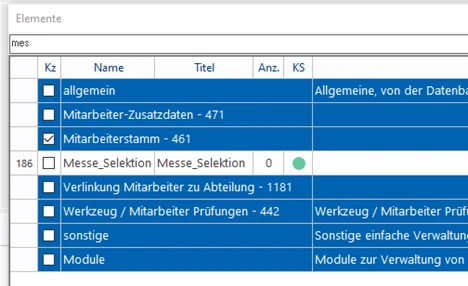
Ein Beispiel hierfür wäre, dass Sie Kunden entsprechenden Messen zuweisen (aufgrund örtlicher Nähe) und somit vor Beginn der Messe entsprechende Einladungen per Serienbrieffunktion versenden können. Wie solche Suchkriterien angelegt und verwaltet werden, finden Sie unter der Selektionskriterien.
Möchten Sie nach den hinterlegten Selektionskriterien suchen, so müssen diese zuerst in der entsprechenden Suche in einer Firmenmaske parametrisiert/eingerichtet werden, da diese firmenindividuell angelegt wurden.
Bei der Parametrisierung werden nur Selektionskriterien angeboten, welche zuvor für diesen Selektionstyp erfasst worden sind.
Nun muss man in der entsprechenden Suche nur noch die gewünschte Werte auswählen und erneut auslösen. Die Ergebnisse haben dann alle angegebenen Merkmale hinterlegt. Es ist hierbei auch die Auswahl mehrere Kriterien gleichzeitig und das ausschließen von Merkmalen möglich.
Beispiel:
Verkäufer
Unter diesem Register können Sie dem Kunden ein Verkäufer zuordnen. Diesen können Sie über die Verkäufer-Verwaltung anlegen und entsprechend eine Abrechnung über Verkäufer (Provisionsabrechnung) abwickeln.
Archiv
Im Archiv finden Sie alle Belege, Dokumente, Bilder etc. die auf den jeweiligen Stammsatz verschlagwortet wurden. Dabei stehen Ihnen zur Selektion bestimmte Eingrenzungsfavoriten zur Verfügung wie beispielsweise "Nur ausgehende Rechnungen". Selbstverständlich können Sie unter dem Button Eingrenzungsfelder selbstständig eingrenzen oder sich auch eigene Favoriten nach Ihren Wünschen anlegen und speichern. Eine Fragmentsuche über alle Archivdokumente steht Ihnen ebenfalls zur Verfügung.
Weitere Informationen zum Archiv, bspw. wie Sie einzelne Archivdokumente bearbeiten können, finden Sie unter dem Bereich Digitales Archiv (DMS).
TelefonateGespräche
In der Telefonmanagement-Verwaltung haben Sie die Möglichkeit ein- und ausgehende Telefonate oder anderweitige Notizen zu erfassen. Sobald Sie diese für einen Kunden abgespeichert haben, können Sie darüber eine nach Datum absteigende Auflistung im Register TelefonateGespräche einsehen. Per Doppelklick auf entsprechende Zeile springen Sie automatisch in die Verwaltung und können weitere Informationen hierzu nachlesen.
Wartung
Unter diesem Register finden Sie alle dem Kunden zugeordneten Wartungsobjekte aus dem Wartungsbereich. Zum EinenOben wird Ihnen eine Anzahl aller Objekte und eine Anzahl aller Objekte inkl. Vertrag angezeigt.
In der Tabelle werden diese Objekte schließlich noch mit weiteren Informationen angezeigt (bspw. Objektstandort, Gebühren..). Mit Doppelklick auf eine Zeile wird Ihnen dann auch direkt das betroffene Objekt in der Objektverwaltung geöffnet.
Sobald Sie ein Objekt markiert haben, wird ersichtlich, ob das Objekt eine Mitarbeiterzuordnung hat, d.h. ob ein Mitarbeiter als Objektverantwortlicher hinterlegt wurde.
Termine / Aufgaben
In den adressorientierten Stammsätzen (Kunden, Lieferanten, Adressen) finden Sie um die RegisterRegistern [Termine] und [Aufgaben]. Diefinden AnzeigeSie richtetalle sichkundenbezogenen nachKalendereinträge. den STREIT-Kalendereinträgen.
Die Standard-Favoritenanzeige ist voreingestellt für „Termine bis heute“ oder „Termine ab heute“.
Durch Markierung und Klick mit rechter Maustaste kann über die Funktion [Termin /Aufgabe in Kalender anzeigen] der Ursprungseintrag innerhalb der Kalenderverwaltung aufgerufen werden.
Offene Aufgaben, die sich auf Adressen (z.B. Kunden) beziehen, werden nur dann nur angezeigt, wenn innerhalb der Aufgaben-Erfassung die entsprechende Adresse zugeordnet wurde.
Offene Posten / Kontensalden
Im Register Offene Posten / Kontensalden erfolgt die Anzeige der aktuell offenen Posten, aufgeschlüsselt nach einzelnen Belegen, nachdem Sie ihre Rechnungen und Gutschriften über den Programmteil Verkaufsbelege / Einkaufsbelege verbuchen abgeschlossen haben.
Zur Übersicht wird der gesamte OP-Saldo des gewählten Stammsatzes angezeigt.
Außerdem können Sie ein individuelles Kundenlimit festlegen. Dieses wird in Verbindung mit den Konstanteneinstellungen KdLimitOhneAB (Auftragswert der Auftragsbestätigungen in Kunden-Limit-Prüfung mit einbeziehen), KdLimitService (Generelles Limit für Serviceaufträge (in Verbindung mit LimitcheckServiceauftrag)), Kunden-Limit-Prüfung auch für bzw. inkl. der Projektverwaltung und KdLimitSperrKz (Kunde gesperrt bei Überschreiten des Kundenlimits) bei Belegerstellung geprüft.
Beispiel:
Kunden-Limit: 50.000€
Offene Posten: 49.500€
→ Nun können Sie noch Rechnungen in Höhe von 500 € stellen. Je nach Konstanteneinstellung erscheint bei Überschreiten des Limits eine Hinweismeldung (Erfassung/Speicherung trotzdem möglich) oder die Erfassung wird verweigert.
Des Weiteren stehen ihnen die Kontensalden aus der Finanzbuchhaltung (sofern diese aktiv ist), sowie im Kundenbereichdie Einstellungen für das Mahnwesen zur Verfügung.
Die Checkbox Mahnen?Mahnen steuert, ob für diesen Kunden generell Mahnungen erzeugt werden können (aktiviert) oder nicht (deaktiviert).DasIm ListenfeldDialog Einstellungen können Sie das Mahnprofil hinterlegen. Das Mahnprofil stellt Ihnen die verschiedenen Einrichtungen der Mahnprofil-Verwaltung auf Grundlage der Mahnprofile bereit. Je nach Zuordnung greifen für die einzelnen Mahnstufen die entsprechenden Einstellungen zu diesem Mahnprofil.
Die Mindestmahnstufe bestimmt, ab welcher Mahnstufe eine Mahnung erzeugt wird. Die Prüfmahnstufe steuert, ob bei einer Belegerzeugung zu diesem Kunden eine Meldung erscheint, dass Offene Posten mit dieser Mahnstufe oder größer vorhanden sind. Ebenso können Sie Aktivieren, ob der Kunde über das Factoring abgewickelt wird oder nicht.
In der Tabelle erhalten Sie einen schnellen Einblick zu allen relevanten Belegdaten, wie zum Beispiel die Rechnungsnummer, den Betrag, den Skontoprozentsatz mit Betrag, sowie die Fälligkeitsdaten.
Die Möglichkeiten des OP-Ausgleichs und weiterer Funktionen entspricht der Vorgehensweise der OP-Verwaltung (Kunden).
Kundenstatistik
Innerhalb dieses Registers können Sie direkt einen Einblick in die Kunden-Umsatzvorgänge nehmen. Jeder Belegstatus, den Sie auf den Kunden angelegt haben, wird Ihnen hier angezeigt. Üblicherweise werden die letzten drei Jahre angezeigt. Diese Periodenauswahl wird aus den Konstanten - Register Perioden übernommen.