
Einen Arbeitszeitplan anlegen und verwalten
Hintergrund (Sinn und Zweck)
Der Einsatz der Mitarbeiterzeiterfassung setzt einen Arbeitszeitplan voraus. In diesem Arbeitszeitplan sind die Grundlagen für eine Bewertung der gestempelten Zeiten und die möglichen Zeiterfassungsregeln erfasst. Damit ein Mitarbeiter an der manuellen oder der digitalen Zeiterfassung (Stempeluhr, mobiles Gerät oder ZeiterfassungsApp) teilnehmen kann, muss für diesen Mitarbeiter in der Mitarbeiter-Verwaltung die Zeiterfassung aktiviert und ein Arbeitszeitplan hinterlegt sein. Ggf. wird auch ein Arbeitszeitkonto benötigt
Voraussetzungen
Voraussetzungen zur Nutzung eines Arbeitszeitkontos ist die Anlage eines Mitarbeiter-Stammsatzes in der Mitarbeiter-Verwaltung.
Anleitung
Neuen Arbeitszeitplan anlegen
Um ein neuen Arbeitszeitplan anzulegen, öffnen Sie zunächst die Arbeitszeitplan-Suche. Die Anwahl erfolgt über den Menübaum Programmordner [Einstellungen/Konstanten] -> [Zeit-/Betriebsdatenerfassung] -> [Arbeitszeitplan]. Innerhalb der Arbeitszeitplan-Suche öffnen Sie über die Menüleiste durch Anwahl [Datei/Datensatz] -> [Neu] die Arbeitszeitplan-Verwaltung. Eine weitere Möglichkeit besteht an dieser Stelle über die Symbolleiste der Arbeitszeitplan-Suche durch Anwahl der Schaltfläche [Neuer Datensatz].
Es werden zunächst eine Arbeitszeitplan-Nummer und eine Bezeichnung vergeben.
Über den Arbeitszeitplan-Typ können Sie die Ermittlung der Soll-Stunden festlegen. Der Wert Sollstunden-Ermittlung über Pauschale-Monatsstunden wird verwendet, wenn ein Mitarbeiter eine pauschale Soll-Arbeitszeit von z.B. 160 Stunden pro Monat hat.
Der Wert für die pauschale Soll-Arbeitszeit können Sie im Feld Pauschale-Stunden eintragen.
Hat ein Mitarbeiter eine Arbeitszeit von z.B. täglich 8 Stunden, und diese sollen für die Ermittlung der Sollstunden herangezogen werden, dann stellen Sie den Wert Sollstunden-Ermittlung über Wochentag-Stunden ein.
Wird eine Rundung der Arbeitszeit benötigt, können Sie die Einstellung im Feld Rundung-Arbeitszeit festlegen und die Rundungs-Einstellungen darunter vornehmen.
Über den tabellarischen Anzeigebereich "Arbeitszeitplan-Wochentage" werden die entsprechenden Einträge erfasst und verwaltet.
Ansicht eines möglichen Arbeitszeitplans:
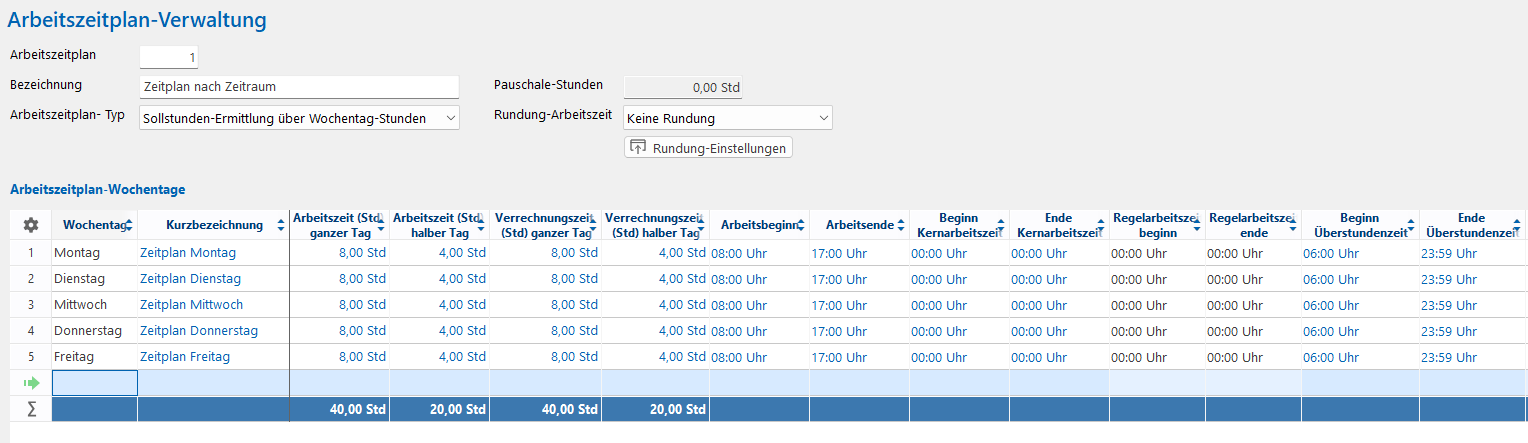
Wird eine Zeile innerhalb der "Arbeitszeitplan-Wochentage" markiert, können über den weiteren tabellarischen Anzeigebereich "Pause für Wochentag laut Limitierung" entsprechende Pausenzeiten zu dem markierten Wochentag angelegt werden.
Ansicht einer möglichen Pausenzeit-Eingabe:

Arbeitszeitplan Wochentage verwalten
| Wochentag (Pflichtfeld) | Für jeden Wochentag an dem die Zeiterfassung durchgeführt wird, muss ein Eintrag vorhanden sein. |
| Kurzbezeichnung (Pflichtfeld) |
Hier muss eine Kurzbezeichnung eingetragen werden. Bspw. kann einfach nochmals der Wochentag oder bei Halbtagsbeschäftigten "Montag Vormittag" eingetragen werden. |
| Arbeitszeit (Std.) ganzer Tag (Pflichtfeld) |
Dieser Wert bildet die Sollstunden des Mitarbeiters ab, sofern für die Ermittlung der Soll-Stunden im Arbeitszeitplan-Typ den Wert Sollstunden-Ermittlung über Wochentag-Stunden enthält. Des Weiteren erfolgt mit diesem Wert bspw. die Überstunden-/Fehlzeitenermittlung beim Vergleich der Soll-Stunden mit den Ist-Stunden. |
| Arbeitszeit (Std.) halber Tag (empfohlen) | Dieser Wert wird bspw. bei Aufteilungen von Urlaub 1/2 Tag und Arbeitszeit herangezogen. Anm.: Rechtlich gibt es keine 1/2 Urlaubstage. Auch nicht Weihnachten/Silvester. Es liegt im Ermessen des Arbeitgebers, diese Anwendungspraxis zu tolerieren. Möglich sind aber entsprechende Betriebs-, Branchen- oder Tarifvereinbarungen in denen dies geregelt sein kann. |
| Verrechnungszeit (Std.) ganzer Tag (empfohlen) | Dieser Wert wird für die Generierung von Zeitsätzen ganzer Tag (z. B. Urlaub, Krank, .....) verwendet und fließt für diesen Tag sowohl als Soll-, wie auch als Ist-Zeit in die Stundenauswertung des Mitarbeiters ein |
| Verrechnungszeit (Std.) halber Tag (empfohlen) | Dieser Wert wird für die Generierung von Zeitsätzen halber Tag (z. B. Urlaub, Krank, .....) verwendet und fließt für diesen halben Tag sowohl als Soll-, wie auch als Ist-Zeit in die Stundenauswertung des Mitarbeiters ein |
| Arbeitsbeginn / Arbeitsende | Diese Uhrzeiten werden zur Kalenderansicht des Mitarbeiters verwendet. Des Weiteren wird der Arbeitsbeginn für die automatische Generierung von Zeitsätzen verwendet (z.B. Urlaub, Krank, Ausfallzeit, .....). Hierzu wird der Arbeitsbeginn als Startwert und laut der Verrechnungszeit das Arbeitsende berechnet. Bei Nicht-Ausfallzeiten wird die Soll-Arbeitszeit zur Berechnung des Arbeitsende verwendet. |
| Beginn Kernarbeitszeit / Ende Kernarbeitszeit |
Die Kernarbeitszeit gilt als die Zeit, die ein Mitarbeiter anwesend sein muss. Bei Beginn wird der Beginn der Kernarbeitszeit eingetragen, bei Ende das Ende der Kernarbeitszeit. Wird eine Stempelung nach Beginn der Kernarbeitszeit und/oder vor Ende der Kernarbeitszeit getätigt, erhält diese Stempelung ein spezielles Kennzeichen. So kann ermittelt werden, ob die Kernarbeitszeit eingehalten wurde. Beispiel: |
| Regelarbeitszeitbeginn / Regelarbeitszeitende |
Diese von-bis-Zeit wird nur dann relevant, wenn die Rundung-Arbeitszeit im Arbeitszeitplan auf den Wert Beginn-Regelarbeitszeit / Ende-Regelarbeitszeit oder Beginn-/Ende-Regelarbeitszeit eingestellt ist. Dies bedeutet, dass hierbei die innerhalb der Regelarbeitszeit angefallene von - bis Zeit in die Verrechnungszeit der Stempelung eingestellt wird. Beispiel: |
| Beginn Überstundenzeit / Ende Überstundenzeit | Dieser Zeitraum gibt den Zeitkorridor für die Überstundenberechnung (z.B. in Mitarbeiter-Anwesenheitsliste) vor. D.h. alle gestempelten Zeiten innerhalb dieses Zeitkorridors werden mit den Sollstunden (siehe Feld "Arbeitszeit ganzer Tag") verglichen und daraus die Überstunden ermittelt. Der Hintergrund dieser Vorgehensweise ist der, dass es durchaus weitere Zuschlagsregelungen (innerhalb der STREIT sind dies die Zuschlagssätze), gibt. Damit in diesen Fällen die speziellen Zuschläge und nicht noch die Überstundenzuschläge (Zuschlagskonkurrenz) gewährt werden, ist dieser Überstundenzeitraum eingeführt worden. Beispiele für solche Zuschläge ist der „Nachtzuschlag 18:00 – 23:59 Uhr und 05:00 – 07:00 Uhr". |
Arbeitszeitplan Wochentag Pause verwalten
| Pausentyp |
|
| Pausenbeginn / Pausenende | Eingabe von - bis Uhrzeit. Dieser Eintrag ist nur bei Einstellung des Pausentyp Pause-Zeitraum möglich. |
| Pausenzeit (Std.) | Die aus Pausenbeginn/Pausenende ermittelte Pausendauer in Stunden |
| Pausenzeitzwang | Ist diese Checkbox aktiviert, wird immer eine Pause generiert. Egal ob innerhalb der Pause an- oder abgestempelt wird. Ansonsten werden die Stempelungen innerhalb der Pause berücksichtigt. Der Pausenzeitzwang ist nur beim Pausentyp Pause-Zeitraum aktivierbar. Beispiel I: Pause von 09:00 - 09:15 Uhr, Stempelung von 08.00 - 10.00 Uhr: Es wird mit und ohne Pausenzwang eine Pause generiert. Beispiel II: Pause von 09:00 - 09:15 Uhr, Stempelung von 08.00 - 09.10 Uhr: Ohne Pausenzwang werden 1:10 Std:min gestempelt. Mit Pausenzwang wird 09:00 Uhr abgestempelt und 09:00 Uhr Pause angestempelt. Beispiel III: Pause von 09:00 - 09:15 Uhr, Stempelung von 08.00 - 09.00 Uhr, neue Stempelung 09.00 - 10:00 Uhr: Die Pause liegt komplett in der Arbeitszeit. Sie wird mit und ohne Pausenzwang generiert. Beispiel IV: Pause von 09:00 - 09:15 Uhr, Stempelung von 08.00 - 09.01 Uhr, neue Stempelung 09.01 - 10:00 Uhr: Die Pause liegt nicht komplett in der Arbeitszeit. Sie wird nur mit Pausenzwang generiert. |
| Pause nach X Std. | Nach dieser angegebenen Zeit wird automatisch die Pause abgezogen |
| Pausenlänge (Min) | Dieser Wert wird nach X-Stunden automatisch als Pause eingestellt |
| Mindestpausenlänge (Min) |
Dieser Minutenwert regelt die Frage "Ab wieviel Minuten Arbeitsunterbrechung gilt dies als Pause?" Bsp.: Bei Eingabe von 15 Minuten greift folgende Regel: "Eine Pause >= 15 Minuten und < 30 Minuten gilt als Pause von 15 Minuten" |
| Pause auch an Feiertagen | Ist dies Checkbox aktiviert so werden bei Stempelungen an diesen Tagen die Pausenzeiten gemäß den eingestellten Regelungen abgezogen. Eine Deaktivierung betrifft die Feiertage, die an Wochentagen mit Pausenregelung in der Feiertagsverwaltung eingetragen sind. Das bedeutet, dass bei Stempelungen an Feiertagen die Pausen nicht automatisch generiert werden. In der Praxis ist dies bei Feiertagsbereitschaften notwendig. |
Info zur "Pause nach X-Stunden": Auszug aus §4 ArbZG:
"Die Arbeit ist durch im voraus feststehende Ruhepausen von mindestens 30 Minuten bei einer Arbeitszeit von mehr als sechs bis zu neun Stunden und 45 Minuten bei einer Arbeitszeit von mehr als neun Stunden insgesamt zu unterbrechen.
Die Ruhepausen nach Satz 1 können in Zeitabschnitte von jeweils mindestens 15 Minuten aufgeteilt werden. Länger als sechs Stunden hintereinander dürfen Arbeitnehmer nicht ohne Ruhepause beschäftigt werden."
Festlegung der Rundungsart
Die Grundeinstellung erfolgt hierbei über die Einstellung Rundung-Arbeitszeit. Folgende Einstellungen sind möglich:
| Keine Rundung | Die gestempelten Zeiten werden nicht gerundet sondern minutengenau ausgewertet, wie gestempelt |
| Erste-Beginn-Arbeitszeit | Die erste Stempelung des Tages wird gerundet |
| Letzte-Ende-Arbeitszeit | Die letzte Stempelung des Tages wird gerundet |
| Erste-Beginn-/Letzte-Ende-Arbeitszeit | Die erste und die letzte Stempelung des Tages werden laut Einstellungen gerundet |
| Erste-Beginn-/Letzte-Ende-/Tagessumme-Arbeitszeit | Die erste und die letzte Stempelung des Tages werden laut Einstellungen gerundet; nach dieser Rundung werden die einzelnen Stempelungen des Tages minutengenau aufaddiert und die Tagessumme wiederum laut Einstellungen gerundet |
| Beginn-Regelarbeitszeit | Es wird nur der hinterlegte Regelarbeitszeitbeginn für die Rundung verwendet. Nur Stempelungen innerhalb dieser Regelarbeitszeit werden in die Verrechnungszeit übernommen. Darüber hinausgehende Stempelungen werden nicht in die Verrechnungszeit eingerechnet und bei Auswertungen demnach nicht als Ist-Zeit berücksichtigt. |
| Ende-Regelarbeitszeit |
Es wird nur das hinterlegte Regelarbeitszeitende für die Rundung verwendet. Nur Stempelungen innerhalb dieser Regelarbeitszeit werden in die Verrechnungszeit übernommen. |
| Beginn-/Ende-Regelarbeitszeit | Es werden der Regelarbeitszeitbeginn/das Regenarbeitszeitende für die Rundung verwendet. Nur Stempelungen innerhalb dieser Regelarbeitszeit werden in die Verrechnungszeit eingestellt. Darüber hinausgehende Stempelungen werden nicht in die Verrechnungszeit eingerechnet und bei Auswertungen demnach nicht als Ist-Zeit berücksichtigt. |
Rundung der Erste-Beginn/Letzte-Ende-Arbeitszeit
Die Rundung der Erste-Beginn-/Letzte-Ende-Arbeitszeit (erste und/oder letzte Stempelung des Tages) wird über folgende Rundung-Einstellungen gesteuert:
| Erste-Beginn-Arbeitszeit ab X-Minuten | Rundungsfaktor ab X-Minuten (für den Beginn der ersten Stempelung eines Tages); ab diesem Wert wird auf die vollen X-Minuten aufgerundet, zuvor abgerundet |
| Erste-Beginn-Arbeitszeit auf X-Minuten | Rundungsfaktor auf volle X-Minuten (für den Beginn der ersten Stempelung eines Tages) |
| Letzte-Ende-Arbeitszeit ab X-Minuten | Rundungsfaktor ab X-Minuten (für das Ende der letzten Stempelung eines Tages); ab diesem Wert wird auf die vollen X-Minuten abgerundet, zuvor abgerundet |
| Letzte-Ende-Arbeitszeit auf X-Minuten | Rundungsfaktor auf volle X-Minuten (für das Ende der letzten Stempelung eines Tages) |
Beispiel:
Erste-Beginn- und Letzte-Ende-Arbeitszeit auf 15 Minuten eingestellt. D.h. die erste und letzte Stempelung des Tages werden immer auf eine viertel Stunde gerundet.
Erste-Beginn-Arbeitszeit ist ab 5 Minuten eingestellt. D.h. bis 4 Minuten nach einer vollen viertel Stunde wird auf die viertel Stunde abgerundet; ab der 5. Minute nach einer vollen viertel Stunde wird auf die nächste viertel Stunde aufgerundet.
Erste-Beginn-Arbeitszeit ist ab 5 Minuten eingestellt. D.h. bis 5 Minuten vor einer vollen viertel Stunde wird auf die viertel Stunde aufgerundet; ab der 6. Minute vor einer vollen viertel Stunde wird auf die nächste viertel Stunde abgerundet.
Beginn erste Stempelung um 06.47 Uhr → Beginn Verrechnungszeit ist 06.45 Uhr
Beginn erste Stempelung um 06.50 Uhr → Beginn Verrechnungszeit ist 07.00 Uhr
Ende letzte Stempelung um 16.57 Uhr → Ende Verrechnungszeit ist 17.00 Uhr
Ende letzte Stempelung um 16.54 Uhr → Ende Verrechnungszeit ist 16.45 Uhr
Rundung der Tagessumme
Die Rundung der Tagessumme wird über folgende Rundung-Einstellung gesteuert:
| Tagessumme-Arbeitszeit ab X-Minuten | Rundungsfaktor ab X-Minuten |
| Tagessumme-Arbeitszeit auf X-Minuten | Rundungsfaktor auf volle X-Minuten |
Beispiel:
Tagessumme-Arbeitszeit ist auf 30 Minuten eingestellt. D.h. die Summe aller Stempelungen eines Tages werden auf eine halbe Stunde auf- oder abgerundet.
Tagessumme-Arbeitszeit ist ab 15 Minuten eingestellt. D.h. übersteigt die Summe aller Stempelungen die vorhergehende halbe Stunde um bis zu 14 Minuten, wird auf die vorhergehende halbe Stunde abgerundet. Ab der 15. Minute über der vorhergehenden halben Stunde wird auf die nächste halbe Stunde aufgerundet.
Summe aller Stempelungen eines Tages beträgt 8 Stunden 14 Minuten → Verrechnungszeit beträgt 8 Stunden.
Summe aller Stempelungen eines Tages beträgt 8 Stunden 15 Minuten → Verrechnungszeit beträgt 8,5 Stunden.
Rundung der Regelarbeitszeit
Beispiel:
Im Arbeitszeitplan, welcher dem Mitarbeiter zugewiesen ist, ist eine Regelarbeitszeitbeginn um 08:00 Uhr und ein Regelarbeitszeitende um 17:00 Uhr hinterlegt.
Dies hat zur Auswirkung, dass alle Stempelungen, die Beginn und Ende vor 08:00 oder Beginn und Ende nach 17 Uhr haben, zwar in der Zeiterfassung gespeichert werden, aber keine Verrechnungszeit haben und somit nicht als Ist-Zeit für den Mitarbeiter gewertet werden.
Beginnt eine Stempelung vor dem Regelarbeitszeitbeginn und endet danach, wird der Beginn der Verrechnungszeit automatisch auf den Regelarbeitszeitbeginn angepasst. In unserem Beispiel würde eine Stempelung, die um 7.45 Uhr beginnt und um 09.00 Uhr endet, eine Verrechnungszeit von 08:00 - 09:00 Uhr aufweisen.
Beginnt eine Stempelung vor dem Regelarbeitszeitende und endet danach, wird das Ende der Verrechnungszeit automatisch auf das Regelarbeitszeitende angepasst. In unserem Beispiel würde eine Stempelung, die um 15.45 Uhr beginnt und um 17.20 Uhr endet, eine Verrechnungszeit von 15:45 - 17:00 Uhr aufweisen.
Fallbeispiele
Normal Regelarbeitszeit, in bestimmten Zeiträumen Überstunden angeordnet/verrechnet
Anforderung:
Vereinbarte Arbeitszeit (Regelarbeitszeit) ist grundsätzlich von 08:00 – 17:00 Uhr
Mitarbeiter stempelt um 07:45 Uhr = keine Überzeit.
Mitarbeiter stempelt um 08:15 Uhr = 15 Min. Fehlzeit
Mitarbeiter stempelt um 17:15 Uhr = keine Überzeit
Mitarbeiter stempelt um 16:45 Uhr = 15 min. Fehlzeit
Angeordnete Überstunden
Es werden z.B. für die kommende Woche beim Mitarbeiter Überstunden angeordnet.
Er soll um 06:30 Uhr beginnen.
Wird nun 10 Minuten früher oder später stempelt, sollte die tatsächlich gestempelte Zeit gelten.
Mitarbeiter stempelt um 06:15 Uhr = 15 Min. Überzeit
Mitarbeiter stempelt um 06:45 Uhr = 15 min. Fehlzeit
Hierzu kann die Regelarbeitszeit sowie die Rundung-Arbeitszeit im Arbeitszeitplan verwendet werden:
Der grundsätzliche "Haupt-" Arbeitszeitplan sollte wie folgt angelegt werden:
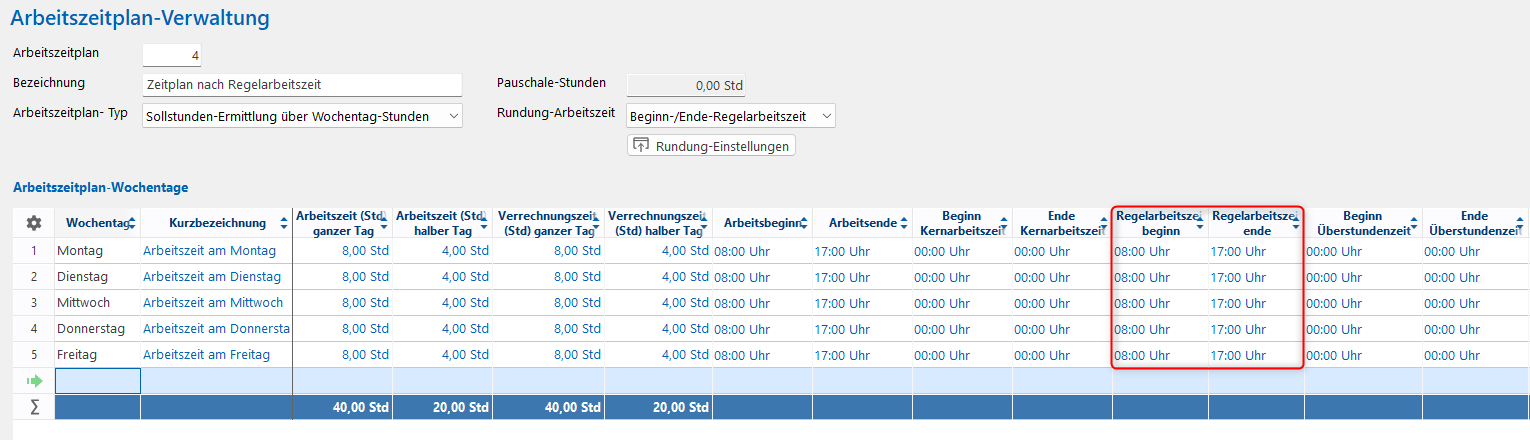
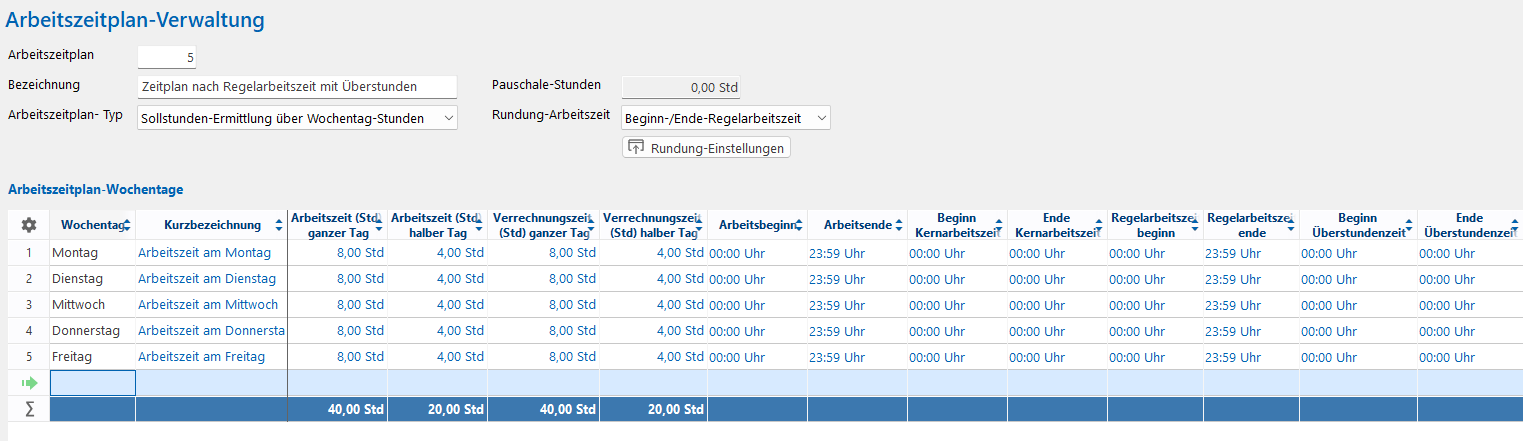
Der Arbeitsbeginn und das Arbeitsende haben hier keine Auswirkung mehr.
Der Arbeitszeitplan, bei welchem Überstunden angeordnet sind, kann wie folgt angelegt werden:
Im Mitarbeiterstamm wird nun festgelegt, zu welcher Zeit welcher Arbeitszeitplan gelten soll (in diesem Beispiel sind für die 2. Septemberwoche Überstunden angeordnet):
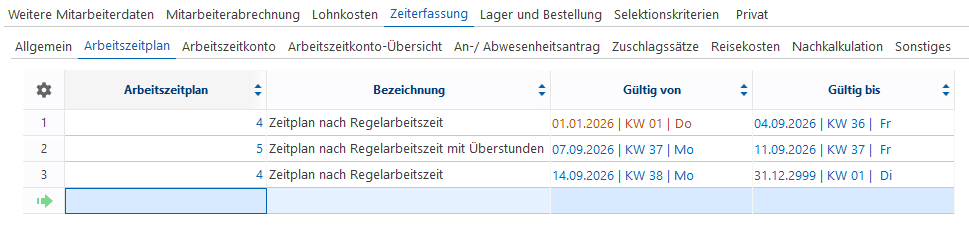
Wichtig ist hierbei, dass die Gültigkeitszeiträume sich nicht überschneiden.
Wochenendstunden sollen in Anwesenheitsliste nicht in Überstunden fließen
Damit die Stunden von erfasster Wochenendarbeit nicht in den Überstunden der Anwesenheitsliste ausgewiesen werden müssen Sie wie folgt vorgehen:
Im betreffenden Arbeitszeitplan erfassen Sie für Samstag und Sonntag nur einen Arbeitsbeginn und ein Arbeitsende, alle weiteren Felder bleiben leer. Somit entstehen für diese Tage keine Fehlzeiten. Diese Zeiten werden allerdings trotzdem in der Spalte 'Überstunden' der Anwesenheitsliste aufgeführt. Um diese in den Gesamtüberstunden nicht einzurechnen, müssen diese Stunden über die Lohnart 'ausbezahlte Überstunden' in der Zeiterfassung als ausbezahlt gekennzeichnet werden.