
Bedienung des mobilen Gerätes - BEARBEITUNG Notwendig
Nach dem Start von STREIT Mobil auf dem Tablet befinden Sie sich im App-Menü. Sollten mehrere Mandanten eingerichtet sein, wird während des Startvorgangs um die Auswahl des gewünschten Mandanten gebeten. Im linken Bereich ist der Mitarbeiter ersichtlich, welcher dem mobilen Gerät zugewiesen ist. Durch Klick auf den Namen, ist jederzeit ein Mandantenwechsel möglich.
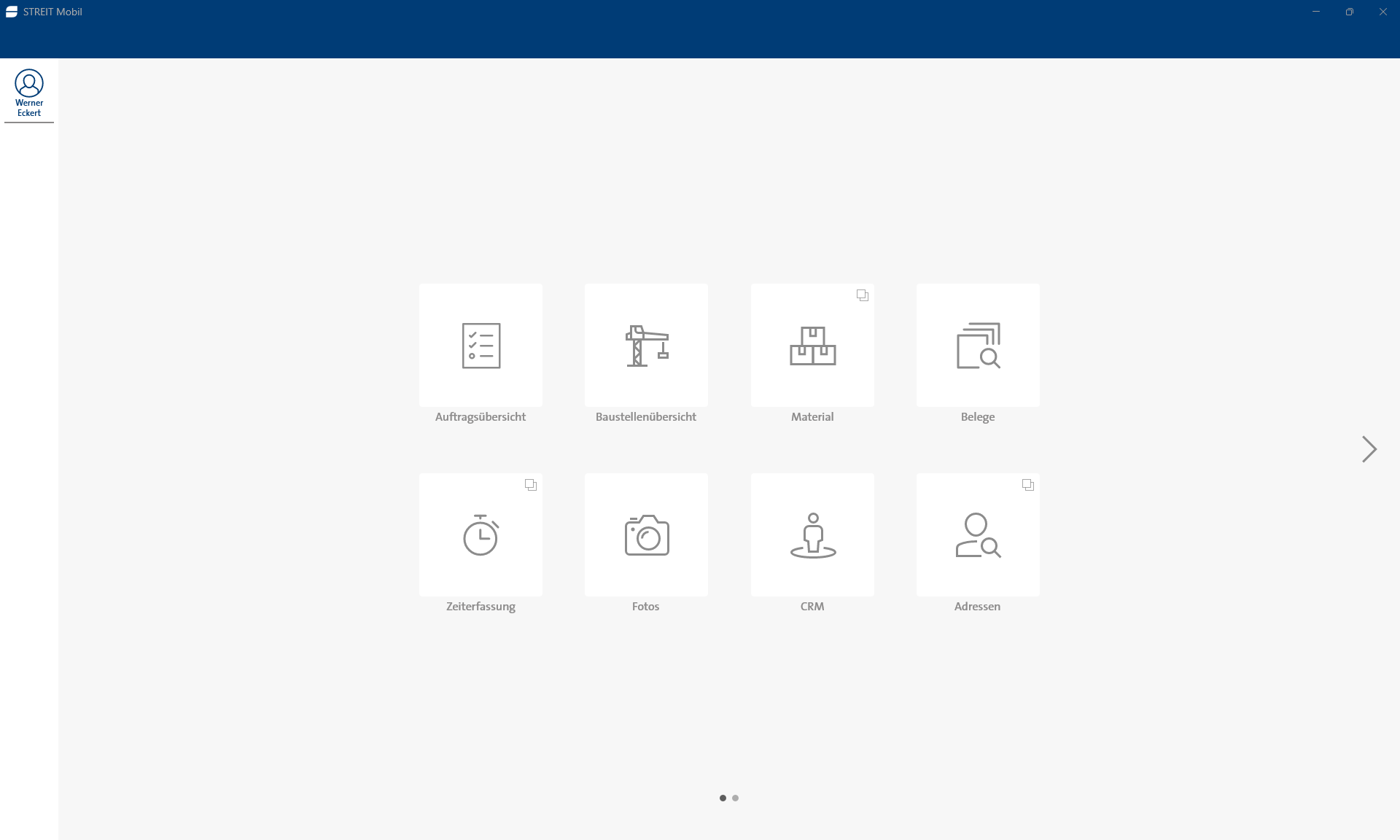
Im mittleren Bereich der App starten Sie die einzelnen Module, die Sie durch einfaches Antippen öffnen können, sofern diese in der Grundkonfiguration aktiviert wurden. Module, die nicht aktiviert sind, werden in diesem Bereich nicht nicht angezeigt bzw. ausgegraut dargestellt.
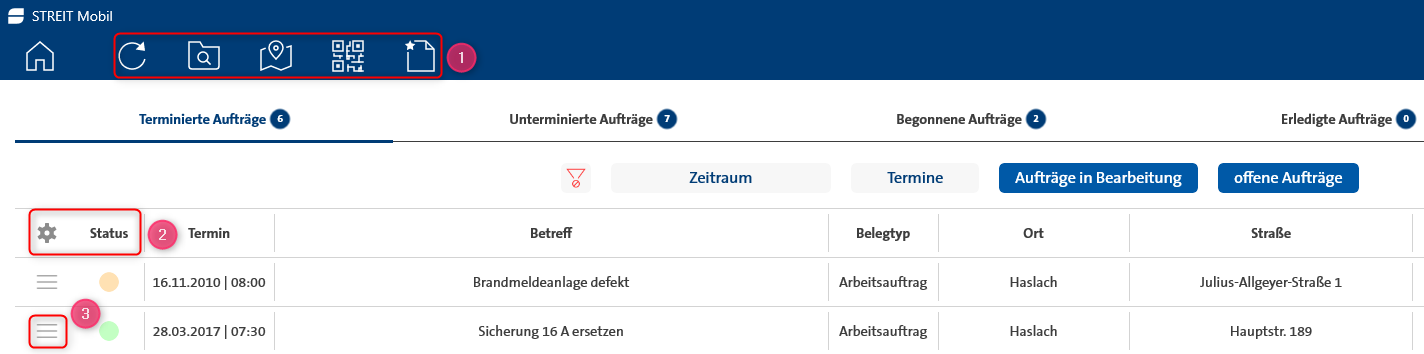
Symbolleiste oben (1)
Im oberen Bereich der App stehen verschiedene Funktionen über Schaltflächen zur Verfügung. Wenn Sie ein Symbol länger gedrückt halten, wird eine kurze Beschreibung der zugehörigen Funktion angezeigt. So können Sie sich über die Bedeutung der einzelnen Symbole informieren und die gewünschte Funktion gezielt auswählen.
Zahnrrad (2)
ImÜber oberendas Zahnrad-Symbol stehen Ihnen je nach Bereich der App stehen verschiedene Funktionen über SchaltflächenZusatzfunktionen zur Verfügung. WennDazu gehören beispielsweise die Suchfunktion, Sortiermöglichkeiten, die Mehrfachauswahl von Positionen sowie das Sortieren und Löschen von Einträgen.
Die verfügbaren Funktionen können je nach Bereich variieren. Tippen Sie einauf Symboldas längerZahnrad-Symbol, gedrückt halten, wird eine kurze Beschreibung der zugehörigen Funktion angezeigt. So können Sie sich überum die Bedeutungjeweils derangebotenen einzelnenOptionen Symbole informierenanzuzeigen und die gewünschte FunktionAktion gezielt auswählen.auszuführen.
Hamburger-Menü (3)
Im oberen Bereich der App stehen verschiedene Funktionen über Schaltflächen zur Verfügung. Wenn Sie ein Symbol länger gedrückt halten, wird eine kurze Beschreibung der zugehörigen Funktion angezeigt. So können Sie sich über die Bedeutung der einzelnen Symbole informieren und die gewünschte Funktion gezielt auswählen.
Einstellungen
Über das Modul "Einstellungen" können Sie folgende Optionen einsehen und bei Bedarf anpassen:
|
Einstellung |
Parameter |
Beschreibung |
|---|---|---|
|
Hostname |
|
Steht der Router mit einer festen IP im Internet, wird dort die IP-Adresse eingetragen oder eine DynDNS (ermöglicht es über einen fest definierten Namen, auf eine sich ständig wechselnde IP-Adresse zuzugreifen). |
|
Port |
|
Der Port muss in der Windows-Firewall bzw. in der eingesetzten Firewall freigegeben werden. |
|
Maximale angezeigte Grid-Zeilen |
|
Wie viele Datensätze sollen bei einer Suche angezeigt werden? |
|
Stammdaten aktualisieren |
|
Hier können Sie die Stammdaten aktualisieren und somit neue Artikel/Kunden/.. aus dem Hauptsystem an das mobile Gerät übermitteln. Wird beispielsweise das Kunden-Sperrkennzeichen bei einer Belegart geändert, so müssen alle Mobil-Aufträge aktualisiert werden. Somit ist sichergestellt, dass Aufträge auch im Offline-Modus korrekt bearbeitet werden können. Es werden alle Mobilgeräte zum Aktualisieren ihrer Stammdaten innerhalb von 3 Tagen angewiesen. Hier genügt die Stammdatenaktualisierung ohne Artikel. |
|
Mandanten |
|
Hierüber kann man einen neuen Mandanten auf dem mobilen Gerät installieren oder einen bestehenden Mandanten löschen (gilt nur für dieses mobile Gerät). |
|
Systemfunktionen |
|
Über die Schaltfläche [Installation zurücksetzen] werden alle auf dem Tablet gespeicherten Daten gelöscht (Hierauf ist insbesondere bei Offline-Betrieb zu achten. In diesem Fall sind die erfassten auftragsbezogenen Daten, wie auch die Zeiterfassungsdaten gelöscht). Über die Schaltfläche [Datensicherung versenden] können Sie eine Datensicherung vom Mobilen Gerät erstellen lassen. |
|
Programminfo |
|
Über die Programminfo erhält man Informationen über die aktuelle Programmversion und Kontaktdaten zur STREIT Software. |