
Aufgabenlisten
Aufgabenlisten anlegen
Öffnen Sie die Aufgabenlistenplanung im Menübaum
oder über die Sucheingabe.
Nach dem Start des Programms wählen Sie links unter „Aufgabenlisten“ den Punkt „Neue Aufgabenliste erfassen“, um einen neuen Datensatz anzulegen. Anschließend öffnet sich der Dialog zur Verwaltung der neuen Aufgabenliste.
Im ersten Reiter „Aufgaben-Übersicht“ geben Sie den Namen, die Beschreibung sowie den Prozessverantwortlichen ein.
Auf der rechten Seite können – analog zu den Aufgaben – Verknüpfungen zu verschiedenen Belegen hinterlegt werden.
Im Feld „Beobachter“ können Sie bei Bedarf einen Mitarbeiter auswählen, der die Aufgabenliste zusätzlich überwachen soll.
Im zweiten Reiter „Aufgaben“ werden die einzelnen Schritte der Aufgabenliste definiert.
In der Neuerfassungszeile vergeben Sie zunächst eine Beschreibung für die jeweilige Aufgabe. Mit der Tabulatortaste oder durch Auswahl des Feldes wechseln Sie in das Feld „Beginn“. Dort definieren Sie den genauen Startzeitpunkt der ersten Aufgabe.
Im Feld „Dauer in Tagen“ legen Sie den Zeitraum fest, innerhalb dessen die Aufgabe erledigt werden muss. Durch Anpassung der Fälligkeitstage oder durch die Definition eines festen Fälligkeitsdatums können Sie die Fälligkeit individuell festlegen. Mit der Eingabetaste (Enter) bestätigen Sie die Eingabe und können beliebig viele Aufgaben hinzufügen.
Name und Beschreibung
Geben Sie im Reiter „Übersicht“ zunächst den Namen sowie eine Beschreibung der Aufgabe ein.
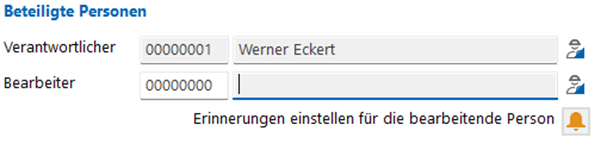
Unter „Aufgabendetails“ im Reiter „Basis“ wird der Bearbeiter festgelegt, also der Mitarbeiter, dem die Aufgabe zugewiesen wird.
Der Verantwortliche wird automatisch mit dem Mitarbeiter vorbelegt, der die Aufgabe erstellt hat. Diese Einstellung kann nach dem Speichern auch geändert werden. Bei den "persönlichen Notizen" tragen Sie nur für Sie lesbare Informationen ein.
Erinnerungen anlegen
Über die Erinnerungs-Funktion unterhalb der Zeile für den Bearbeiter können Erinnerungen zu unterschiedlichen Zeitpunkten für den Bearbeiter eingerichtet werden. Klicken Sie dazu auf das Glockensymbol, um den entsprechenden Dialog zu öffnen.
Hier können für den Bearbeiter Erinnerungen sowohl für den Beginn als auch für die Fälligkeit der Aufgabe eingerichtet werden.
Für den Beginn stehen folgende Optionen zur Verfügung:
• direkt zum Start
• 1 Tag vorher
• 3 Tage vorher
• 1 Woche vorher
Für die Fälligkeit können folgende Erinnerungszeitpunkte gewählt werden:
• zur Fälligkeit
• 1 Tag vorher
• 3 Tage vorher
• 1 Woche vorher
Wählen Sie die gewünschten Einstellungen aus und schließen Sie anschließend den Dialog, um die Eingaben zu speichern.
Verknüpfungen hinzufügen
Nach dem speichern haben Sie die Möglichkeit unter „Aufgabendetails“ im Bereich „Verknüpfungen“, oder das Symbol in der Symbolleiste. 
kann die Aufgabe verschiedenen Programmbereichen zugeordnet werden. Wählen Sie zunächst den gewünschten Programmbereich und anschließend den zugehörigen Datensatz aus. Klicken Sie danach auf „Übernehmen“, um die Verknüpfung mit dem Datensatz zu speichern.
Bearbeitungszeitraum/ Beobachter
Darunter wird der Bearbeitungszeitraum, also der Beginn und die Fälligkeit der Aufgabe definiert. Über das „Glockensymbol“ dahinter können wie bereits oben beschrieben, auch Erinnerungen für den Bearbeiter eingestellt werden.
Im Reiter „Beobachter“ innerhalb der „Aufgabendetails“ können weitere Mitarbeiter definiert werden, die die Aufgabe überwachen sollen. Auch für diese Beobachter können – wie zuvor beschrieben – Erinnerungen eingerichtet werden.
Geben Sie dazu die Mitarbeiternummer des gewünschten Mitarbeiters ein und aktivieren Sie die Option „Informiere mich, wenn sich der Status der Aufgabe geändert hat“.
Wählen Sie anschließend die gewünschten Erinnerungsoptionen aus, damit der Beobachter bei Änderungen des Aufgabenstatus automatisch informiert wird.
Unteraufgaben
Innerhalb einer Aufgabe können zusätzlich Unteraufgaben definiert werden.
Unter „Persönliche Notizen“ können optional Notizen hinterlegt werden, die ausschließlich für Sie sichtbar sind.
Verlauf
Im Reiter „Verlauf“ wird der Bearbeitungsstatus der Aufgabe dokumentiert. Dadurch ist der gesamte Verlauf der Aufgabe jederzeit nachvollziehbar.
Um alle Änderungen zu Übernehmen, Speichern und Schließen Sie.