
Aufgaben
Aufgaben Anlegen
Öffnen Sie die Aufgabenplanung Menübaum????
Nach dem Start des Programms können Sie über „Neue Aufgabe erfassen“ einen neuen Datensatz anlegen. Anschließend öffnet sich der Dialog zur Verwaltung der neuen Aufgabe.
Name und Beschreibung
Geben Sie im Reiter „Übersicht“ zunächst den Namen sowie eine Beschreibung der Aufgabe ein.
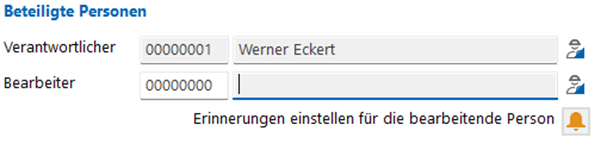
Unter „Aufgabendetails“ im Reiter „Basis“ wird der Bearbeiter festgelegt, also der Mitarbeiter, dem die Aufgabe zugewiesen wird.
Der Verantwortliche wird automatisch mit dem Mitarbeiter vorbelegt, der die Aufgabe erstellt hat. Diese Einstellung kann nach dem Speichern auch geändert werden. Bei den "persönlichen Notizen" tragen Sie nur für Sie lesbare Informationen ein.
Erinnerungen anlegen
Über die Erinnerungs-Funktion unterhalb der Zeile für den Bearbeiter können Erinnerungen zu unterschiedlichen Zeitpunkten für den Bearbeiter eingerichtet werden. Klicken Sie dazu auf das Glockensymbol, um den entsprechenden Dialog zu öffnen.
Hier können für den Bearbeiter Erinnerungen sowohl für den Beginn als auch für die Fälligkeit der Aufgabe eingerichtet werden.
Für den Beginn stehen folgende Optionen zur Verfügung:
• direkt zum Start
• 1 Tag vorher
• 3 Tage vorher
• 1 Woche vorher
Für die Fälligkeit können folgende Erinnerungszeitpunkte gewählt werden:
• zur Fälligkeit
• 1 Tag vorher
• 3 Tage vorher
• 1 Woche vorher
Wählen Sie die gewünschten Einstellungen aus und schließen Sie anschließend den Dialog, um die Eingaben zu speichern.
Verknüpfungen hinzufügen
Nach dem speichern haben Sie die Möglichkeit unter „Aufgabendetails“ im Bereich „Verknüpfungen“, oder das Symbol in der Symbolleiste. 
kann die Aufgabe verschiedenen Programmbereichen zugeordnet werden. Wählen Sie zunächst den gewünschten Programmbereich und anschließend den zugehörigen Datensatz aus. Klicken Sie danach auf „Übernehmen“, um die Verknüpfung mit dem Datensatz zu speichern.
Reverse-Ansicht der Verknüpfungen
Sobald Aufgaben den Belegen oder Stammdaten zugeordnet sind, können sie auch direkt von dort aufgerufen werden.
Wenn Sie also den zugehörigen Beleg oder Stammdatensatz öffnen, lässt sich die Aufgabe bzw. Aufgabenliste über „Ausführen → Aufgaben verwalten“ oder über den entsprechenden Button  in der Symbolleiste aufrufen.
Dort können Sie den aktuellen Status der Aufgaben oder Aufgabenliste einsehen und diese per Doppelklick oder über das Kontextmenü (rechte Maustaste) in der Aufgaben- bzw. Aufgabenlistenverwaltung öffnen.
Bearbeitungszeitraum/ Beobachter
Darunter wird der Bearbeitungszeitraum, also der Beginn und die Fälligkeit der Aufgabe definiert. Über das „Glockensymbol“ dahinter können wie bereits oben beschrieben, auch Erinnerungen für den Bearbeiter eingestellt werden.
Im Reiter „Beobachter“ innerhalb der „Aufgabendetails“ können weitere Mitarbeiter definiert werden, die die Aufgabe überwachen sollen. Auch für diese Beobachter können – wie zuvor beschrieben – Erinnerungen eingerichtet werden.
Geben Sie dazu die Mitarbeiternummer des gewünschten Mitarbeiters ein und aktivieren Sie die Option „Informiere mich, wenn sich der Status der Aufgabe geändert hat“.
Wählen Sie anschließend die gewünschten Erinnerungsoptionen aus, damit der Beobachter bei Änderungen des Aufgabenstatus automatisch informiert wird.
Unteraufgaben
Innerhalb einer Aufgabe können zusätzlich Unteraufgaben definiert werden.
Unter „Persönliche Notizen“ können optional Notizen hinterlegt werden, die ausschließlich für Sie sichtbar sind.
Verlauf
Im Reiter „Verlauf“ wird der Bearbeitungsstatus der Aufgabe dokumentiert. Dadurch ist der gesamte Verlauf der Aufgabe jederzeit nachvollziehbar.
Aufgaben bearbeiten
Zur Bearbeitung einer Aufgabe öffnen Sie diese per Doppelklick.
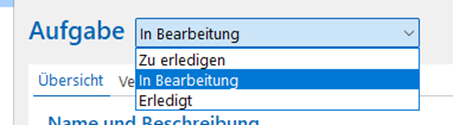
Um den Status der Aufgabe zu ändern, wählen Sie das entsprechende Dropdown-Menü aus und setzen den gewünschten Status.
Alternativ können Sie über das Symbol in der Symbolleiste die Aufgabe direkt als vollständig erledigt markieren. Die Statusänderung wird anschließend auch in der Aufgabenübersicht farblich dargestellt.
Priorisierte Aufgaben können zusätzlich markiert werden. Öffnen Sie dazu die Aufgabe per Doppelklick und wählen Sie das entsprechende Symbol  in der Symbolleiste aus. Alternativ können Sie die Markierung direkt innerhalb der Übersicht setzen.
Zusätzlich besteht die Möglichkeit, eine Aufgabe per Rechtsklick über den Menüpunkt „Markieren“ als „markiert“ zu kennzeichnen.
Um die Markierung wieder zu entfernen, klicken Sie einfach erneut auf die entsprechende Schaltfläche beziehungsweise deaktivieren Sie die Markierung.