
4. erweiterte Funktionsbeschreibungen
4.1 Abweichende Forderungs- und Verbindlichkeitskonten
Innerhalb den Kunden- und Lieferanten-Stammdaten kann ein spezifisches Personen-Sammelkonto hinterlegt werden. Ist kein spezifisches Konto hinterlegt, gilt das Sammelkonto aus den Konstanten. Hiermit können für umfangreiche Projekte kunden-/lieferantenspezifische Sammelkonten innerhalb der Finanzbuchhaltung genutzt und ausgewertet werden.
4.2 Abweichendes Geschäftsjahr
Der Anwender hat derzeit ein abweichendes Geschäftsjahr (z.B. 01.06. - 31.05.) und möchte zum nächsten Jahreswechsel das Geschäftsjahr auf das Kalenderjahr anpassen.
Dies ist auch mit Finanzbuchhaltung in der STREIT® möglich. Der Anwender hat wie folgt vorzugehen:
-
Anwahl Finanzbuchhaltung -> Jahreswechsel
-
'BeginnMonat' muss auf Januar gestellt werden
-
Nachdem der Button 'Vorgang starten' angewählt wird erhält man nachfolgende Meldung, welche mit 'Ja' bestätigt werden kann.
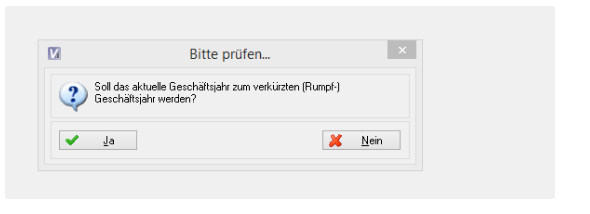
Die restlichen Anpassungen können problemlos in der Kostantenverwaltung angepasst werden.
4.3 Datenübernahme aus Verbuchung
Buchungstext (über Platzhalter)
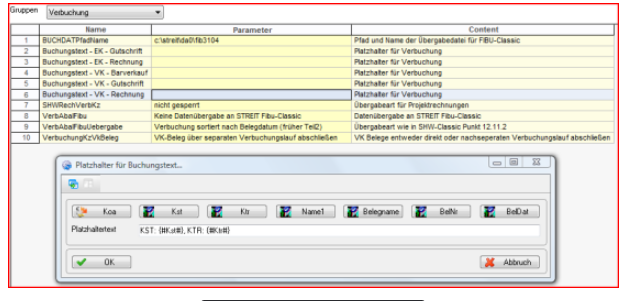
In den Konstanten innerhalb der Gruppe Verbuchung gibt es 5 Konstanten. Die hier hinterlegten Platzhalter werden beim Verbuchen ausgewertet. Sind diese leer gelten die bisherigen automatisch erstellten Buchungstexte. Die Platzhalter für Koa, Kst, Ktr werden dem Belegkopf entnommen nicht den Zeilen. Das ist unabhängig vom dem Schalter der regelt ob diese Daten auch in den Zeilen erfasst werden können.
Nach Anwahl der Konstanten und Eingabe eines Zeichens öffnet sich automatisch ein Dialog, über den die Platzhalter für die Buchungstexte ausgewählt werden können.
Die Buchungstexte werden bereits bei der Übergabe in die Tabelle 1165 generiert. Alle danach folgenden Programme verwenden diese dann auch.
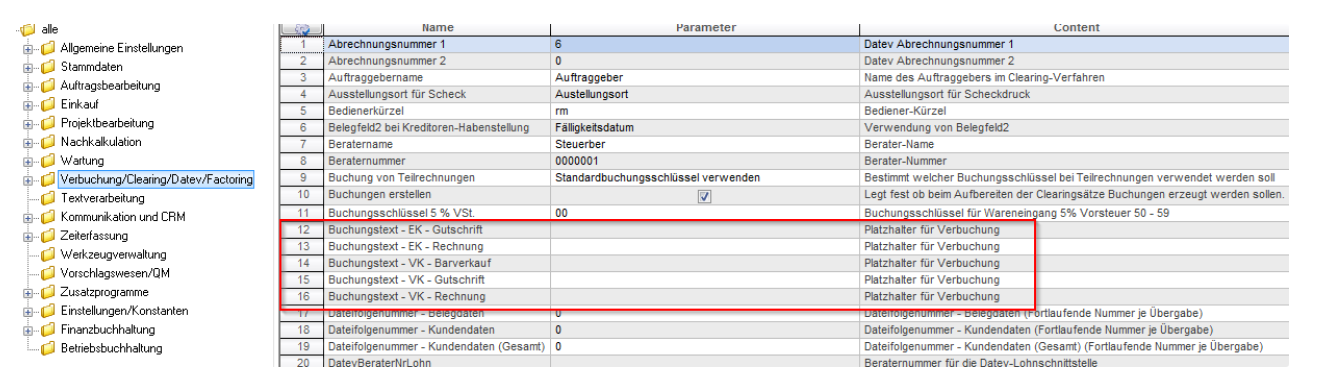
Mit diesem Dialog (öffnet sich automatisch, wenn ein Zeichen eingegeben wid) können die Buchungstexte erfasst werden.
4.4 Platzhalter für Buchungstext im Dauerbuchungsstapel
#definePLH_DB_TAG_T("{#TT#}")#define PLH_DB_MONAT_T("{#MM#}")
#define PLH_DB_JAHR_T("{#JJJJ#}")
#define PLH_DB_BRUTBTRG_T("{#BrutBtrg#}")
#define PLH_DB_NETBTRG_T("{#NetBtrg#}")
#define PLH_DB_STEUERBTRG_VOLL_T("{#SteuerBtrg_voll#}")
#define PLH_DB_STEUERBTRG_ERM_T("{#SteuerBtrg_erm#}")
#define PLH_DB_STEUERSATZ_VOLL_T("{#SteuerSatz_voll#}")
#define PLH_DB_STEUERSATZ_ERM_T("{#SteuerSatz_erm#}")
#define PLH_DB_BELNR_T("{#BelNr#}")
#define PLH_DB_BELDAT_T("{#BelDat#}")
Interne Info: Prüfung warum Beleg nicht in der Datenübernahme zur Verfügung steht
Wenn verbuchte Belege nicht zur Übernahme bereit stehen, aber noch nicht übernommen wurden kann über die Datenbank, folgendes geprüft werden:
In der Tabelle 1165 kann geprüft werden, ob in dem Feld SDTV1FibExportID eine 99 steht (dann wurde in dem Dialog Datenübernahme aus Verbuchung die Funktion Buchung nicht importieren aber als erledigt markieren angewählt) oder eine DatumsID steht (dann wurde der Beleg übernommen und anschließend gelöscht -> Prüfung über MessageLog)
4.7 Berechtigung für Buchungsstapel
Ab Version 22.00.05.015 können Buchungsstapel mit speziellen Berechtigungen versehen werden. Diese Berechtigungen dienen dem Zweck, dass nicht jeder der die Buchungserfassung anwählen kann auch alle Buchungsstapel ansehen oder ändern darf. Außerdem können die erlaubten Konten die bebucht werden dürfen, eingeschränkt werden.
Gruppen können keine Berechtigungen für Buchungsstapel zugewiesen werden. Für Gruppen können nur zugelassene Konten hinterlegt werden. Das jeweilige Recht bzw. die Einschränkung nur bestimmte Konten erfassen zu können, wird einem bestimmten Login zugewiesen.
Ist die Passwortverwaltung nicht lizenziert, werden keinerlei Berechtigungen geprüft. Diese Funktionen sind dann deaktiviert.
Die Berechtigungen pro Buchungsstapel sind abhängig von der allgemeinen Freigabe der Buchungserfassung in der Passwortverwaltung. Ohne die allgemeine Erlaubnis die Buchungserfassung anwählen zu dürfen, wirken sich die speziellen Berechtigungen pro Buchungsstapel nicht aus.
Wo werden die Berechtigungen verwaltet?
Die Berechtigungen werden pro Login in der Passwortverwaltung verwaltet. Diese in der Passwortverwaltung Rechte gelten als Vorbelegung für alle neu angelegten Buchungsstapel. Wird z. B. ein Buchungsstapel von einem Anwender neu angelegt, werden die in der Passwortverwaltung für den jeweiligen Login hinterlegten Rechte in den Buchungsstapel kopiert. Diese Rechte können dann nochmals individuell für diesen Buchungsstapel verändert werden (sofern dazu das Recht vorhanden ist).
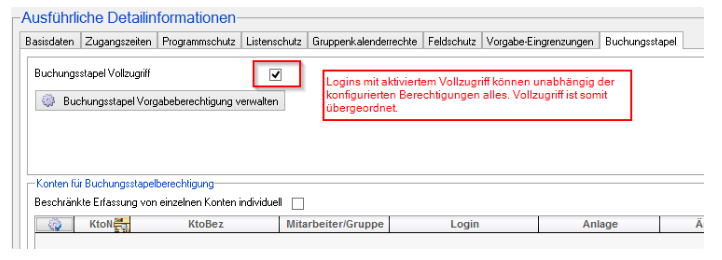
Diese Rechte können nochmals im Buchungsstapel verändert werden.
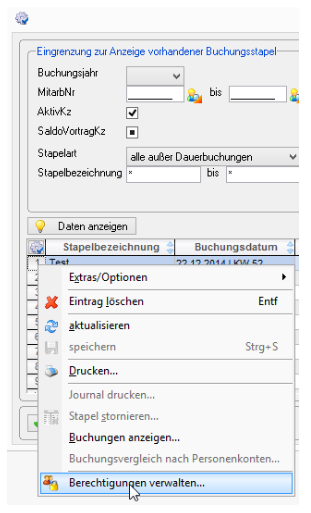
Welche Berechtigungen gibt es?
-
Berechtigungen verwalten
Logins mit diesem Recht dürfen die Berechtigungen pro Buchungsstapel verwalten. -
ansehen / bearbeiten
Logins mit diesem Recht haben alle Rechte in dem Buchungsstapel. -
ansehen / eingeschränkt bearbeiten
Logins mit diesem Recht dürfen nur die angegebenen Konten bebuchen. Konten von automatisch erzeugten Buchungen wie Steuer, §13b, EG usw. müssen nicht explizit erlaubt werden. Solche Konten müssen nur erlaubt werden, wenn diese manuell bebucht werden sollen.
Was ist mit bereits bestehenden Buchungsstapel?
Bei bereits bestehenden Buchungsstapel darf der Ersteller diese anwählen und verändern. Der Zugriff auf "fremde" Buchungsstapel ist pauschal verboten. Das gilt auch für alle neu angelegten Buchungsstapel solange noch keine speziellen Rechte in der Passwortverwaltung zugeordnet sind. Will der Kunde einfach so wie bisher arbeiten, muss einfach jedem der die Buchungserfassung anwählen darf das übergeordnete Recht "Vollzugriff" in der Passwortverwaltung zugeordnet werden. Bei der Konvertierung werden die Rechte wie oben beschrieben vergeben.
Was ist mir bereits vorhandenen Logins?
Vorhandenen Logins werden in einer Konvertierung die Rechte so zugewiesen, dass ohne weitere Einstellungen nur die eigenen Buchungsstapel bearbeitet/angesehen werden können.
Wie werden die Rechte angewendet?
Die Rechte werden immer aus Sicht des in der Passwortverwaltung angewählten Login vergeben. Legt dieser Mitarbeiter einen neuen Buchungsstapel an, werden die in der Passwortverwaltung hinterlegten Rechte in den neuen Buchungsstapel kopiert.
4.8 Buchungserfassung: Konten für die Erfassung sperren
Wenn ein Mitarbeiter bestimmte Konten in der Buchungserfassung nicht erfassen darf, kann das über die Passwortverwaltung geregelt werden.
Konten sperren
In der Passwortverwaltung kann man im Register "Buchungsstapel" die Einstellungen bei der Rubrik >Konten für Buchungsstapelberechtigung< vornehmen. Hierfür muss das Kennzeichen >Beschränkte Erfassung von einzelnen Konten individuell< aktivert werden.
Anschließend können im Grid die Konten hinterlegt werden, für die die Erfassung erlaubt ist. Damit diese Einstellungen greifen, müssen die Vorgabeberechtigungen entsprechend gesetzt werden (siehe hierzu Register: Berechtigungen und Berechtigungsbereich: Buchungsstapel, um die Vorgabeberechtigungen zu verwalten).
Buchungsstapel Vorgabeberechtigungen verwalten
Unter der Rubrik >Berechtigungen verwalten< wird der entsprechenden Mitarbeiter angezeigt.
Berechtigung verwalten
Hierüber kann festgelegt werden, ob dieser Mitarbeiter für seine selbst angelegten Buchungsstapel die Berechtigungen verwalten darf.
ansehen / bearbeiten
Hierüber kann festgelegt werden, ob dieser Mitarbeiter seine selbst angelegte Buchungsstapel ansehen und bearbeiten darf.
ansehen / eingeschränkt
Hierüber kann festgelegt werden, ob diese Mitarbeiter seine selbst angelegten Buchunsstapel ansehen und nur eingeschränkt bearbeiten darf. Eingeschränkt bedeutet, dass er nur die Konten erfassen darf, die zuvor in der Rubrik >Konten für Buchungsstapelberechtigung< hinterlegt wurden.
Dürfen Buchungsstapel eines Mitarbeiters von anderen Benutzer verwaltet, gesichtet und bearbeitet oder gesichtet und eingeschränkt bearbeitet werden, können diese Logins auch hinterlegt und die Kennzeichen entsprechend aktiviert oder deaktiviert werden.
4.9 Buchungsperioden sperren
Was?
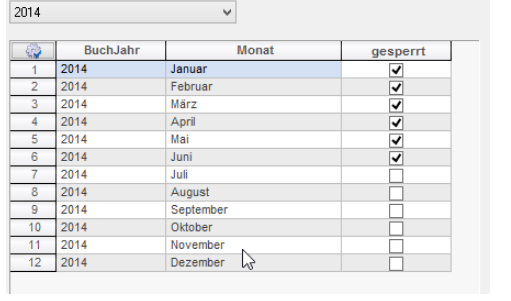
Mit dieser Funktion können Buchungsperioden gesperrt werden. Für gesperrte Buchungsperioden können keine Buchungsstapel mehr erfasst werden. Eine Buchungsperiode bezieht sich immer auf Monat und Jahr.
Wie sperren?
Ab sofort gibt es das Programm "Buchungsperioden sperren / entsperren". In diesem Programm werden nach Anwahl vom Buchungsjahr die zugehörigen Monate angezeigt und können gesperrt oder entsperrt werden. Es können nur Perioden gesperrt werden für die es keine offenen Buchungsstapel gibt. Offene Buchungsstapel müssen für zu sperrende Perioden zuerst abgeschlossen werden.
Bestehende Installationen / Generierung der Datensätze
Bei der Konvertierung auf die Version 21.01 (22.00?) werden für alle vorhandenen Buchungsjahre die einzelnen Perioden in der Tabelle 1224 angelegt. Bei dieser Generierung werden auch Rumpfgeschäftsjahre berücksichtigt. Für künftige Buchungsjahre werden diese Perioden beim Jahreswechsel oder der Fibu-Nullstellung generiert.
Auswirkung
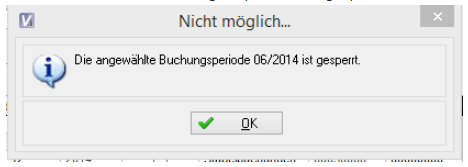
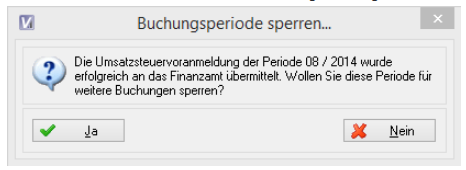
Wird nun versucht ein Buchungsstapel für eine gesperrte Periode anzulegen erscheint folgende Meldung.
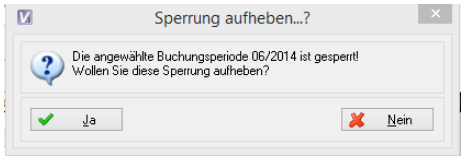
Bei einem Benutzer der die Berechtigung für das Programm "Buchungsperioden sperren / entsperren" besitzt, wird angeboten die Sperre aufzuheben.
Beim Druck einer Umsatzsteuervoranmeldung wird angeboten die Meldeperiode zu sperren. Dabei werden auch Zeiträume wie Quartale usw. berücksichtigt.
4.10 Buchung von Teil- und Schlussrechnungen
verwendete Konten:
1710 (3250) angeforderte Anzahlung steuerfrei
1718 (3272) erhaltene Anzahlungen 19%
8337 (4337) Erlöse §13b
8400 (4400) Erlöse 19%
Teilrechnung
-
Teilrechnung wird geschrieben
1400 Forderungen an 1710 angeforderte Anzahlung 1.000,00 €
-
Kunde bezahlt
1200 Bank an 1400 Forderungen 800,00 €
-
Stornierung der 1. TR auf dem Konto 1710
1400 Forderungen an 1718 angeforderte Anzahlung -1.000,00 €
-
Buchung des Zahlbetrages auf erhaltene Anzahlungen
1400 Forderungen an 1718 erhaltene Anzahlungen 800,00 €
Schlussrechnung
1400 Forderungen an 8400 Erlöse 19% 10.000,00 €
-
Stornierung auf dem Konto 1718 erhaltene Anzahlungen
1400 Forderungen an 1718 erhaltene Anzahlungen -800,00 €
-
Differenz von 9.200,00 Euro steht noch auf dem Kunden-Konto.
-
Über den manuellen OP-Ausgleich werden die erledigten Eintragungen im Kunden-OP ausgetragen
4.11 Überzahlung von Abschlags-/ Teilrechnungen
In der Praxis kommt es oft vor, dass Abschlags-/Teilrechnungen überbezahlt werden, der zu verbuchende Zahlungseingang übersteigt den offenen Rechnungsbetrag. Aktuell kann dies mit STREIT® nicht automatisch erfolgen. Entweder muß die ursprüngliche Rechnung komplett storniert und mit neuem Betrag eingebucht oder der fehlende Rechnungsbetrag als separater OP neu eingebucht werden.
Überzahlung als separater Rechnungsbetrag/OP:
Einbuchung des fehlenden OP mit Buchungsschlablone: Ausgangsrechnung / Kundennummer / fehlender Betrag / gleiches Erlöskonto wie bereits gestellte Abschlagsrechnung (istversteuertes Sachkonto) / gleiche Belegnummer
Erfassung innerhalb der Buchungserfassung bei den OP-Daten: ProjektNr. / TRSR (Teilrechnungs-/Schlußrechnungs-Kennzeichen / TeilReKz (PT = Projektteilrechnung; PS = Projektschlußrechnung). Die Erfassung dieser OP-Daten bewirkt, dass der zusätzlich erfasste OP dem Kostenträger bzw. dem Projekt korrekt zugeordnet wird. Zahlungseingänge können in das Register: Zahlungen der Projektverwaltung zurück übertragen werden und bei Verbuchung der Schlußrechnung wird dieser OP zur Stornierung angeboten.
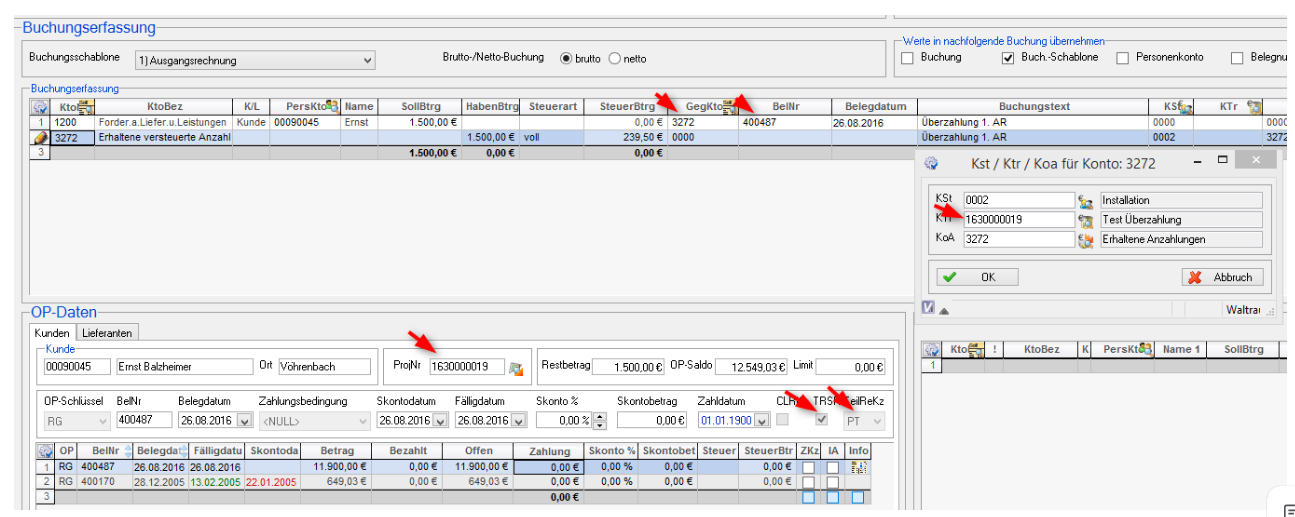
Erfassung Zahlungseingang auf Abschlagsrechnung und zusätzlich eingebuchten OP:
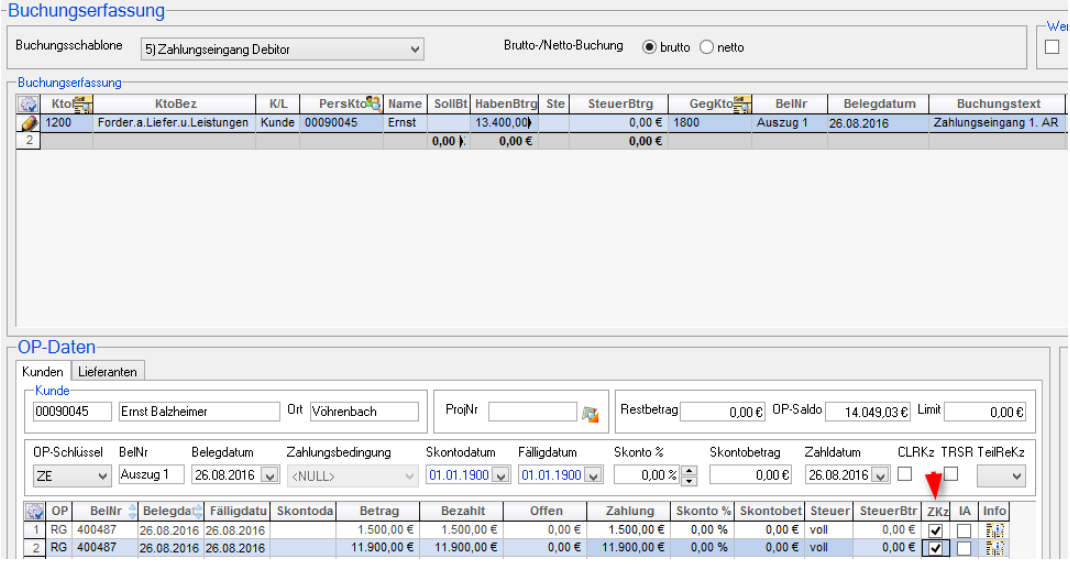
Durch Erfassung des Zahlungseinganges und Markierung beider OP erfolgt die Stornierung der istversteuerten Buchung mit automatischer Einbuchung als steuerpflichtige Buchung und Ermittlung der fälligen Umsatzsteuer.
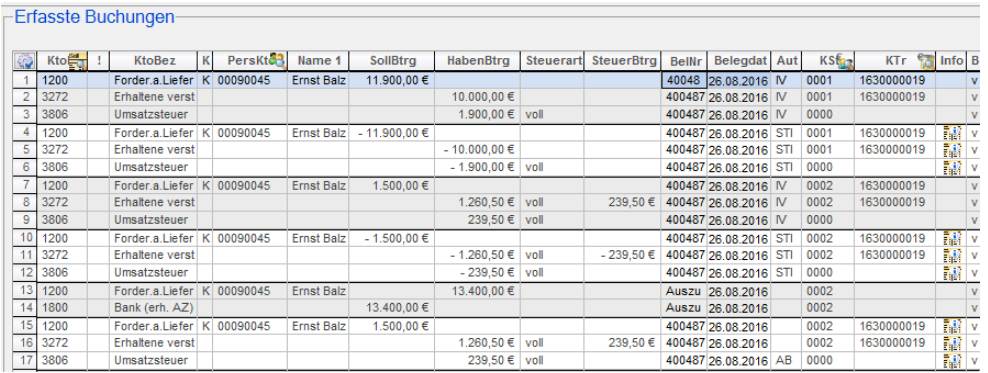
Rückübertragung in Register: Zahlungen in Projektverwaltung

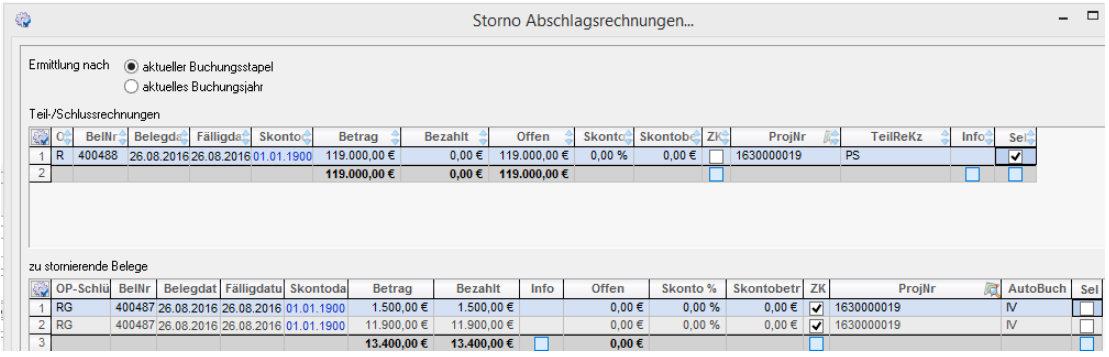
Einbuchung der Schlußrechnung mit Stornierung aller Abschlagsrechnungen bzw. Überzahlungen:
4.20 Buchungen von Datev in Buchungserfassung übernehmen
Informationen zu den Schnittstellen-Versionen:
Datev-Postversandverfahren weiterhin möglich
2017 Erweiterung der Import-Schnittstelle um das DATEV-ASCII Format (Formatversion 9 mit Versionsnummer 700)
Bei Verknüpfung von Verkauf- und Einkaufbedingungen mit der Datev-Nummer und Übermittlung dieser Nummer in Belegfeld2 der Datev-Datei (EXTF_Buchungsstapel) wird das Skonto- und Fälligkeitsdatum im STREIT® Buchungssatz generiert.
Bei Übergabe von Skontobetrag in Feld Skonto in der Datev-Datei (EXTF_Buchungsstapel) wird der Skontobetrag in den STREIT®-OP-Datensatz übertragen.
Lohn-Buchungssätze aus Datev-Lohnprogramm Lodas können in die STREIT®-FIBU unter dem neuen Datenformat importiert werden
Lohn-Buchungssätze aus Datev-Lohnprogramm Lohn/Gehalt können in die STREIT® Fibu mit dem alten Datenformat (Formatversion 7 mit Versionsnummer 510) nicht mehr importiert werden
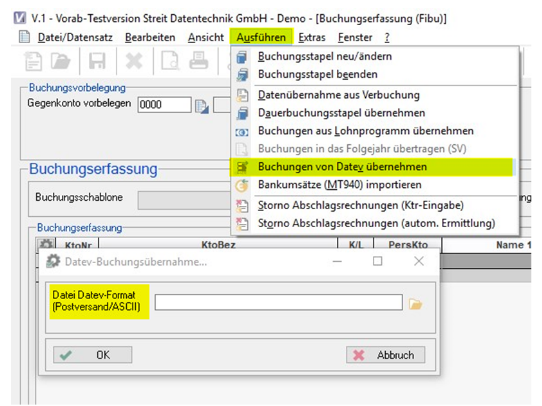
Anwahl innerhalb der Buchungserfassung:
[Ausführen] + [Buchungen von Datev übernehmen] + Dialog: [Datev-Buchungsübernahme]
4.21 OP_Konteninformation nach ProjektNr und KTRNr
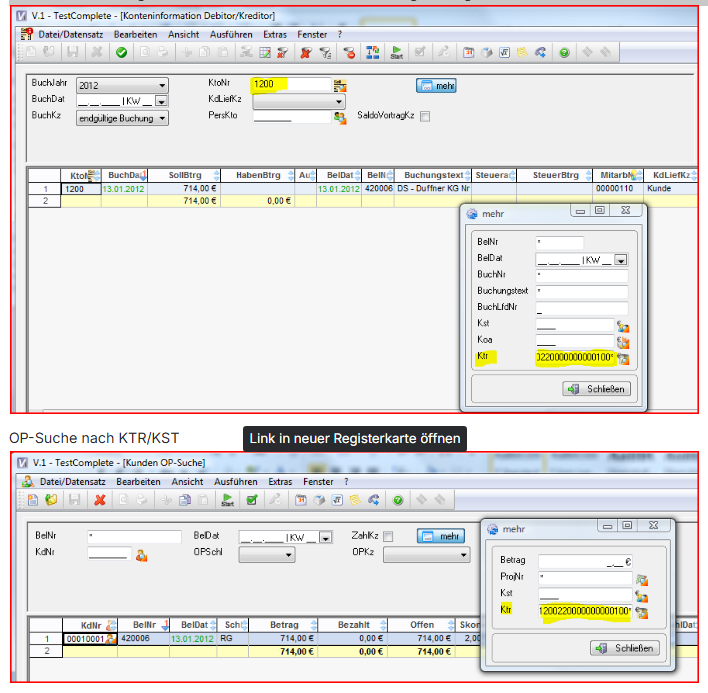
Neuerung #18.1 - FIBU-OP-Verwaltung Debitoren/Kreditoren - Suche nach ProjektNr. und KTR-Nr.
Konteninformationen - OP-Auswertung nach KTR (Forderungen, Verbindlichkeiten)
Die Auswertung der OP-Daten/ Konteninformationen Debitoren/Kreditoren können künftig nach dem Kostenträger/ Kostenstelle (KTR/KST) limitiert, bzw. ausgewertet werden. Für die Praxis bedeutet dies, dass beispielweise in den Konteninformationen und der OP-Verwaltung angezeigt werden kann, welche Rechnungen/ Gutschriften sind auf diesen KTR gebucht.
Die Limitierungen/Auswertungen nach KTR/KST war bisher auf die „PersSammelKto" (Sachkonto Forderungen/ Verbindlichkeiten) nicht möglich. Dies war ausschließlich auf die nicht „PersSammelKto" (Sachkonto z.B. Aufwands- und Ertragskonten) möglich.
Dies bedeutet für den Buchungssatz, dass hiermit die Forderungs- bzw. Verbindlichkeitsbuchung mit einem KTR/ KST belegt werden. Bei Auswertungen die Ktr/KST betreffen, werden alle Debitor-/Kreditorbuchungen ausgeschlossen. Diese Buchungen werden nicht an die Bebu übertragen.
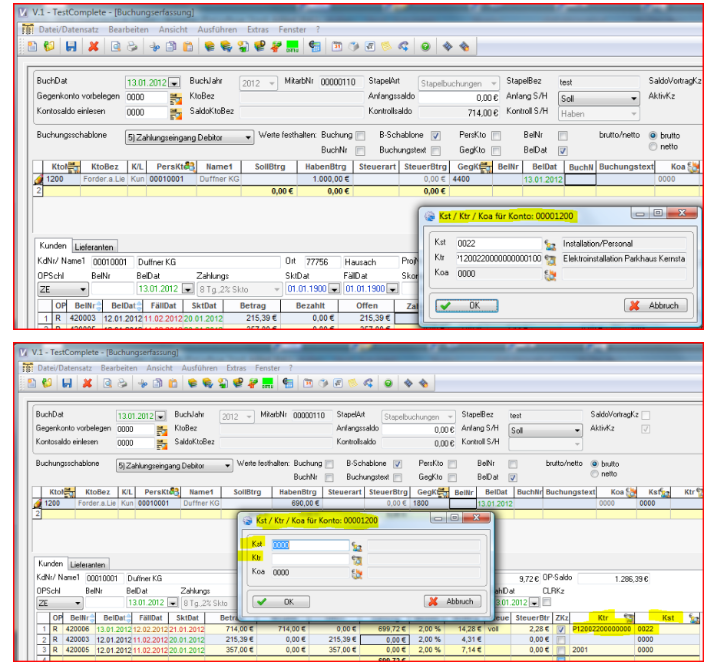
Bei automatisch generierten Zahlungen ist die Erfassung von KTR, KST nicht möglich. Bei der Zahlungserfassung innerhalb der Buchungserfassung, bzw. Zahlungserfassung wird der KTR gemäß Einstellung Sachkontenstamm abgefragt. Hier kann die manuelle Eingabe erfolgen.
Voraussetzung für diese Abläufe sind:
Sachkontenstamm:
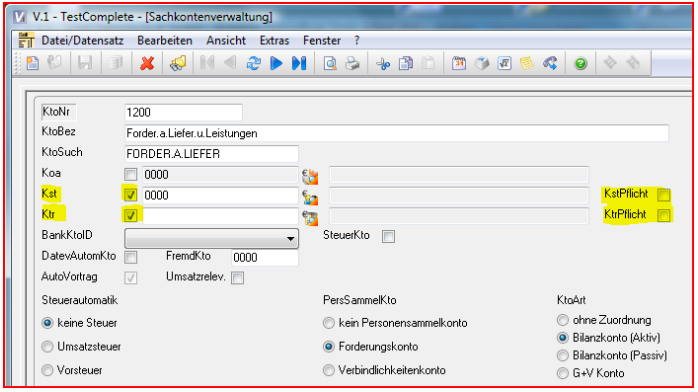
Für die „PersSammelKto" (SKR04 - Forderungen (1200), Verbindlichkeiten (3300)) kann der KTR/ KST aktiviert werden. Hierzu sind die Checkboxen „KTRPflicht", „KSTPflicht" zu beachten. Die bisherigen KTR/KST-Zuordnungen der Sachkonten werden mit aktivierten KZ konvertiert. Für die genannten Sachkonten ist es wichtig entscheiden zu können, ob die Erfassung der KTR/ KST pflichtig ist oder nicht. Beispielsweise kann nicht jede Buchung auf Forderungen oder Verbindlichkeiten mit einem KTR/ KST belegt werden.
Buchungserfassung:
Innerhalb der Buchungserfassung wird bei Verwendung dieser Konten der Dialog zur Zuordnung der KTR/ KST geöffnet. Bei der Zahlung wird ebenfalls dieser Dialog geöffnet. Die Erfassung von KTR/ KST kann gemäß Einstellung im Sachkontenstamm (Feld „KTRPflicht", „KSTPflicht") erfolgen.
Rechnungserstellung (Projektbearbeitung, Auftragsbearbeitung, Rechnungseingangsprüfung)
Die Verwendung der vorgenannten Möglichkeiten setzt voraus, dass im Belegkopf der Rechnung/Gutschrift ein KTR und/oder eine KST erfasst ist. Nur dieser Eintrag kann in der FIBU dem Forderungs- oder Verbindlichkeitskonto zugeordnet werden. Bei der Verbuchung wird dieser Belegkopf-KTR, Belegkopf-KST verwendet. Die KTR, KST der Gegenbuchung (z.B. Erlösbuchung) werden mit dem Belegzeilen-KTR, Belegzeilen-KST bestückt. Das bedeutet, dass unterschiedliche KTR/ KST möglich sind.
Bei dieser Vorgehensweise ist zu prüfen, ob nicht die generelle Gleichstellung von Belegkopf und Belegzeilen gewünscht ist. Hierbei wird auf die Konstantenschalter
-
EinkKtrNurInKopf
-
FAKKtrNurInKopf
Verwiesen.
Auswertung Konteninformationen:
Über die Limitierung des KTR können im Falle von Forderungen die gebuchten RE/GU auf den limitierte KTR angezeigt werden.
4.23 Kontoauszüge Einlesen MT940
Sind die nachfolgenden Voraussetzungen nicht gegeben, können die Umsätze zwar fehlerfrei importiert werden, aber die automatische Zuordnung zu den OPs findet nicht statt. Im Buchungstext zum jeweiligen Umsatz steht immer eine Bemerkung zur Erkennung. Die Dateien sind als Anlage angehängt. Da das System selbstlernend ist, muss nach jedem Durchlauf die Tabelle DAT1227 geleert werden, da sonst immer alle Kunden/Lieferanten erkannt werden.
Banken können Kontoauszüge ihren Kunden über spezielle Dateien (alternativ zu Papierform,...) zur Verfügung stellen. Diese Dateien haben das MT940-Format und enden auf *.mt940.
Auch konzernübergreifende Kontoauszugsdaten (Bankdaten für unterschiedliche Mandanten in einer Datei)können eingelesen werden.Hierzu wird die zur Verfügung gestellte Bankauszugdatei automatisch entpackt und für den Import in den jeweiligen Mandanten bereitgestellt.
Über die Konstanteneinstellung: Bankumsätze (MT940) in andere Mandanten übertragen kann eingestellt werden, ob die entpackte Datei nur gespeichert oder auch im entsprechenden Mandanten direkt bereitgestellt wird.
Grundlage dieser Schnittstelle ist die offizielle Beschreibung aus: http://www.ebics.de/index.php?ID=tx_securedownloads&u=0&g=0&t=1518618052&hash=5d8c16a54ba8820e8243c8bfdd00e04129eb8be9&file=/fileadmin/unsecured/anlage3/anlage3_spec/Anlage_3_Datenformate_V_3.1.pdf
Die STREIT® Buchungserfassung kann dieses Format verarbeiten und daraus:
-
Buchungssätze erstellen
-
den Buchungssätzen autom. den passenden Beleg zuordnen(anhand des Text im Verwendungszweck)
Allgemeine Voraussetzungen
-
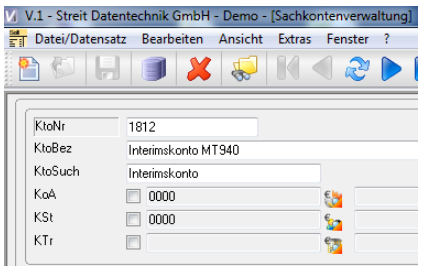
Anlage eines Interimskonto innerhalb der Sachkonten-Verwaltung. Auf dieses Konto werden Bankumsätze gebucht, die im Rahmen des MT940-Import für eine automatischen OP-Ausgleich nicht zugeordnet werden konnten.
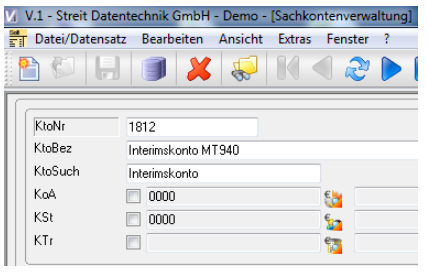
- In STREIT®-Konstantenverwaltung muss ein Interimskonto für die Kontoauszug-Einlagerungssätze eingerichtet werden, die nicht automatisch zugeordnet werden können.(Konstanteneintrag: [Interimskonto Import Bankumsätze]

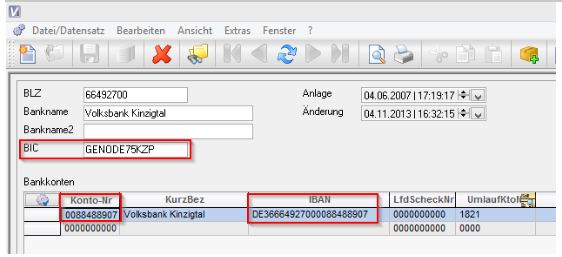
3. Die Hausbanken müssen mit Konto-Nr, IBAN und BIC eingetragen sein(Einstellung/Konstanten / Firmendaten / Banken)
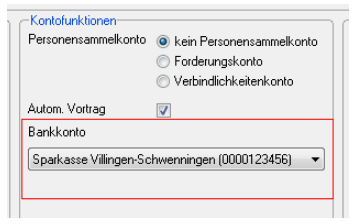
4. Im Banken-Sachkonto muss die Hausbank aus den Firmendaten im Feld [Bankkonto] eingetragen sein.
Voraussetzungen bei den Kunden-OPs
-
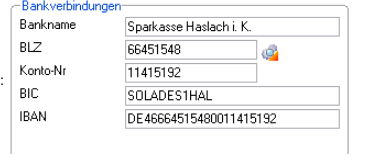
KdNr: 00000016 (Karl-Heinz Arnold), BelNr: 400352 v. 12.05.2014, € 341,30
hinterlegte Bankverbindung: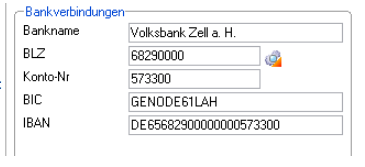
-
KdNr: 00000013 (Klaus Allgaier), BelNr: 400353 v. 12.05.2014, € 882,69, Skonto € 17,65
hinterlegte Bankverbindung: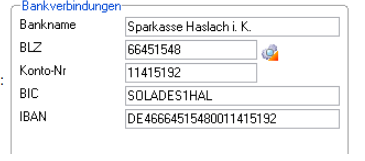
-
KdNr: 00010242 (Heinrich Bammert), BelNr: 400354 v. 13.05.2014, € 290,88, Skonto € 5,82
keine Bankverbindung hinterlegt -
KdNr: 00012450 (Arthur Blessing), BelNr: 400355 v. 13.05.2014, € 120,43
keine Bankverbindung hinterlegt -
KdNr: 00010241 (Linus Brams), BelNr: 400356 v. 13.05.2014, € 232,88, Skonto € 4,66
keine Bankverbindung hinterlegt -
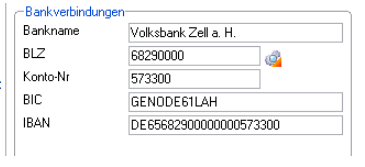
KdNr: 00000015 (Joachim Antritter), BelNr: 400357 v. 13.05.2014, € 3.001,78
Projekt: BI, 1. Teilrechnung
Bankverbindung kann, muss aber nicht hinterlegt sein.
Voraussetzungen bei den Lieferanten-OPs
-
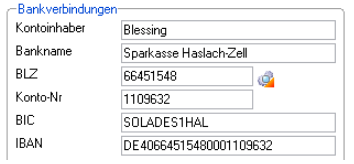
LiefNr: 00070003 (Blessing GmbH & Co. KG), BelNr: RG20140513 v. 13.05.2014, € 381,30
hinterlegte Bankverbindung: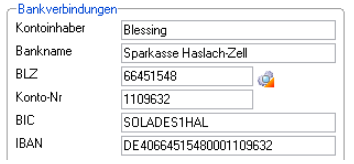
-
LiefNr: 00070001 (Fischer GmbH), BelNr: RG20140514 v. 13.05.2014, € 980,30, Skonto € 29,41
keine Bankverbindung hinterlegt -
LiefNr: 00070060 (Fega & Schmitt), BelNr: RG20140515 v. 13.05.2014, € 3.084,50
keine Bankverbindung hinterlegt -
LiefNr: 00070002 (Huber KG), BelNr: RG20140516 v. 13.05.2014, € 46,02
keine Bankverbindung hinterlegt
Vorgehensweise
-
Die Kontoauszugsdaten werden entweder aus einem Homebanking-Programm oder direkt aus der Internetseite der Bank heruntergeladen. Das Format muss „MT940" entsprechen.
-
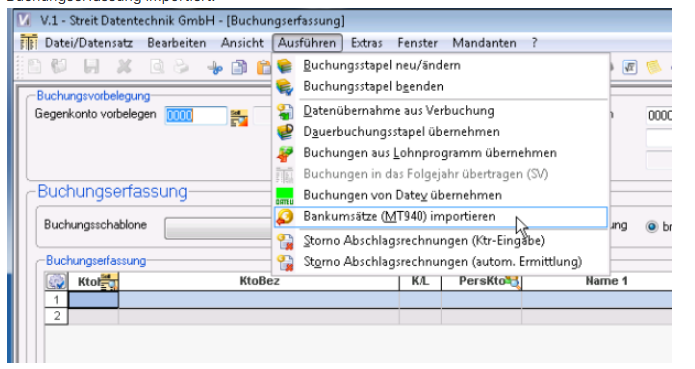
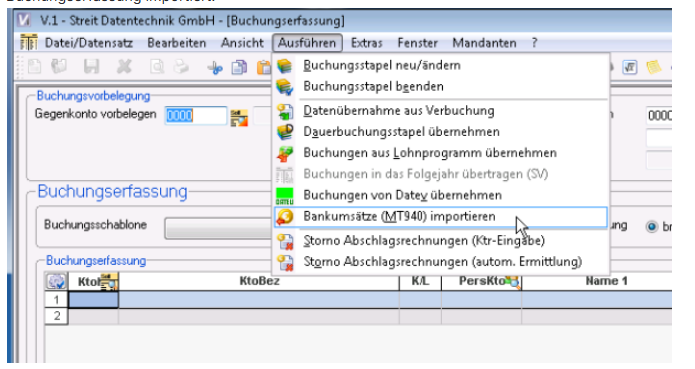
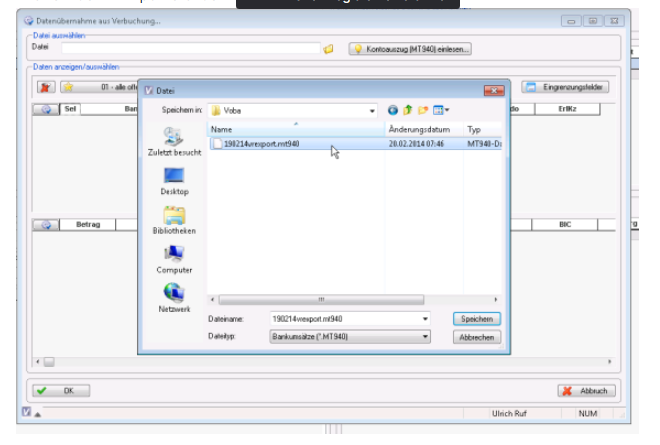
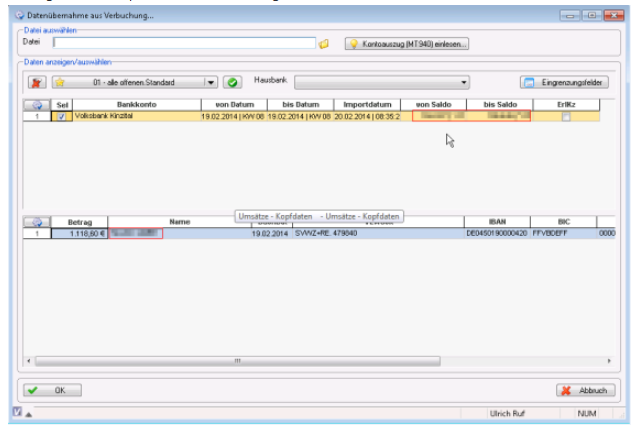
Innerhalb der STREIT®-Finanzbuchhaltung / Buchungserfassung werden die Kontoauszüge über die Funktion: Ausführen / Bankumsätze (MT940) importieren in die Buchungserfassung importiert.
-
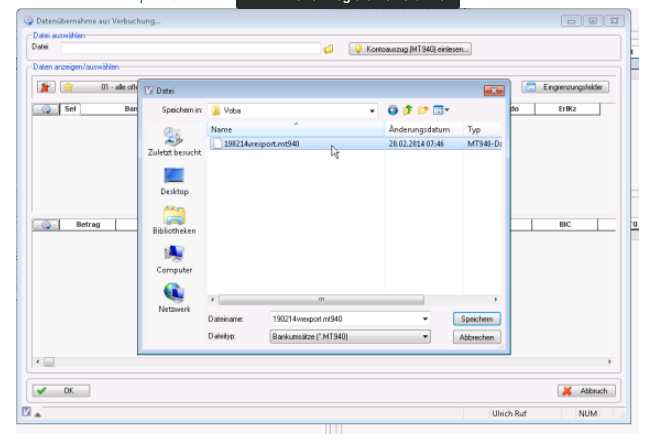
 Auswahl der zu importierenden Datei:
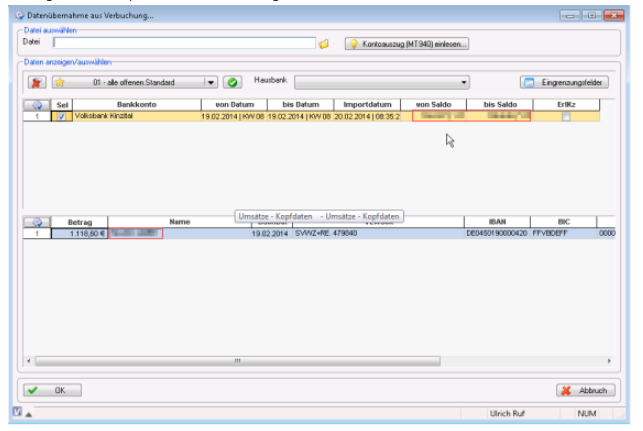
Anzeige der zu importierenden Buchungen:
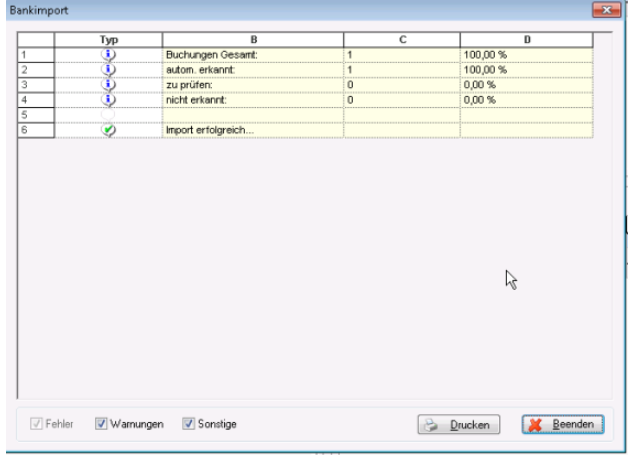
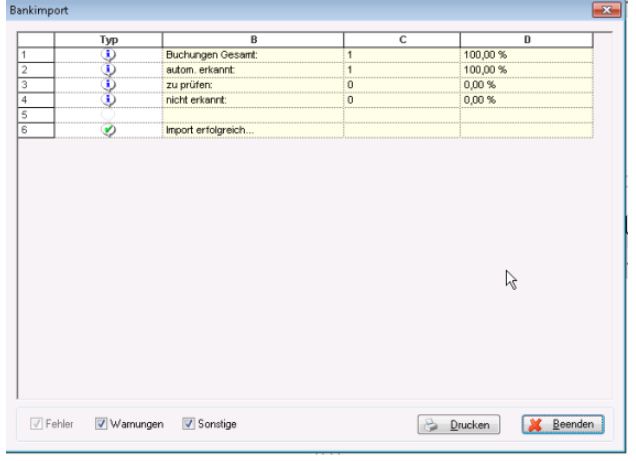
Ein Übernahmedialog zeigt an, wieviel Prozent vollständig, teilweise oder gar nicht gefunden wurden.
-
Die eingelesenen Datensätze enthalten eine Statusanzeige, die in der Spalte „ToDo" sichtbar ist:- Keine Anzeige = Buchungssatz wurde gefunden / keine manuelle Überarbeitung erforderlich- gelbes X = teilweise gefunden / teilweise manuelle Überarbeitung erforderlich- rotes X = nicht gefunden / komplette manuelle Überarbeitung erforderlich.


Beispieldatei / Aufbaubeschreibung
Eine Beispieldatei befindet sich in den Anlagen: Kontoauszug_Demo.MT940
Eine Aufbaubeschreibung findet man unter: https://www.kontopruef.de/mt940s.shtml
4.24 Istversteuerung
4.24.1 Automatische Buchungen - Programmentwicklungsversion
Überblick / Was ist die Istversteuerung?
Alle beschriebenen Funktionen sind nur anwendbar in Verbindung mit der STREIT® Finanzbuchhaltung. Bei Einsatz der Datev-Schnittstelle oder Export an Fremd-Fibu werden außer den normalen Soll- oder Habenstellungen keine zusätzlichen Buchungen generiert.
Überlicherweise gilt bei der Umsatzsteuer das System der Sollversteuerung. Das bedeutet die Umsatzsteuer ist fällig mit dem Schreiben der Rechnung. Bei der Istversteuerung wird die Umsatzsteuer erst fällig wenn die Rechnung bezahlt wird.
In der STREIT® Finanzbuchhaltung werden istversteuerte Rechnungen genau gleich wie sollversteuerte Rechnungen gebucht. Einziger Unterschied ist eine Kennung (InfoKz). Diese Kennung bedeutet, dass so eine Buchung sich nicht auf Salden und Auswertungen auswirkt. Auch bei der Umsatzsteuervoranmeldung werden solche Buchungen nicht berücksichtigt. Der Zahlungseingang kann jedoch im Rahmen des normalen Mahnwesens überwacht werden. Beim Zahlungseingang wird die ursprüngliche Buchung (mit InfoKz) storniert und ohne diese Kennung neu eingebucht. Diese Buchung ist dann steuerwirksam.
Die Istversteuerung kann sowohl für verbuchte Rechnungen aus der Auftragsverwaltung, als auch für verbuchte Rechnungen aus der Projektverwaltung verwendet werden. Verbuchte Rechnungen sind jedoch keine Voraussetzung. Der Ablauf wurde jedoch auf verbuchte Rechnungen hin optimiert. Das System funktioniert aber auch mit manuell eingebuchten Rechnungen. Dann sind allerdings ein paar Dinge zu beachten auf die später eingegangen wird.
-
Im Sachkontenstamm gibt es das Kennzeichen InfoKz. Ist in einem Buchungssatz ein Konto mit aktiviertem InfoKz vorhanden, wird die gesamte Buchung als Info-Buchung gekennzeichnet. Auch alle abhängigen Daten wir OPs. Daraus ergibt sich, dass Belege mit Istversteuerung einfach auf ein spezielles Konto gebucht werden.
-
Alle weiteren Funktionen eines so gekennzeichneten Kontos behalten ihre Gültigkeit (Steuerautomatik)
-
Das BuchKz (vorläufig, endgültig) gilt auch für Info-Buchungen
-
Ein spezielles Steuerkonto für Teilrechnungen wird nicht mehr benötigt.
-
Überblick im Detail
-
Das InfoKz wird als Spalte in der Buchungserfassung angeboten und kann verändert werden.
-
Beim Buchen vom Zahlungseingang einer istversteuerten Rechnung muss zwingend der zugehörige OP angewählt werden. Erst durch diese Zuordnung werden die automatischen Buchungen generiert.
-
Das Auslösen der autom. Buchungen beim Markieren eines OP in der Buchungserfassung wird nur dann ausgelöst wenn es sich um keine Info-Buchung handelt.
-
Diese Buchung wird immer dann ausgelöst, wenn ein OP markiert wurde. Also auch wenn z. B. eine Gutschrift (nicht Info) einer Info-RG zugeordnet wird.
-
Die autom. Buchungen werden für alle markierten Info-Buchungen (OPs) ausgelöst.
-
Die beim Zahlungseingang automatisch generierten Buchungen behalten das ursprüngliche Belegdatum, werden jedoch unter dem Buchungsdatum des Stapels gebucht.
-
Automatisch generierte Buchungen zur Soll-/Istversteuerung können nicht gelöscht werden. Es muss die zugrunde liegende Zahlungsbuchung gelöscht/geändert werden.
-
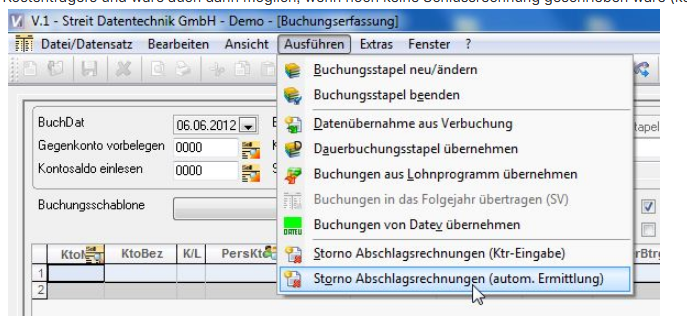
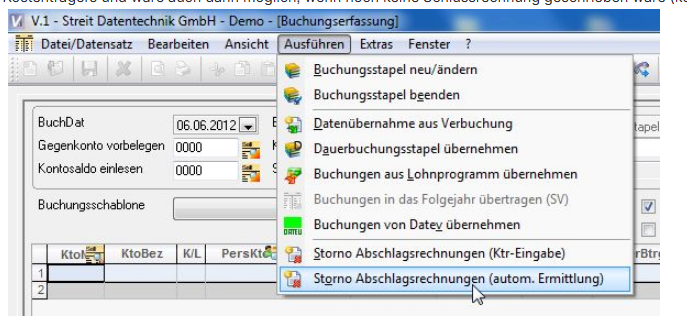
Unter Ausführen gibt es 2 neue FunktionenStorno Abschlagsrechnungen (Ktr-Eingabe): In diesem Dialog werden nach Eingabe eines Kostenträgers alle noch nicht stornierten Teilrechnungen zu diesem Kostenträger angezeigt. Durch markieren können diese dann storniert werden. Storno Abschlagsrechnungen (autom. Ermittlung): Dieser Dialog ist eine Erweiterung zum oben beschriebenen Dialog. Es werden alle durch die Verbuchung übernommenen Teil-/ Schlussrechnungen angezeigt bei denen noch vorhergehende Rechnungen storniert werden müssen. Wird z. B. bei einer Schlussrechnung eine Teilrechnung storniert für die eine Zahlung vorhanden war, ist die Zahlung nach dem Storno der Schlussrechnung zugeordnet. Dies gilt jedoch nur innerhalb der Fibu. An der Darstellung der Zahlungen innerhalb der Projektverwaltung ändert sich nichts.
-
Bei Saldovortragsbuchungen wird das InfoKz aus dem Stamm ignoriert.
-
Bei Dauerbuchungen wird das InfoKz berücksichtigt. Buchungen die aus solch einer Dauerbuchung generiert werden, sind dann Info-Buchungen.
-
Die Automatiken zur Istversteuerung sind nicht anwendbar wenn Projekte nach Teilaufmaß abgerechnet werden.
-
Empfehlenswert ist, dass den Projekten mit Istversteuerung Kostenträger zugeordnet werden. Nur dann können Abschlagsrechnungen der Schlussrechnung zugeordnet werden.
-
Auswirkungen auf Auswertungen
-
In allen Auswertungen (Bilanz, G+V, BWA) werden Info.Buchungen ausgeschlossen und können auch nicht per Option berücksichtigt werden. Das gilt auch für Kontenblätter, Saldenlisten, Umsatzsteuervoranmeldung und die Zusammenfassende Meldung.
-
In den OP-Listen werden die Info-OPs ganz normal aufgeführt.
-
Auswirkungen auf die OP-Verwaltung
-
In der OP-Verwaltung ändert sich fast nichts. Info-OPs werden mit einem speziellen Symbol in der Spalte InfoKz gekennzeichnet.
-
Im OP-Saldo sind die Info-Buchungen wie alle anderen Buchungen vorhanden. Es wird ein spezieller OP-Saldo (ohne Info-OPs ) angeboten der auch auf der OP-Liste parametrisiert werden kann (Vergleich OP/Saldenliste).
-
Im Mahnwesen werden Info-OPs wie alle anderen OPs behandelt.
-
Es können keine Info-OPs mit „normalen" OPs ausgeglichen werden.
-
Auswirkungen auf die Verbuchung
-
Anhand der übergebenen Konten wird ein Beleg (Kz. in DAT1101) als Ist- oder Sollversteuerung behandelt. Bei mehreren übergebenen Konten müssen entweder alle oder kein Konto lt. Stamm das InfoKz aktiviert/deaktiviert haben. Ansonsten wird die Übernahme abgelehnt. Bei Schlussrechnungen werden die Abzugspositionen von dieser Prüfung ausgeschlossen.
-
Teil- und Schlussrechnungen werden ohne die Abzugspositionen für vorhergehende Rechnungen in die Fibu übernommen. Das gilt für Belege in denen Abzugspositionen vorhanden sind die auf ein Konto mit InfoKz gebucht wurden. Somit werden solche Rechnungen mit dem Gesamtbetrag in die Fibu übernommen. Die Steuer wird erneut vom Nettobetrag aus berechnet, Rundungsdifferenzen werden in Kauf genommen.
-
Wird eine Schlussrechnung in die Fibu übernommen, erscheint ein Hinweis, wenn Belege vorhanden sind (TR/SR) aufgrund derer bisherige Buchungen storniert werden müssen (Belege mit Abzugspositionen und Konto gleich InfoKz).
Auswirkungen auf Auftragsverwaltung / Projektverwaltung
-
Ob eine Abschlagsrechnung als Ist- oder Sollversteuerung behandelt wird entscheidet das im Rechnungsartikel bzw. beim Druck angegebene Konto. Es gibt keine Prüfung, dass z. B. bei einer Schlussrechnung kein Konto mit InfoKz angegeben werden kann.
-
Zahlungen für Projektrechnungen werden wie gewohnt an die Projektverwaltung übergeben. Durch die beschriebene Vorgehensweise ergibt sich folgende Einschränkung. Werden über die oben beschriebenen Funktionen Teilrechnungen storniert, wird eine der Teilrechnung zugehörige Zahlung automatisch der Schlussrechnung zugeordnet. Das betrifft allerdings nur die OP-Verwaltung. In der Projektverwaltung ändert sich an der Darstellung der Zahlungen nichts.
-
Zahlungen
Rechnung wird komplett bezahlt
Das ist der einfachste Fall. Die Buchung mit Istversteuerung wird in voller Höhe storniert und neu eingebucht. Die Zahlung wird in voller Höhe der neu eingebuchten Rechnung zugeordnet.
Rechnung wird nur zum Teil bezahlt
Auch dieser Fall ist einfach. Die Buchung mit Istversteuerung wird in Höhe der Zahlung storniert und neu eingebucht. Die Zahlung wird in voller Höhe der neu eingebuchten Rechnung zugeordnet. Damit es keine Rundungsdifferenzen (Soll/Haben) gibt, wird der eingegebene Betrag direkt auf das Personenkonto übernommen und nur die davon abhängigen Buchungen werden prozentual ermittelt.
Rechnung wird mit Skonto bezahlt
Bei Zahlung mit Skonto gibt es zwei Varianten. Der gewährte Skonto kann im OP-Grid der Buchungserfassung direkt einem OP zugeordnet werden oder auch pauschal beim Speichern der Buchung. Werden mit einer Zahlung mehrere Rechnungen bezahlt ist das Buchen mit pauschalem Skonto nicht möglich. Die Buchung mit Istversteuerung wird in voller Höhe storniert und neu eingebucht. Die Zahlung wird in voller Höhe der neu eingebuchten Rechnung zugeordnet. Die Skontobuchung wird automatisch generiert.
Rechnung wird nur zum Teil mit Skonto bezahlt, jedoch kein RestOP
In diesem Fall wird die Zahlung und der gewährte Skonto direkt im OP-Grid der Buchungserfassung den entsprechenden OP zugeordnet. Außerdem wird das Kennzeichen "InfoAusgleichKz" aktiviert. In diesem Fall wird der Betrag der in der Spalte "offen" ausgewiesen wird "ausgebucht". Tatsächlich findet jedoch kein wirkliches Ausbuchen statt, sondern der auszubuchende Betrag wird einfach nicht steuerwirksam eingebucht. Der restliche Ablauf ist gleich der bereits oben beschriebenen Vorgehensweisen.
Besonderheit InfoAusgleichKz
Das InfoAusgleichKz wirkt sich nur aus, wenn bei dem markierten OP auch eine Zahlung erfasst wurde.
Besonderheit Version 22.00
Wird so eine Buchung wir zuvor beschrieben editiert, funktioniert das nicht in allen Fällen. Ist solch ein OP bereits mit früheren Zahlungen verknüpft (Ratenzahlung) werden die Werte im OP-Grid nicht korrekt vorgeschlagen. Dazu werden neue Felder benötigt. Ab Version 22.01 oder neuer gilt das dann nicht mehr. Dann werden die Werte in alle Fällen korrekt vorgeschlagen.
Vorgehensweise wenn Abschlags-/Schlussrechnungen manuell eingebucht werden
Damit alle Funktionen zur Verfügung stehen, müssen beim Buchen ein paar Dinge berücksichtigt bzw. Kennzeichen gesetzt werden.
-
Die Rechnungen sollten auf einen Kostenträger gebucht werden. Info-Buchungen können auch ohne Kostenträger gebucht werden, dann jedoch stehen die Funktionen zum Stornieren abhängiger Rechnungen nicht zur Verfügung.
-
TeilReKz beim OP
Dieses Kennzeichen identifiziert den OP ob es sich um eine Abschlags- oder Schlussrechnung handelt. PT = Projekt-Teilrechnung, PS = Projekt-Schlussrechnung. -
TRSR
Dieses Kennzeichen identifiziert den OP ob abhängige Rechnungen storniert werden müssen. Üblicherweise wird dieses Kennzeichen bei einer Schlussrechnung gesetzt, kann aber auch bei Abschlagsrechnungen gesetzt werden. Rechnungen mit aktiviertem TRSR beinhalten alle vorhergehenden Rechnungen.
Weitere Angaben sind nicht nötig.
Eingabe Kostenträger
Die Angabe eines KTr im Gegenkonto (z. B. 1718 Erhaltene Anzahlungen) reicht ab Version 22.00.05.076 aus. Beim Personenkonto muss kein Kostenträger angegeben werden um die Funktionen zum Stornieren abhängiger Rechnungen zu benützen. Der eingegebene KTr vom Gegenkonto wird automatisch auch beim Personenkonto gespeichert. Das funktioniert allerdings nur wenn nicht mehrere Gegenkonten mit KTr angegeben sind. Buchungen mit früheren Versionen ohne KTr beim Personenkonto werden ebenfalls beim Stornieren berücksichtigt.
4.24.2 Projektrechnung - automatische Verbuchung
Die Funktion „Ist-Versteuerung" ist ausschließlich anwendbar in Verbindung mit einer STREIT®-Finanzbuchhaltung (nicht einsetzbar bei „nur OP" oder „Datev-Schnittstellen)
-
Funktion „Ist-Versteuerung" nur in Verbindung Teil-/Schlussrechnungen in Projekt und Auftragsbearbeitung
-
Funktion „Ist-Versteuerung" nicht anwendbar in Verbindung mit einer „positionsweisen" Verbuchung von Projekt Teil und Schlussrechnungen
-
Funktion "Ist-Versteuerung" wird üblicherweise in Verbindung mit pauschalen Abschlagsrechnungen eingesetzt. Eine Abrechnung über Gesamtaufmaß ist auch möglich.
-
Funktion „Ist-Versteuerung" über "erhaltene Anzahlungen" nur anwendbar in Verbindung mit projektbezogenen „Kostenträgern".
Mit Hilfe des "Kostenträgers" werden bereits getätigte Buchungen auf "erhaltene Anzahlungen" im Rahmen der Verbuchung einer Schlussrechnung in einem Dialog zur Stornierung angeboten. -
Bei Anwender mit grundsätzlicher Ist-Versteuerung (Kleinbetriebe bis zu einem bestimmten Jahresumsatz) ist eine Kostenträger-Einrichtung nicht vorausgesetzt, da das Info-Kennzeichen für „Ist-Versteuerung“ im normalen Erlöskonto gesetzt wird und eine Stornierung eines Kontos "erhaltene Anzahlungen" im Rahmen einer Schlussrechnung-Verbuchung nicht erforderlich ist. Im Falle von gewährtem Skonto muss das Konto „Skontoaufwand“ ebenfalls mit dem Info-Kennzeichen versehen werden
Das STREIT®-Maskenfeld [Info-Kz]
-
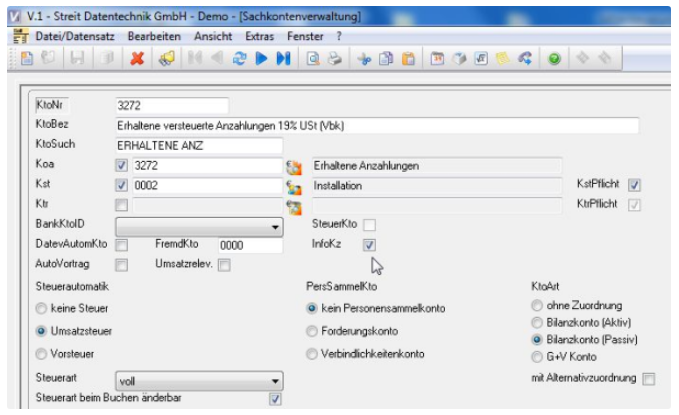
Im Sachkontenstamm steht das Info-Kz zur Verfügung. Dieses Kennzeichen kann bei Konten, die in Verbindung mit einer Ist-Versteuerung stehen, gesetzt werden. Zum Beispiel beim Bilanzkonto „Erhaltene Anzahlungen" 3272 (SKR04).Alle Ausgangsrechnungen, die auf dieses Konto fließen, werden danach automatisch mit dem Info-Kz versehen und werden ab diesem Moment nicht mehr in die buchhaltungsrelevanten Auswertung einbezogen. Innerhalb der Konteninformation werden solche Buchungen auch nur dann angezeigt, wenn über die Selektion [mehr] das Kennzeichen aktiv markiert wird.
-
In OP-Verwaltung Innerhalb der OP-Verwaltung zeigt das Info-Feld an, ob der offene Posten im Rahmen einer Ist-Versteuerung erzeugt wurde. Buchungen mit „Info-Kz" werden grundsätzlich in die OP-Buchhaltung importiert und ausgewiesen.
-
In Konteninformation Innerhalb der Konteninformation werden Buchungen mit „Info-Kz" zunächst mal nicht angezeigt, da Buchungen mit diesem Kennzeichen nicht buchhaltungsrelevant sind. Die Buchungen sind jedoch anzuzeigen durch Aktivierung des entsprechenden Selektionsmerkmals im Button [mehr].
-
Im Buchungserfassungsgrid Das Feld „Info-Kz" kann innerhalb der Buchungserfassung im Rahmen einer manuellen Rechnungsausgangsbuchung demarkiert oder markiert werden. Im Rahmen einer Rechnungsübergabe über das Verbuchungsprogramm kann dieses Kennzeichen nicht beeinflusst werden. In diesem Fall wird das Kennzeichen automatisch mitgegeben, wenn die Rechnung auf ein Erlöskonto mit dem „Info-Kz" ausgegeben wurde.Wenn in einem Konto innerhalb eines Buchungssatzes das „Info-Kz" gesetzt ist, werden sämtliche weiteren Konten dieses Buchungssatzes automatisch diesem Kennzeichen untergeordnet.
-
Im OP-Grid innerhalb der Buchungserfassung Auch innerhalb der Buchungserfassungsmaske, im OP-Grid, wird das Info-Kz angezeigt, wenn der offene Posten in Verbindung mit einer Ist-Versteuerung gebildet wurde.
Praktische Vorgehensweise mit Teilzahlung und Rest-OP
-
Erfassung Feld „Info-Kz" innerhalb der Sachkonten-Verwaltung
-
Achtung: Wenn die STREIT®-Betriebsbuchhaltung aktiviert ist, dann müssen auch die FelderKst (Kostenstelle) und Koa (Kostenart) angelegt und im Sachkonto eingegeben werden.
-
Projektanlage mit Kostenträger
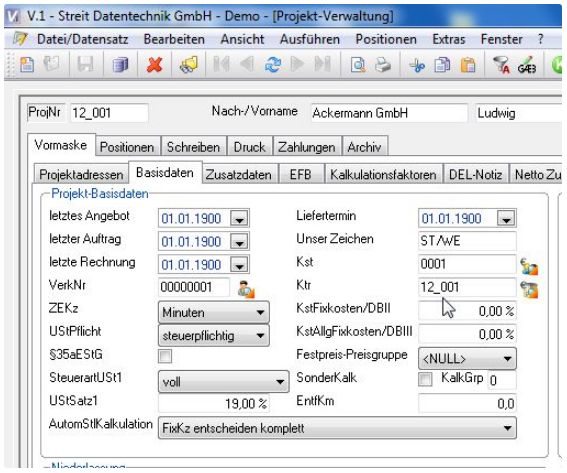
-
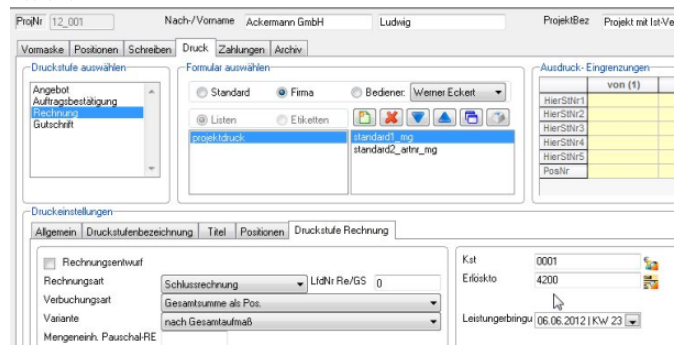
Druck der Abschlagsrechnung mit Eingabe des Erlöskontos (z.B. erhaltene Anzahlungen)
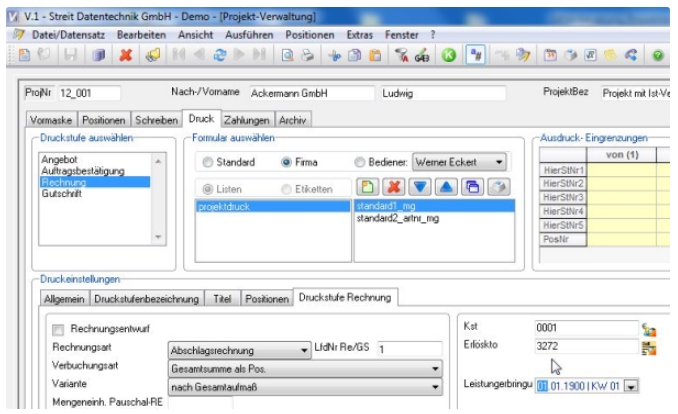
-
Verbuchung der Teilrechnung
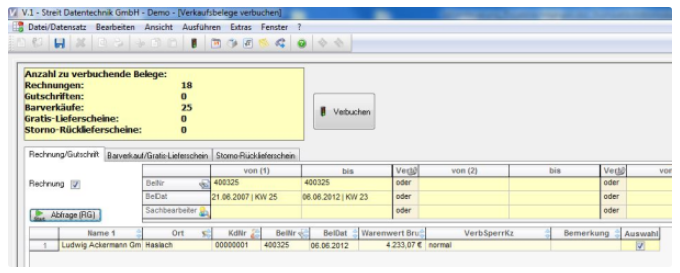
-
Erstellung des Buchungsbeleges
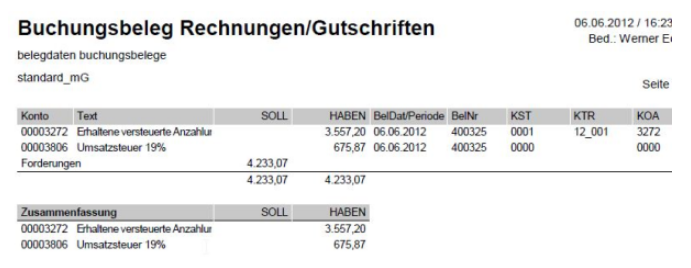

-
Datenübernahme der bereitgestellten Rechnung in die Finanzbuchhaltung
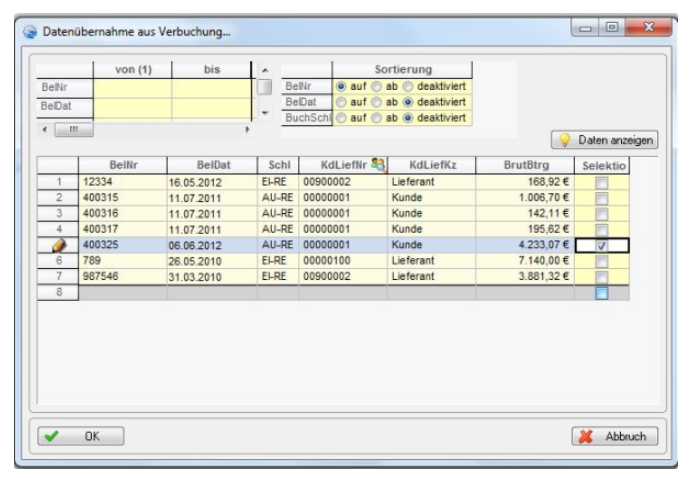
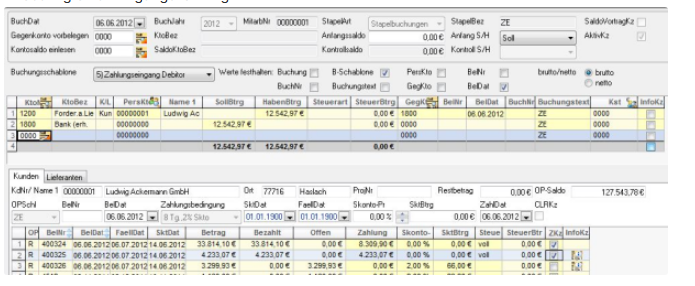
Eingestellte Buchung innerhalb der Buchungserfassungsmaske:
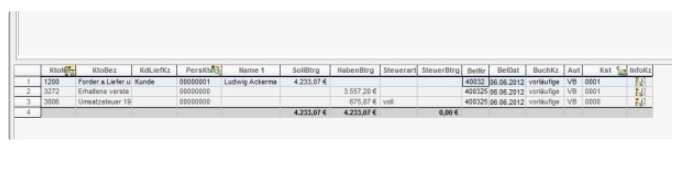
Betroffene Konten mit Info-Kz. werden in Bilanz/G+V sowie Kontenblätter ausgeschlossen. Auch in Konteninformation können diese Buchungen nur mit selektion auf Info-Kz aufgerufen werden.
-
FIBU-Verbuchungsjournal der 1. Abschlagsrechnung auf Erlöskonto (Ist-Versteuerung):
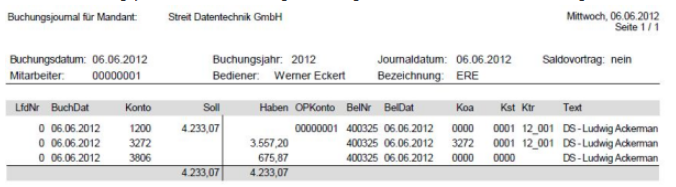
-
Erfassung und Verbuchung einer 2. Abschlagsrechnung FIBU-Verbuchungsjournal der 2. Abschlagsrechnung auf Erlöskonto (Ist-Versteuerung):
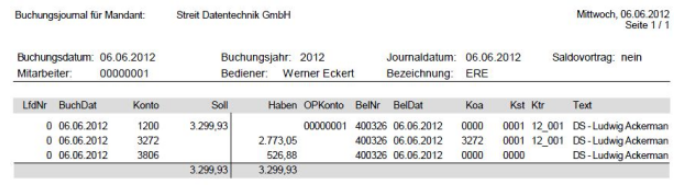
-
Erfassung einer Eingangszahlung
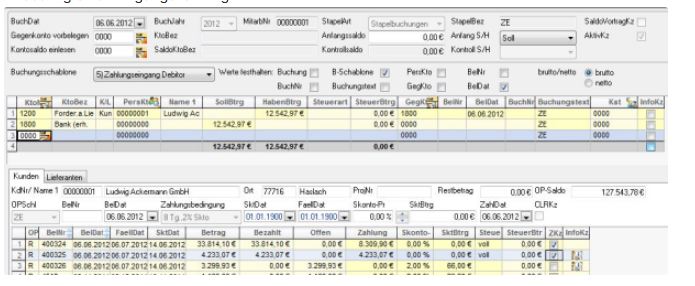
-
Automatische Stornierung der bisherigen Abschlagsrechnungen (mit Info-Kz)Automatische Erzeugung einer Abschlagsrechnungsbuchung (ohne Info-Kz) über Zahlbetrag-> Hierdurch wird die ursprüngliche für die Buchhaltung „verborgenen" Buchungen in offizielle Buchungen geändert. Somit fließen die UST-Beträge nun auch in die UST- Voranmeldung.

-
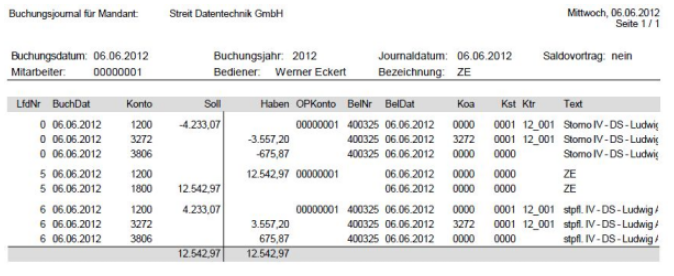
FIBU-Journal der Zahlungsbuchung:
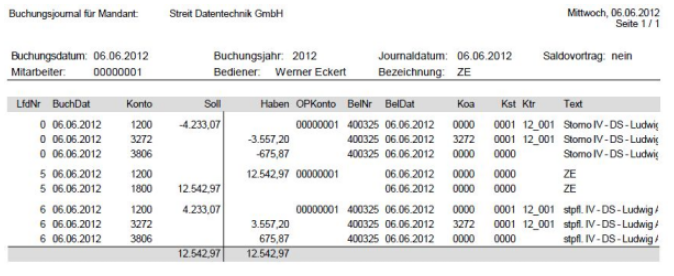
-
Zahlungseingang wird aut. in das Register [Zahlungen] innerhalb des Projektes bei entsprechender Konstanteneinstellung übertragen.

-
Erlöskonto:
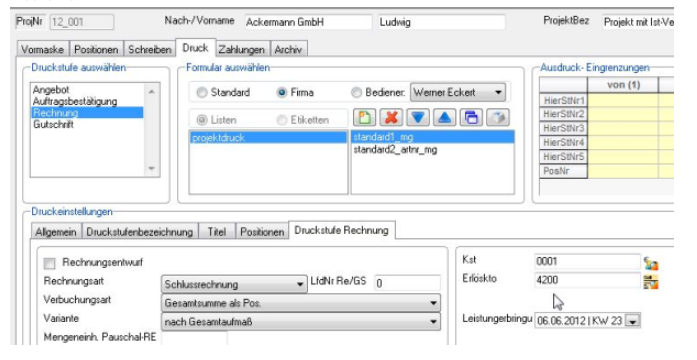
-
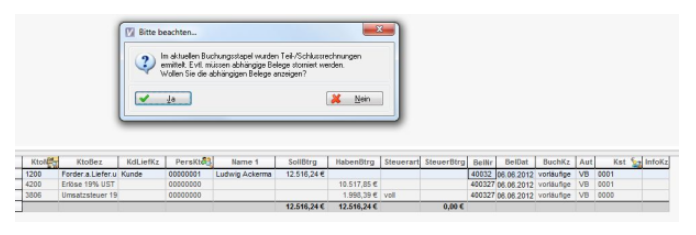
Hinweis bei Übernahme der Schlussrechnung in FIBU-Buchungserfassung:
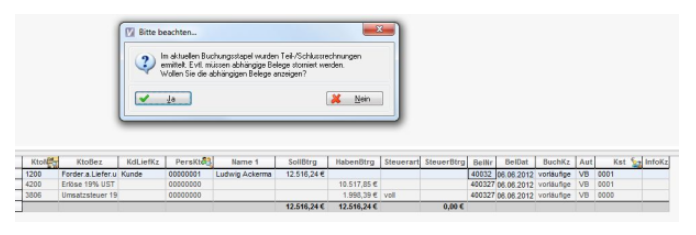
-
Über diesen Dialog werden die zuvor verbuchten Steuerbeträge und das Konto „erhaltene Anzahlungen" über Stornierungs-Buchungssätze zurückgebucht Das Selektionsmerkmal in Spalte [Sel] muss jedoch in beiden Grids entsprechend markiert werden.
Die Schlussrechnung wird mit dem gesamten aufgemessenen Rechnungsbetrag auf das normale Erlöskonto (z.B. 4200) gebucht. Dieser Dialog kann auch bei Antwort mit NEIN später manuell über die Funktion [Ausführen] + [Storno Abschlagsrechnungen (aut. Ermittlung) angewählt werden. Jedoch greift diese Funktion nur bei verbuchten Schlussrechnungen (Standardvorgang)Die alternative Anwahl:[Ausführen] + [Storno Abschlagsrechnungen (Ktr.-Eingabe) dient zur Stornierung von Abschlagsrechnungen nach Voranwahl eines Kostenträgers und wäre auch dann möglich, wenn noch keine Schlussrechnung geschrieben wäre (kein Standardvorgang)
Wichtige Info
aktuelle Vorgehensweise bei der Markierung von Schlussrechnungen mit den dazugehörigen Abschlagsrechnungen:
Eine Mehrfachmarkierung von Schlussrechnungen ist momentan nicht möglich.
Im dem Dialog "Storno Abschlagsrechnungen" muss im oberen Bereich zuerst eine Schlussrechnung selektiert und im unteren Bereich die dazugehörige/n Abschlagsrechnung/en markiert werden. Mit dem Button >ok< werden die markierten Abschlagsrechnungen storniert. Nun muss erneut der Dialog "Storno Abschlagsrechnungen" aufgerufen werden (über Ausführen >Storno Abschlagsrechungen ...<) um die nächste Schlussrechnung mit den Abschlagsrechnungen zu selektieren und somit zu stornieren. D.h. jede Schlussrechnung muss einzeln bearbeitet werden indem jedes Mal der Dialog neu aufgerufen und bestätigt wird, so lange, bis alle Belege erledigt sind. -
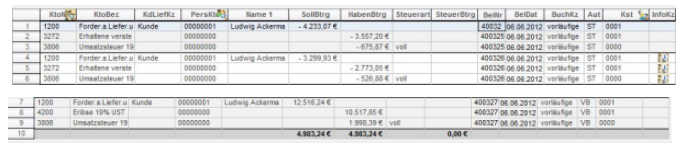
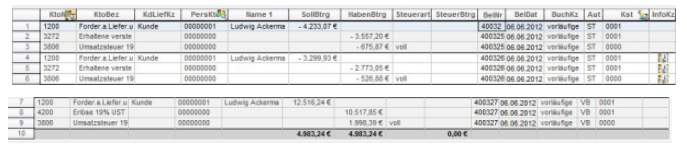
Erzeugte Stornobuchungen innerhalb der FIBU-Buchungserfassung:
-
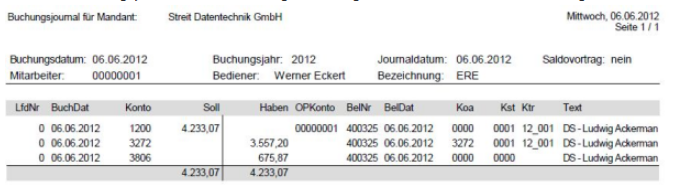
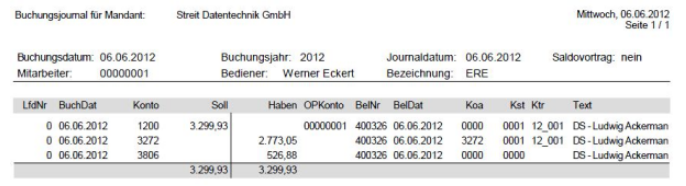
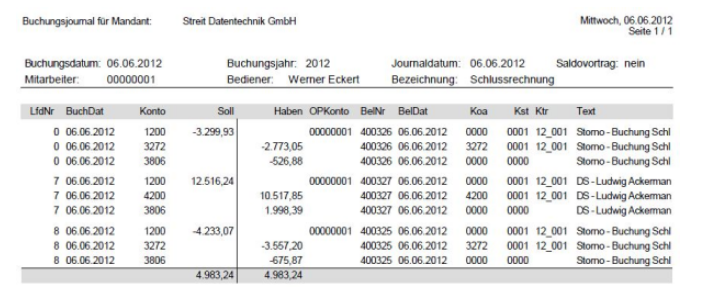
FIBU-Journal der Schlussrechnung mit Stornierung der bisherigen Abschlagsrechnungen:


 Praktische Vorgehensweise mit Teilzahlung, jedoch ohne Bildung Rest-OP (Teilzahlung wird als Gesamtausgleich einer Rechnung akzeptiert und Restsumme ausgebucht)
Erstellung eines Buchungsbeleges
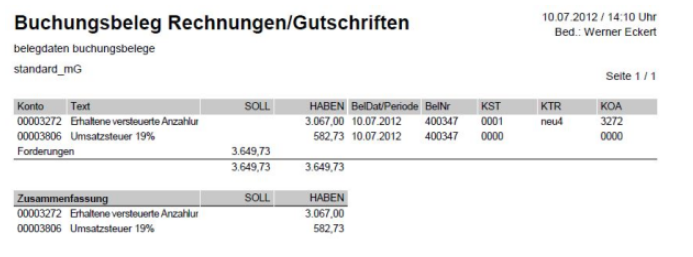
Datenübernahme in FIBU
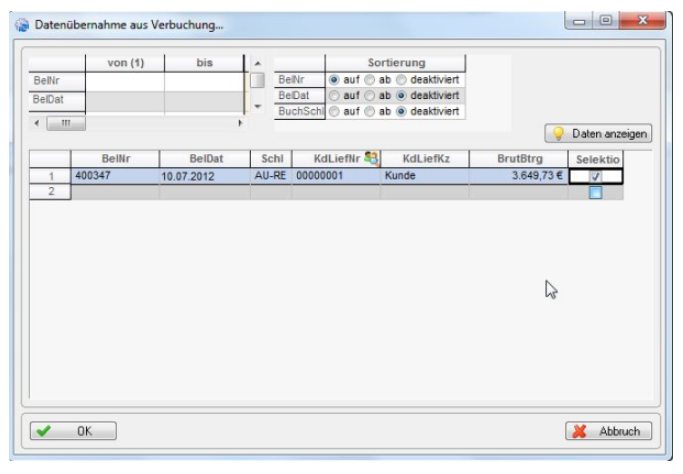

Buchung Teilzahlung in FIBU:
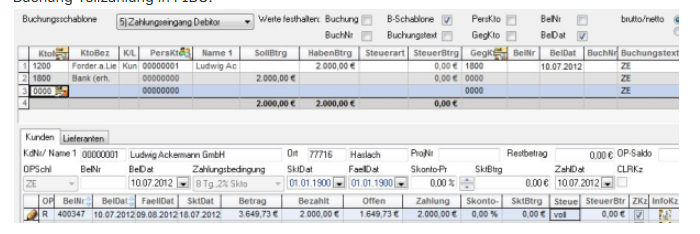
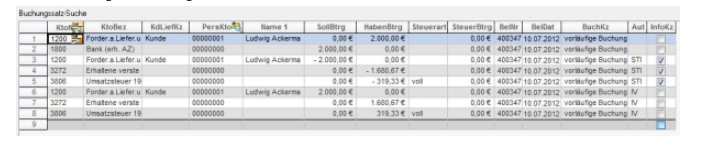
Automatische Stornierung der ehemaligen Rechnung jedoch nur über ZahlbetragAutomatische Neueinbuchung auf „erhaltene Anzahlung" (jedoch ohne Wirkung Info-Kz); d.h. UST-Voranmeldung kann erfolgen.
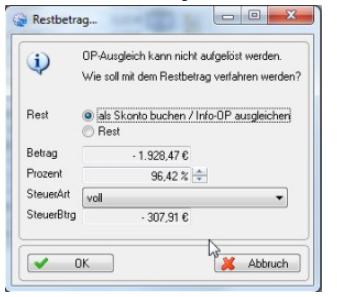
Mit Funktion „Info-OP ausgleichen" wird kein RestOP gebildet. Die Rechnung gilt als bezahlt
Hinweise zu diesem Thema seitens der Programmentwicklung:
Automatische Verbuchung von Teil-/Schlussrechnungen
Allgemein / Stammdaten:
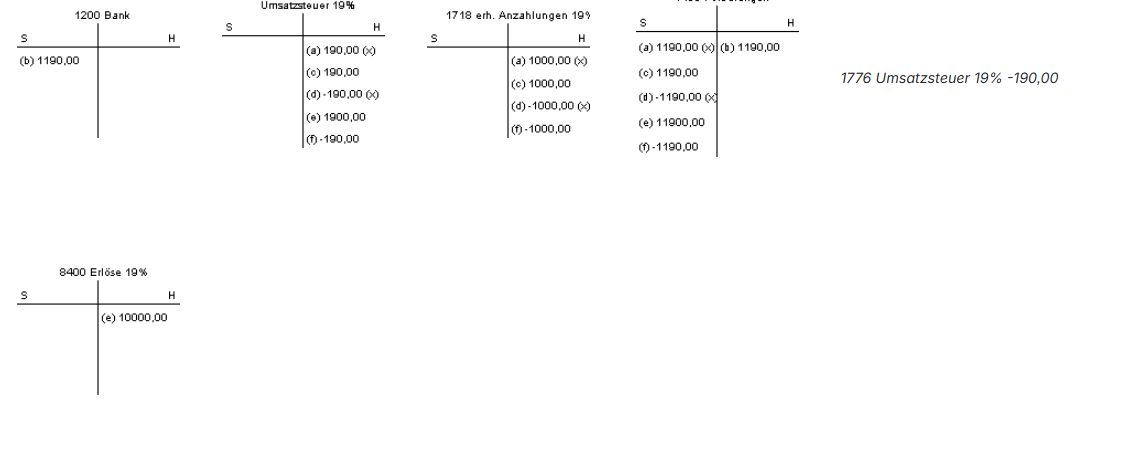
1. Abschlagsrechnung
(a) 1400 Forderungen 1190,00 an 1718 erhaltene Anzahlungen 1000,00
1776 Umsatzsteuer 19% 190,00
Zahlung 1. Abschlagsrechnung
(b) 1200 Bank 1190,00 an 1400 Forderungen 1190,00
(c) 1400 Forderungen 1190,00 an 1718 erhaltene Anzahlungen 1000,00 (autom.)
1776 Umsatzsteuer 19% 190,00
(d) 1400 Forderungen -1190,00 an 1718 erhaltene Anzahlungen -1000,00
1776 Umsatzsteuer 19% -190,00
Buchung Schlussrechnung
(e) 1400 Forderungen 11900,00 an 8400 Erlöse 19 % 10000,00
1776 Umsatzsteuer 19% 1900,00
(f) 1400 Forderungen -1190,00 an 1718 erhaltene Anzahlungen -1000,00 (autom.)
Buchungen die als Ist-Versteuerung gekennzeichnet sind, tragen bis zur Zahlung ein spezielles InfoKz. Somit werden diese Buchungen bei Auswertungen ausgeschlossen, der Zahlungseingang kann jedoch im Rahmen der normalen Mahnwesen überwacht werden. Beim Zahlungseingang wird die ursprüngliche Buchung (mit InfoKz) storniert und ohne InfoKz neu eingebucht. Diese Buchung ist dann steuerwirksam.
-
In den Stammdaten gibt es ein neues Kennzeichen à InfoKz.Ist in einem Buchungssatz ein Konto mit aktiviertem InfoKz vorhanden, wird die gesamte Buchung als Info-Buchung gekennzeichnet. Auch alle abhängigen Daten wie OPs. Buchungen die als Ist-Versteuerung behandelt werden sollen, werden einfach auf ein spezielles Konto gebucht.
-
Alle weiteren Funktionen des Kontos behalten ihre Gültigkeit (Steuerautomatik)
-
Evtl. automatisch generierte Buchungen (Steuer) werden gleich wie die eigentliche Buchung gekennzeichnet.
-
Das bisherige BuchKz (vorläufig, endgültig) gilt auch für Info-Buchungen.
-
Das bisherige spezielle Steuerkonto für Teilrechnungen entfällt.
-
Das Kennzeichen für Ist-Versteuerung wirkt sich nur innerhalb der STREIT® aus. Bei Übergabe an Fremdfibu hat das Kennzeichen keinerlei Funktion.
Buchungserfassung:
-
Das InfoKz wird als Spalte in der Buchungserfassung angeboten und kann verändert werden.
-
Beim Buchen vom Zahlungseingang einer Abschlagsrechnung muss zwingend der zugehörige OP angewählt werden. Erst durch diese Zuordnung werden die automatischen Buchungen generiert.
-
Das Auslösen der autom. Buchungen beim Markieren eines OP in der Buchungserfassung wird nur dann ausgelöst wenn es sich um keine Info-Buchung handelt.
-
Diese Buchung wird immer dann ausgelöst, wenn ein OP markiert wurde. Also auch wenn z. B. eine Gutschrift (nicht Info) einer Info-RG zugeordnet wird.
-
Die autom. Buchungen werden für alle markierten Info-Buchungen (OPs) ausgelöst.
-
Die beim Zahlungseingang automatisch generierten Buchungen behalten das ursprüngliche Belegdatum, werden jedoch unter dem Buchungsdatum des Stapels gebucht.
-
Automatisch generierte Buchungen zur Soll-/Istversteuerung können nicht gelöscht werden. Es muss die zugrunde liegende Zahlungsbuchung gelöscht/geändert werden.
-
Ist eine Zahlung größer oder kleiner als eine zugeordnete Rechnung (InfoKz), wird im gewohnten Dialog nachgefragt ob ein Rest gebildet werden soll. Je nach Antwort wird ein Rest gebildet oder der Info-OP bzw. die Zahlung wird ausgeglichen. Ist die Zahlung geringer als der OP und soll kein Rest gebildet werden, wird der Info-OP in voller Höhe storniert und mit reduziertem Betrag neu eingebucht. Ist die Zahlung höher als der OP und soll kein Rest gebildet werden, wird der Info-OP in voller Höhe storniert und mit dem erhöhten Betrag neu eingebucht. Der höhere oder niedrigere Betrag wird auf alle beteiligten Konten prozentual umgelegt. Damit es keine Rundungsdifferenzen (Soll/Haben) gibt, wird der eingegebene Betrag direkt auf das Personenkonto übernommen und nur die davon abhängigen Buchungen prozentual ermittelt.
-
Beim Ausgleich der Info-OPs wird evtl. gewährter Skonto nicht separat ausgewiesen. Es gibt also kein Info-Skonto.
-
Unter Ausführen gibt es 2 neue FunktionenStorno Abschlagsrechnungen (Ktr-Eingabe): In diesem Dialog werden nach Eingabe eines Kostenträgers alle noch nicht stornierten Teilrechnungen zu diesem Kostenträger angezeigt. Durch markieren können diese dann storniert werden. Storno Abschlagsrechnungen (autom. Ermittlung): Dieser Dialog ist eine Erweiterung zum oben beschriebenen Dialog. Es werden alle durch die Verbuchung übernommenen Teil-/ Schlussrechnungen angezeigt bei denen noch vorhergehende Rechnungen storniert werden müssen. Wird z. B. bei einer Schlussrechnung eine Teilrechnung storniert für die eine Zahlung vorhanden war, ist die Zahlung nach dem Storno der Schlussrechnung zugeordnet. Dies gilt jedoch nur innerhalb der Fibu. An der Darstellung der Zahlungen innerhalb der Projektverwaltung ändert sich nichts.
-
Bei Saldovortragsbuchungen wird das InfoKz aus dem Stamm ignoriert.
-
Bei Dauerbuchungen wird das InfoKz berücksichtigt. Buchungen die aus solch einer Dauerbuchung generiert werden, sind dann Info-Buchungen.
Auswertungen:
-
In allen Auswertungen (Bilanz, G+V, BWA) werden Info-Buchungen ausgeschlossen und können auch nicht per Option berücksichtigt werden. Das gleiche gilt für Kontenblätter, Saldenlisten, Umsatzsteuervoranmeldung, Zusammenfassende Meldung.
-
In der OP-Liste werden die Info-OPs ganz normal aufgeführt.
OP-Verwaltung:
-
In der OP-Verwaltung ändert sich fast nichts. Info-OPs werden mit einem speziellen Symbol in der Spalte InfoKz gekennzeichnet.
-
Im OP-Saldo sind die Info-Buchungen wie alle anderen Buchungen vorhanden. Es wird ein spezieller OP-Saldo (ohne Info-OPs ) angeboten der auch auf der OP-Liste parametrisiert werden kann (Vergleich OP ßà Saldenliste).
-
Im Mahnwesen werden Info-OPs wie alle anderen OPs behandelt.
-
Es können keine Info-OPs mit „normalen" OPs ausgeglichen werden.
Übernahme aus Verbuchung:
-
Anhand der übergebenen Konten wird eine Abschlagsrechnung (Kz. in DAT1101) als Ist- oder Sollversteuerung behandelt. Bei mehreren übergebenen Konten müssen entweder alle oder kein Konto lt. Stamm das InfoKz aktiviert/deaktiviert haben. Ansonsten wird die Übernahme abgelehnt. Bei Schlussrechnungen werden die Abzugspositionen von dieser Prüfung ausgeschlossen.
-
Teil- und Schlussrechnungen werden ohne die Abzugspositionen für vorhergehende Rechnungen in die Fibu übernommen. Das gilt für Belege in denen Abzugspositionen vorhanden sind die auf ein Konto mit InfoKz gebucht wurden. Somit werden solche Rechnungen mit dem Gesamtbetrag in die Fibu übernommen. Die Steuer wird erneut vom Nettobetrag aus berechnet, Rundungsdifferenzen werden in Kauf genommen.
-
Wird eine Schlussrechnung in die Fibu übernommen, erscheint ein Hinweis, wenn Belege vorhanden sind (TR/SR) aufgrund derer bisherige Buchungen storniert werden müssen. à Belege mit Abzugspositionen und Konto gleich InfoKz.
Auftragsverwaltung / Projektverwaltung:
-
Ob eine Abschlagsrechnung als Ist- oder Sollversteuerung behandelt wird entscheidet das im Rechnungsartikel bzw. beim Druck angegebene Konto. Es gibt keine Prüfung, dass z. B. bei einer Schlussrechnung kein Konto mit InfoKz angegeben werden kann.
-
Zahlungen für Projektrechnungen werden wie gewohnt an die Projektverwaltung übergeben. Durch die beschriebene Vorgehensweise ergibt sich folgende Einschränkung. Werden über die oben beschriebenen Funktionen Teilrechnungen storniert, wird eine der Teilrechnung zugehörige Zahlung automatisch der Schlussrechnung zugeordnet. Das betrifft allerdings nur die OP-Verwaltung. In der Projektverwaltung ändert sich an der Darstellung der Zahlungen nichts. Wenn nun nachträglich in der OP-Verwaltung der OP-Ausgleich manuell verändert wird, wirkt sich das nicht mehr auf die Projektverwaltung aus.

5 Expertenwissen
6.1 Buchungserfassung
Der Anwendungsbereich "Buchungserfassung" dient der Erfassung neuer Buchungen sowie der Änderung/Löschung noch nicht beendeter Buchungsstapel. Ebenfalls können der FIBU bereitgestellte Daten innerhalb der Buchungserfassung über spezielle dafür vorgesehene Funktionen importiert werden.
6.1.1 Anlage eines Buchungsstapels
Vor der eigentlichen Buchungserfassung öffnet sich zunächst der Erfassungsdialog zur Anlage eines Stapels. Der Buchungsstapel-Dialog dient einerseits zur Suche bereits erfasster Buchungsstapel und andererseits zur Erfassung neuer Buchungsstapel.
Folgende Buchungsstapelarten stehen in der STREIT® - FIBU zur Verfügung:
-
[Stapelbuchungen]
-
Buchungen können bis zum Journaldruck (s.u. Beenden des Buchungsstapels) geändert bzw. gelöscht werden
-
[Dialogbuchungen]
-
Identische Bedienung der Buchungserfassung wie bei Stapelbuchungen, jedoch werden die angesprochenen Konten sofort verbucht und können somit nach der Übergabe in die Buchungsansicht nicht mehr direkt geändert bzw. gelöscht werden. Eine Korrektur erfolgt durch Umbuchung oder Storno (gleicher falscher Buchungssatz, jedoch mit Minus-Vorzeichen im Betrag)
-
[Dauerbuchungen]
-
Wiederkehrende Buchungen, welche periodengerecht abgerufen werden können
Suchergebnis eingrenzen
Über diesen Eingrenzungsbereich können vorhandene Buchungsstapel zur Anzeige gebracht werden. Die Eingrenzung zur Anzeige vorhandener Buchungsstapel kann über folgende Parameter gesteuert werden:
-
(BuchJahr) über die Combobox kann das Buchungsjahr gewählt werden
-
(MitarbNr) Eingabe bzw. Suche der Mitarbeiternummer (von/bis) (siehe auch Suchfunktion Lupe)
-
(AktivKz) Aktivkennzeichen gesetzt oder nicht gesetzt (nicht aktiv = Anzeige bereits abgeschlossener Buchungsstapel / Wiederholungsdruck von Buchungsjournalen möglich)
-
(SaldoVortragKZ) Saldovortragskennzeichen gesetzt = Anzeige von Saldovortrags-Stapel
-
(StapelArt) über die Combobox kann zwischen den Stapelarten Stapelbuchungen, Dialogbuchungen oder Dauerbuchungen gewählt werden, die zur Auswahl angezeigt werden sollen.
-
(AktDatum) heutiges Datum, kann nicht geändert werden
Suchergebnistabelle
Die Suchergebnistabelle zeigt alle über den Eingrenzungsbereich selektierten Buchungsstapel an. Mit Doppelklick oder Markieren + Enter kann in den gewünschten Buchungsstapel gesprungen werden. Nicht aktive Buchungsstapel können auch zwecks Journal-Wiederholungsdruck (Funktion über rechte Maustaste) genutzt werden.
-
(StapelBez) Stapelbezeichnung
-
(MitarbNr) Mitarbeiternummer
-
(BuchDat) Buchungsdatum
-
(StapelArt)
-
(BuchJahr) Buchungsjahr
-
(AktivKz) Aktiv-Kennzeichen / nicht aktiv = erledigte Buchungsstapel
-
(SaldoVortragKz) Saldovortrag-Kennzeichen
-
(Intervall) nur sinnvoll bei Dauerbuchungen: Angabe in Monaten
-
(IntervallDat) letztes Buchungsdatum des Dauerbuchungsstapels
In einer leeren Zeile der Suchergebnistabelle kann ein neuer Buchungsstapel angelegt werden. Durch Klick auf den Button [OK] oder bestätigen mit [Enter] wird der markierte Buchungsstapel geöffnet. !! Wichtig !! Bei Anlage eines "neuen" Buchungsstapels sind innerhalb der Stapel-Zeile folgende Felder zu beachten:
-
(StapelBez) Stapelbezeichnung; Eingabe einer individuellen Stapelbezeichnung
-
(MitarbNr) Mitarbeiternummer; wird automatisch aufgrund der STREIT®-Anmeldung eingestellt
-
(BuchDat) Buchungsdatum; Vorgabe der zu buchenden Periode
-
(StapelArt); Stapelbuchung = bis zur Stapelfreigabe änderbar; Dialogbuchung = nach Beendigung des Buchungssatzes nicht mehr änderbar; Dauerbuchung = hierdurch gespeicherte Buchungen können in einem Buchungsstapel eingelesen werden
-
(BuchJahr) Buchungsjahr
-
(AktivKz) Aktiv-Kennzeichen; nicht änderbar, wird automatisch vorbelegt / aktiv = noch nicht abgeschlossener Buchungsstapel
-
(SaldoVortragKz) Saldovortrag-Kennzeichen; dient zur Eröffnungsbuchung von Saldovorträgen / hierfür spezifische Buchungsschablonen für Kunden- und Lieferanten-Saldenvorträge werden innerhalb der Buchungserfassung angeboten. Buchung ohne Buchungsschablone = Saldovorträge Sachkonten
-
(Intervall) nur sinnvoll bei Dauerbuchungen: Angabe in Monaten
-
(IntervallDat) letztes Buchungsdatum des Dauerbuchungsstapels
Stornierung eines Buchungsstapels
Ein Buchungsstapel kann nur dann komplett storniert werden, wenn der Stapel innerhalb der Buchungserfassung über die Funktion „Buchungsstapel beenden“ abgeschlossen wurde. Die Anwahl zur Stornierung von einem Stapel erfolgt im Auswahldialog für Buchungsstapel nach Anwahl der Buchungserfassung. Da nur bereits abgeschlossene Stapel storniert werden können, muss die Checkbox [AktivKz] deaktiviert werden. Durch Anwahl des Buttons [Daten anzeigen] werden die selektierten Stapel aufgelistet. Der gewünschte Stapel kann dann über die rechte Maustaste und Anwahl [Stapel stornieren] storniert werden. Über einen weiteren Dialog wird danach ein neuer Storno-Buchungsstapel angelegt. Die in diesen neuen Stapel eingefügten Stornobuchungen können innerhalb des Stapels eingesehen, jedoch nicht verändert werden. Der Storno-Stapel wird danach über die Funktion „Ausführen“ und „Buchungsstapel beenden“ abgeschlossen.
Buchungserfassung
Nach Auswahl des Buchungsstapels im Buchungsstapel-Dialog gelangt man in die Buchungserfassung.
Folgende Felder sind durch die Anlage des Buchungsstapels vorbelegt und können nicht geändert werden:
-
(BuchDat) Buchungsdatum
-
(BuchJahr) Buchungsjahr
-
(MitarbNr) Mitarbeiternummer
-
(StapelArt) Stapelart
-
(StapelBez) Stapelbezeichnung
-
(SaldoVortragKz) Saldovortragskennzeichen
-
(AktivKz) Aktiv-Kennzeichen
Folgende Felder können vor der eigentlichen Buchung vorbelegt werden:
-
(Gegenkonto vorbelegen) Eingabe bzw. Suche (siehe auch Suchfunktion Lupe) eines Gegenkontos, welches bei der Buchung automatisch eingelesen wird.
-
(Kontosaldo einlesen) Eingabe bzw. Suche (siehe auch Suchfunktion Lupe) eines Kontos, von welchem ein Kontrollsaldo eingelesen wird (z.B. Kassen-, Bankkonto beim Buchen von Zahlungen)
Buchen
Buchungen werden in der Buchungstabelle erfasst. Innerhalb der Buchungserfassung dienen "Buchungsschablonen" zur automatischen Vorbelegung von Buchungsinhalten. Außerdem haben Buchungsschablonen den Vorteil, dass eine logische Prüfung der Eingabefelder erfolgt. Beispiel: Bei der Schablone "Eingangsrechnung" wird automatisch das Konto "Verbindlichkeiten" eingestellt sowie die Eingabe eines Lieferanten-Kontos erzwungen. Das Vorsteuerkonto wird lt. Hinterlegung vorbelegt.
Eine Buchungserfassung kann jedoch auch ohne Buchungsschablone erfolgen. Hierbei wird jedoch keine buchungstechnische Logikprüfung durchgeführt. Lediglich das Vorhandensein angesprochener Konten, Kostenstellen, Kostenarten und Kostenträger wird geprüft.
Es stehen folgende Buchungsschablonen zur Verfügung:
-
Ausgangsrechnung
-
Ausgangsgutschrift
-
Eingangsrechnung
-
Eingangsgutschrift
-
Zahlungseingang Debitor
-
Zahlungsausgang Debitor
-
Zahlungseingang Kreditor
-
Zahlungsausgang Kreditor
-
Sonderzahlungseingang; (Zahlkonto wie Bank oder Kasse wird im Gegenkonto gebucht)
-
Sonderzahlungsausgang; (Zahlkonto wie Bank oder Kasse wird im Gegenkonto gebucht)
In der ersten Buchungszeile erfolgt die Buchung auf das Hauptkonto und je nach Buchungsart auch auf das entsprechende Kunden-/Lieferantenkonto. Die zweite Buchungszeile (und weitere) dient (dienen) zur Bebuchung des Gegenkontos (im Falle einer Mehrfachbuchung mehrerer Gegenkonten).
Vorgehensweise bei einer einfachen Buchung (1 Hauptkonto, 1 Gegenkonto):
am Beispiel einer Ausgangsrechnung:
-
(KtoNr) in erster Zeile der Buchungstabelle wird automatisch mit dem Konto Forderungen aus Lieferungen und Leistungen vorbelegt
-
(PersKto) Eingabe bzw. Suche der Kundennummer (siehe auch Suchfunktion Lupe)
-
(SollBtrg) Eingabe des Sollbetrags (Rechnungsbetrag)
-
Es besteht nun die Möglichkeit zur direkten Bearbeitung der Offenen-Posten-Daten, indem die Skonto- und Fälligkeitsbedingungen im mittleren Kundenregister eingegeben bzw. geändert werden können. Die Tastenkombination [Strg] + [Kleiner-Zeichen] ermöglicht einen direkten Sprung in dieses Register und wieder zurück
-
(GegKto) Eingabe des Gegenkontos / Wird automatisch in 2. Zeile der Buchungstabelle übernommen. Erfolgt keine Eingabe, kann das Gegenkonto in 2. Zeile der Buchungstabelle eingegeben werden
-
(BelNr) Eingabe einer Belegnummer (z.B. Rechnungsnummer aus Auftragsbearbeitung)
-
(BelDat) Belegdatum
-
(Buchungstext)
-
mit [Enter] Sprung in nächste Buchungszeile der Buchungstabelle
-
(HabenBtrg) Eingabe des Habenbetrags
Sind alle Buchungszeilen erfasst, kann mit [Enter] in eine leere Buchungszeile gesprungen werden. Durch nochmaliges Bestätigen mit [Enter] wird die Buchung in die Buchungsübersicht verschoben (Achtung bei Dialogbuchungen: Buchung kann danach nicht mehr geändert bzw. gelöscht werden!) Am Beispiel einer Eingangsrechnung:
-
(KtoNr) in erster Zeile der Buchungstabelle wird automatisch mit dem Konto Verbindlichkeiten aus Lieferungen und Leistungen vorbelegt
-
(PersKto) Eingabe bzw. Suche der Lieferantennummer (siehe auch Suchfunktion Lupe)
-
Weiteres Vorgehen siehe Ausgangsrechnung
Wählt man die Buchungsschablonen Zahlungseingang Debitor bzw. Zahlungsausgang Kreditor wird im Bereich zwischen Buchungstabelle und Buchungsansicht eine Verknüpfung zur OP-Verwaltung für Kunden bzw. Lieferanten hergestellt.
Hier können der Zahlung, durch Aktivierung des (ZKz) Zahlungskennzeichens, Offene Posten zugewiesen werden, welche nach beenden des Buchungsstapels automatisch ausgebucht werden. Wenn im Rahmen einer Zahlungsbuchung der Zahlbetrag und im Feld (BelNr) Belegnummer bereits die korrekte Rechnungsnummer eingegeben wurde, erfolgt die Markierung des entsprechenden Zahlkennzeichens in der OP-Zeile automatisch.
Im Bereich der Kunden-OP's kann durch setzen des (CLRKz) Clearing-Kennzeichens ein Clearingsatz erzeugt werden welcher nach Angabe der Hausbank (wird abgefragt, wenn Buchungsstapel beendet wird). Bsp.: Es wird ein Dauerbuchungsstapel erzeugt, der Mietzahlungen Ihrer Mieter beinhaltet, welche direkt vom Konto der Mieter eingezogen werden sollen. Durch setzen des CLRKz wird dieser Einzug direkt an das Programm Banken-Clearing übergeben. Die Spalte [VKz] Verrechnungskennzeichen dient zur manuellen Ausbuchung von Gutschriften oder Zahlungen mit bereits eingebuchten Rechnungen. Diese Spalte wird nur dann zur Bedienung zugelassen, wenn eine Zahlung oder Gutschrift im OP-Bereich vorhanden sind. Vorgehensweise: Zunächst ist empfehlenswert, die Markierung der mit dem Zahlbetrag auszugleichenden Rechnung(en) über die Spalte [ZKz] Zahlungskennzeichen vorzunehmen. Danach besteht die Möglichkeit, über die Spalte [VKz] zunächst Gutschriften/Zahlungen und danach die zu verrechnende Rechnung(en) zu markieren. Das Informationsfeld [Restbetrag] zeigt immer den aktuellen Ausgleichsbetrag bezüglich des vorgegebenen Zahlbetrages an. Erst wenn dieses Feld keine Differenz ausweist, ist ein Abschluss der Buchung möglich.
Das Informationsfeld [Vsaldo] zeigt immer aktuell den Verrechnugnssaldo an, der im Rahmen einer Verrechnunsaktion (Verrechnung von Gutschriften/Zahlungen mit Rechnungen(en) entsteht. Ein grau hinterlegtes Feld [Vsaldo] zeigt an, dass der Gutschrifts-/Zahlbetrag noch nicht endgültig verrechnet wurde. Ein rot hinterlegtes Feld [Vsaldo] zeigt an, dass der Gutschrifts-/Zahlbetrag in Rechnungen aufgelöst wurde, die Rechnung jedoch einen immer noch offenen Restbetrag aufweist. Ein grau hinterlegtes Feld [Vsaldo] mit Betrag 0 zeigt an, dass eine Gutschrift/Zahlung die zu verrechnende Rechnung(en) ohne Differenz aufgelöst hat, was jedoch nicht zum Abschluss der aktuellen Buchung vorausgesetzt wird. Sobald innerhalb der OP-Übersicht über die Spalte [ZKz] Zahlkennzeichen nur eine "Teilzahlung" einer Rechnung erfolgt, wird ein Abfragedialog zwecks Entscheidung zur Bildung eines Rest-OP's oder zur Ausbuchung der Differenz als Skontobetrag automatisch eingeblendet.
Die Buchungsschablonen "Sonderzahlungseingang" und "Sonderzahlungsausgang" werden für Buchungen verwendet, welche weder ein Verbindlichkeiten-, noch ein Forderungskonto betreffen. Die Konten in den Buchungszeilen werden dem entsprechend auch nicht vorbelegt. Wichtig ist hierbei zu beachten, dass das "Zahlkonto" (Kasse, Bank) immer als Gegenbuchung erfasst wird (zweite Buchungszeile).
Vorgehensweise bei Mehrfachbuchungen (1 Hauptkonto, mehrere Gegenkonten):
Die Mehrfachbuchung (auch Splittbuchung genannt) wird dadurch eingeleitet, indem das Eingabefeld [GegKto] (Gegenkonto) in der "ersten Buchungszeile" nicht bedient wird. Nur dadurch können anschließend mehrere Gegenkonten ab der zweiten Buchungszeile eingegeben werden.
Bei Mehrfachbuchungen ist empfehlenswert, bei den Gegenkonten Nettobeträge einzugeben, die Steuerart herauszunehmen (Taste [Entf]) und den Steuerbetrag in der letzten Buchungszeile, mit entsprechendem Steuerkonto, manuell einzugeben.
Funktion Brutto/Netto
Damit im Rahmen einer Netto-Betragseingabe nicht immer die Steuer entfernt werden muss, kann dieser Vorgang über den Einstellparameter Brutto/Netto geregelt werden.
-
Anwahl Brutto/Netto über den Radio-Button
-
Anwahl [Extras] + [Bruttowerte buchen] Bei Aktivierung dieses Parameters erfolgt die Erfassung mit Brutto-Beträgen; die Steuer wird herausgerechnet und ausgewiesen. Bei deaktivierter Funktion erfolgt die Erfassung mit Netto-Beträgen; die Steuer wird nicht herausgerechnet, obwohl ggfs. in den Sachkonten die Einstellung mit Steuerkennzeichen vorhanden ist.
-
[F12] Funktionstaste
Werden im Rahmen von Mehrfachbuchungen Bruttobeträge eingegeben, kann die zugehörige Steuer automatisch über die Steuerart errechnet werden. Die Steuerart wird automatisch durch die entsprechende Voreinstellung innerhalb der Sachkonten-Stammdaten vorbelegt. Eine separate/zusätzliche Verbuchung der Steuer entfällt somit.
Achtung !!: Falls in Verbindung mit einer Mehrfachbuchung die Teilbeträge inkl. Steuer eingegeben werden, besteht die Gefahr der Bildung von Rundungsdifferenzen, da die Steuer, im Gegensatz zum Ursprungsbeleg, nicht aus einem Gesamtbetrag, sondern aus Teilbeträgen ermittelt wird. Diese Gefahr besteht jedoch nicht, wenn die Teilbeträge im zu buchenden Ursprungsbeleg bereits inkl. Steuer aufgeführt waren und somit die Steuer-Gesamtsumme aus Teilsummen kumuliert wurde.
Vorgehensweise bei Saldenvortragsbuchungen
Folgende Buchungsschablonen stehen bei Saldenvortragsbuchungen zur Auswahl:
-
leere Buchungsschablone, ohne Bezeichnung
-
Ausgangsrechnung
-
Ausgangsgutschrift
-
Eingangsrechnung
-
Eingangsgutschrift
Diese Buchungen werden nur bei einem V1 Fibu - Neubeginn durchgeführt Die Vorgehensweise ist gleich wie bei einfachen Buchungen (s.o.). Einziger Unterschied besteht darin, dass das Gegenkonto in der ersten Buchungszeile nicht belegt werden kann, sondern in der zweiten Buchungszeile automatisch vorbelegt wird. Das Feld "Gegenkonto" (Saldovortrag Kunden/Lieferanten) wird hierbei aufgrund von Konstanteneinträgen automatisch eingestellt und muss somit nicht manuell erfasst werden.
Sachkonten-Saldenvortragsbuchungen werden gewöhnlich nach Erhalt der Anfangsbilanz zu Beginn eines neuen Geschäftsjahres durchgeführt. Hierzu wird keine Buchungsschablone verwendet sondern direkt gebucht. Das Gegenkonto (Saldovortrag Sachkonten) wird automatisch aufgrund von Konstanteneinträgen ermittelt und in den Buchungssatz eingestellt. Selbstverständlich müssen die Konten, welche im Sachkontenstamm als "Autovortrag" markiert wurden, nicht mehr vorgetragen werden. Diese Konten wurden automatisch durch den Vorgang "Jahreswechsel" vorgetragen.
Vorgehensweise bei Dauerbuchungen
-
Auswahl der entsprechenden Stapelart "Dauerbuchungen" beim Anlegen des Buchungsstapels
-
Vorbelegung des neu zu erstellenden Buchungsstapels durch Klick auf den Button [Daten anzeigen]
-
Es werden nun evtl. vorhandene Dauerbuchungsstapel angezeigt
-
In der ersten leeren Erfassungszeile kann nun ein neuer Dauerbuchungsstapel angelegt werden
-
Bestimmen des Dauerbuchungs-Intervalls in der Stapelzeile. 1= jeden Monat / 2 = alle 2 Monate etc.
-
Erfassen der Dauerbuchungen innerhalb der Buchungserfassung. Bei Zahlungsbuchungen (z.B. über Buchungsschablone "Sonderzahlungseingang" in Verbindung mit Einzug von Lastschriften) besteht die Möglichkeit, das Clearing-Kennzeichen, welches bei dieser Buchungsart automatisch eingeblendet wird, zu setzen. Nach Übernahme der betreffenden Dauerbuchungen erfolgt dann die automatische Übergabe der Buchungsdaten an das Clearing-Verfahren und können dort entsprechend weiterverarbeitet werden.
-
Die erfassten Dauerbuchungen werden nun innerhalb der Buchungserfassung nicht weiter verarbeitet (journalisiert) sondern stehen zum Einlesen in einen Standard-Buchungsstapel künftig zur Verfügung.
-
Die Dauerbuchungen können nun vorgesehenen nach Anlage bzw. Anwahl eines Standard-Buchungsstapels über die Funktion [Ausführen] + [Dauerbuchungsstapel übernehmen] in den Buchungserfassungsbereich eingelesen werden.
-
Die eingelesenen Buchungen können vor einer Journalisierung immer noch verändert oder wieder gelöscht werden (dies ist jedoch im Falle von "Dialogbuchungen" nicht möglich, da hierbei die Buchungen sofort in den Konten verarbeitet wären.)
Vorgehensweise bei Stornobuchungen
Um eine Stornobuchung durchzuführen, wird der gleiche zu korrigierende Buchungssatz nochmals erfasst, jedoch mit Minus-Vorzeichen im Betrag. Stornobuchungen sind nur für Buchungen erforderlich, die bereits über die Funktion „Buchungsstapel beenden“ abgeschlossen wurden, da bei noch nicht abgeschlossenen Buchungen immer noch die Möglichkeit zur Korrektur bzw. Löschung besteht.
Um die Erfassung einer Stornobuchung zu vereinfachen, steht eine automatische Stornofunktion zur Verfügung. Mit der Stornofunktion wurde eine Hilfestellung geschaffen, um eine bestehende Buchung per Mausklick zu stornieren. Mit dieser Funktion können einerseits ganze Buchungsstapel und andererseits einzelne Buchungen storniert werden. Die Anwahl zur Stornierung von einem Stapel erfolgt im Auswahldialog für Buchungsstapel. Die Anwahl zur Stornierung von einzelnen Buchungen erfolgt in der „Konteninformation“. Im Rahmen der Stornofunktion muss immer ein Buchungsstapel angegeben werden, in dem die Stornobuchungen gespeichert werden. Es wird geprüft, dass Saldovorträge nur als Saldovorträge und Buchungen der Jahresverkehrszahlen nur in einem Stapel mit entsprechenden Kennzeichen gespeichert werden können. Bei Stornierung einer einzelnen Buchung wird nicht nur die angewählte Zeile einer Buchung storniert sondern immer die komplette Buchung. Es können nur endgültige Buchungen, deren Stapel abgeschlossen ist, storniert werden. Die Bezüge zwischen stornierter Buchung und Stornobuchung werden im Programm Konteninformation angezeigt.
Vorgehensweise bei einer Buchungskorrektur
Um eine Korrektur innerhalb des Buchungsstapels durchzuführen, wird der entsprechende Buchungssatz im Bereich der Buchungsübersicht durch Doppelklick in den Buchungserfassungsbereich übertragen. Dort erfolgt die entsprechende Korrektur mit anschließender Bestätigung durch ENTER in der ersten leeren Buchungszeile.
Vorgehensweise bei Löschung einer Buchung
Buchungen, die sich noch im Buchungsstapel befinden (keine Dialogbuchungen) können direkt in der Buchungsablage (ohne Übernahme in den Buchungserfassungsbereich) entweder über die Taste [entf] oder über die rechte Maustaste/Menütaste gelöscht werden.
Funktion [Werte festhalten]
Über die Funktion [Werte festhalten] können entweder immer die komplette vorhergehende Buchung oder Buchungsteile in eine neue Buchungserfassung übernommen werden.
-
(Buchung) Nach Aktivierung dieser Checkbox wird immer die zuletzt gespeicherte Buchung in den neuen Buchungssatz eingestellt
-
(B-Schablone) Nach Aktivierung dieser Checkbox wird ausschließlich die Buchungsschablone der letzten Buchung in den neuen Buchungssatz vorbelegt
-
(PersKto) Nach Aktivierung dieser Checkbox wird ausschließlich das Personenkonto in den neuen Buchungssatz eingestellt
-
(BelNr) Nach Aktivierung dieser Checkbox wird ausschließlich die Belegnummer in den neuen Buchungssatz eingestellt
-
(BelDat) Nach Aktivierung dieser Checkbox wird ausschließlich das Belegdatum in den neuen Buchungssatz eingestellt
-
(BuchNr) Nach Aktivierung dieser Checkbox wird ausschließlich die Buchungsnummer in den neuen Buchungssatz eingestellt
-
(Buchungstext) Nach Aktivierung dieser Checkbox wird ausschließlich der Buchungstext in den neuen Buchungssatz eingestellt
-
(GegKto) Nach Aktivierung dieser Checkbox wird ausschließlich das Gegenkonto in den neuen Buchungssatz eingestellt
Vorjahresbuchungen
Im Rahmen von Vorjahresbuchungen muss unbedingt darauf geachtet werden, dass bei der Buchungsstapel-Anlage die Felder [Buchungsdatum] und [Buchungsjahr] korrekt angegeben werden. Nur so wird gewährleistet, dass die nachfolgenden Buchungen im korrekten Buchungszeitraum verarbeitet werden.
In einem Vorjahreszeitraum erfasste Buchungen werden im entsprechenden Buchungsjahr gespeichert und verarbeitet. Werden im Rahmen von Vorjahresbuchungen auch Nebenkonten wie z.B. Kunden oder Lieferanten angesprochen, dann werden bei korrekter Einrichtung der betroffenen Sachkonten (Feld: Autovortrag) automatische Buchungseinträge im aktuellen Buchungsjahr erzeugt und in einem neuen, automatisch erzeugten Buchungsstapel, aufgeführt. Die Buchungen innerhalb dieses Buchungsstapels können über die entsprechende Funktion abgeschlossen und als Journal ausgegeben werden. Außer den Debitor- und Kreditorkonten werden ausschließlich die entsprechenden Saldovortragskonten als Gegenkonten angesprochen. Die entsprechenden Saldovortragskonten werden automatisch vorbelegt, wenn die korrekte Einrichtung innerhalb der Anwahl: [Extras] + [Konstantenverwaltung] + [Gruppe: V1-FIBU] erfolgt ist.
Aufwands-, Ertrags- und Steuer-Konten werden durch diesen Vorgang nicht angesprochen. Die offenen Posten werden hingegen im laufenden Buchungsjahr berücksichtigt.
Vorvorjahresbuchungen und älter
Werden Buchungen im Vorvorjahr (und älter) erfasst, die automatische Vortragskonten enthalten (z.B. Forderung, Verbindlichkeit, Bank, Kasse etc), dann sollte der abgeschlossene Buchungsstapel über die Funktion [Ausführen] + [Buchungen in das Folgejahr übertragen (SV)] in das Folgejahr (aus aktueller Sicht das "Vorjahr") übertragen werden. Diese Buchungen werden ebenfalls ausschließlich gegen die Vortragskonten (ohne Jahresverkehrszahlen) gebucht. Sind die Buchungen in das Folgejahr übertragen worden und das Folgejahr entspricht aus aktueller Sicht dem Vorjahr, darf diese Funktion nicht nochmals angewendet werden, da die Übernahme der Buchungen vom Vorjahr in das aktuelle Buchungsjahr wiederum automatisch erfolgt. (Siehe Erläuterungen in Punkt "Vorjahresbuchungen"). Falls die Korrekturbuchung jedoch in einem noch älteren Zeitraum erfolgt ist (z.B. Vorvorvorjahr), dann kann diese Funktion auch im Folgejahr (aus aktueller Sicht das Vorvorjahr) nochmals genutzt werden.
Beenden des Buchungsstapels
Sind alle Buchungen in die Buchungsansicht übergeben, kann der Buchungsstapel über den Befehl [Ausführen] + [Buchungsstapel beenden] aus der Menüleiste, beendet werden. Es öffnet sich der Dialog "Buchungsstapel beenden / Journaldruck". Durch Markieren der Checkbox [Journal drucken] wird ein Druckvorgang erzeugt. Wird die Checkbox nicht aktiviert, erfolgt kein Druck des Buchungsjournals. Ein späterer Ausdruck ist jederzeit über die Stapelanzeige (Eingrenzung "ohne Aktiv-Kz") über die rechte Maustaste möglich.
Bei lizenzierter Betriebsbuchhaltung werden alle Daten, die im Rahmen der Finanzbuchhaltung erfasst wurden und betriebsbuchhaltungsrelevant sind, automatisch beim Abschließen eines Buchungsstapels an die Kostenstatistiken (Koa, Kst, Ktr) der Betriebsbuchhaltung übergeben. Sollen keine Umlagen (Umverteilungen) durchgeführt werden, ist auch kein Umlagenlauf innerhalb der Betriebsbuchhaltung erforderlich.
Weitere Sonder-Funktionen innerhalb der Buchungserfassung
Folgende Befehle sind über die Menüleiste abrufbar:
[Ausführen] + [Buchungsstapel neu/ändern]: Es kann ein neuer Buchungsstapel geöffnet werden, bzw. ein noch nicht beendeter Buchungsstapel geändert werden.
[Ausführen] + [Datenübernahme aus Verbuchung]: Es können Buchungen, resultierend aus einer Debitoren-Sollstellung oder Kreditoren-Habenstellung übernommen werden. Die Bereitstellung dieser Buchungen erfolgt über das STREIT®-Hauptmenü und Anwahl Verbuchung (VK-Beleg-Verbuchungen, bzw. EK-Beleg-Verbuchungen).
[Ausführen] + [Dauerbuchungsstapel übernehmen]: Es können zuvor erfasste Dauerbuchungsstapel eingelesen werden.
[Ausführen] + [Buchungen aus Lohnprogramm übernehmen]: Hier können mit Hilfe einer Übergabedatei Buchungssätze aus dem Lohnprogramm PERSPRO-WIN eingelesen werden. Es öffnet sich der Dialog "Datenübernahme aus Lohn...". Über das Ordnersymbol kann nun die gewünschte Lohndatei gewählt werden. Über die Combobox wird der entsprechende Monat gewählt. Werden projektbezogene Daten übergeben, bei denen die Projektnummern mit einer null beginnen, muss die entsprechende Checkbox aktiviert werden.
[Ausführen] + [Buchungen in das Folgejahr übertragen]: Über diese Funktion können Buchungen mit automatischen Vortragskonten (z.B. Forderung, Verbindlichkeit, Bank, Kasse usw.) aus dem Vorvorjahr (und älter) in das Folgejahr übernommen werden. Diese Buchungen werden ausschließlich gegen die Vortragskonten (ohne Jahresverkehrszahlen) gebucht. Sind die Buchungen in das Folgejahr übertragen worden und das Folgejahr entspricht aus aktueller Sicht dem Vorjahr, darf diese Funktion nicht nochmals angewendet werden, da die Übernahme der Buchungen vom Vorjahr in das aktuelle Buchungsjahr wiederum automatisch erfolgt. (Siehe Erläuterungen in Punkt "Vorjahresbuchungen"). Falls die Korrekturbuchung jedoch in einem noch älteren Zeitraum erfolgt ist (z.B. Vorvorvorjahr), dann kann diese Funktion auch im Folgejahr (aus aktueller Sicht das Vorvorjahr) nochmals genutzt werden.
[Ausführen] + [Buchungen von Datev übernehmen] Übergabedatei von DATEV. Einzulagernde Buchungen von DATEV werden als normale Umsatzbuchungen verarbeitet. Die Übernahme von Sonderbuchungsarten wie z.B. Saldenvorträge ist hierbei nicht vorgesehen.
Oben aufgeführte Befehle können außerdem über die Symbolleiste und Betätigung des entsprechenden Symbols ausgelöst werden.
!! Achtung, die nachfolgend beschriebene Funktion darf ausschließlich nur im speziellen Sonderfall eingesetzt werden, wenn verbuchte Belege (Rechnungen/Gutschriften), die bereits in die STREIT®-FIBU übernommen wurden, zusätzlich nochmals über die DATEV-Schnittstelle ausgelagert werden sollen. Sonderfunktion innerhalb der FIBU-Buchungserfassungsmaske: [Extras] + [bisherige Übernahmen aus Verbuchung]: Über diese Funktion werden bisherige Übernahmen in einer Tabelle angezeigt. Nach Markierung eines oder mehrer bereits übernommener Stapel und Betätigung des Auslösebuttons [selektierte Stapel zurücksetzen] werden bereits übernommene Buchungsstapel nochmals zurückgesetzt. Hierdurch besteht die Möglichkeit, die darin befindlichen Belege per DATEV-Schnittstelle auszulagern. Achtung !! Falls diese Buchungen fälschlicherweise nochmals mittels der Funktion [Ausführen] + [Datenübernahme aus Verbuchung] in die FIBU übernommen werden, erfolgt eine wiederholte Verbuchung aller übernommenen Belege in die Finanz- und Offene-Posten-Buchhaltung.
Komfortfunktionen:
[Strg] + [+]: Dient zum Wechsel des Buchungsbetrages von Soll nach Haben und umgekehrt.
[Strg] + [f]: Dient zur Suche von Buchungssätzen innerhalb der Buchungsübersicht (untere Anzeigetabelle mit bereits erfassten Buchungen). Wird ein gesuchter Eintrag gefunden, so muss dieser einfach markiert und über OK übernommen werden. Der übernommene Buchungssatz wird im Buchungserfassungsbereich eingelagert und steht zur Überarbeitung zur Verfügung.
[Strg] + [k]: Kopieren des letzten gespeicherten Buchungssatzes in den Erfassungsbereich
Spring-Funktionen:
[Strg] + [Kleiner-Zeichen]: Dient innerhalb der Buchungs-Erfassungsmaske zum Wechseln zwischen Buchungserfassungszeilen in den Offenen-Posten-Bereich und zurück.
[Strg] + [Shift] + [Kleiner-Zeichen]: Dient innerhalb der Buchungs-Erfassungsmaske zum Wechseln zwischen der Buchungserfassungszeile in den Offenen-Posten-Bereich, speziell in das Zahl-Kennzeichen und zurück.
Alternativ zu den beiden oben genannten Funktionen können auch die zwei folgenden Funktionen eingesetzt werden:
[/] - Zeichen auf dem numerischen Ziffernblock Dient innerhalb der Buchungs-Erfassungsmaske zum Wechseln zwischen Buchungserfassungszeilen in den Offenen-Posten-Bereich und zurück.
[X] - Zeichen auf dem numerischen Ziffernblock Dient innerhalb der Buchungs-Erfassungsmaske zum Wechseln zwischen Buchungserfassungszeilen in den Offenen-Posten-Bereich, speziell in das Zahl-Kennzeichen und zurück.
Kontrollfunktionen:
[Extras] + [diverse Einstellungen prüfen]: Über diese Funktion werden die FIBU-Parameter (FIBU-Konstanten) auf Vollständigkeit überprüft. Falls Konstantenparameter fehlen, wird ein entsprechender STREIT®-Hinweisdialog "FIBU-Check" mit Angabe der fehlenden Parameter angezeigt. Falls alle erforderlichen Konstantenparameter vollständig sind, erscheint der Hinweis: Kein Fehler gefunden
8 Einzelnes
8.1 Konstantenvorbelegung für Übernahme Kostenstelle in STREIT® Finanzbuchhaltung
Ohne Kostenträgergenerierung
Es wird generell die im Lohn erfasste Kostenstelle in die Finanzbuchhaltung übergeben

Bei der Übergabe von KST aus P&I Lohn/Gehalt nach STREIT® Finanzbuchhaltung gibt es verschiedene Übergabevarianten.
Projekt:
Hier gilt IMMER die KST aus der Projektverwaltung. Ist hier keine KST hinterlegt, wird auch keine KST in die Finanzbuchhaltung übernommen
Arbeitsauftrag:
Wird zusätzlich zum KTR noch die Arbeitsauftragsnummer (Belegnummer) mit angegeben, wird die KST aus dem Quellbeleg übernommen. Ist im Quellbeleg keine KST hinterlegt, wird diese aus der Bruttolohnerfassung (P&I) eingelesen.
Servceauftrag: (Wartung)
Wird zusätzlich zum KTR noch die Servieauftragsnummer (Belegnummer) mit angegeben, wird die KST aus dem Quellbeleg übernommen. Ist im Quellbeleg keine KST hinterlegt, wird diese aus der Bruttolohnerfassung (P&I) eingelesen.
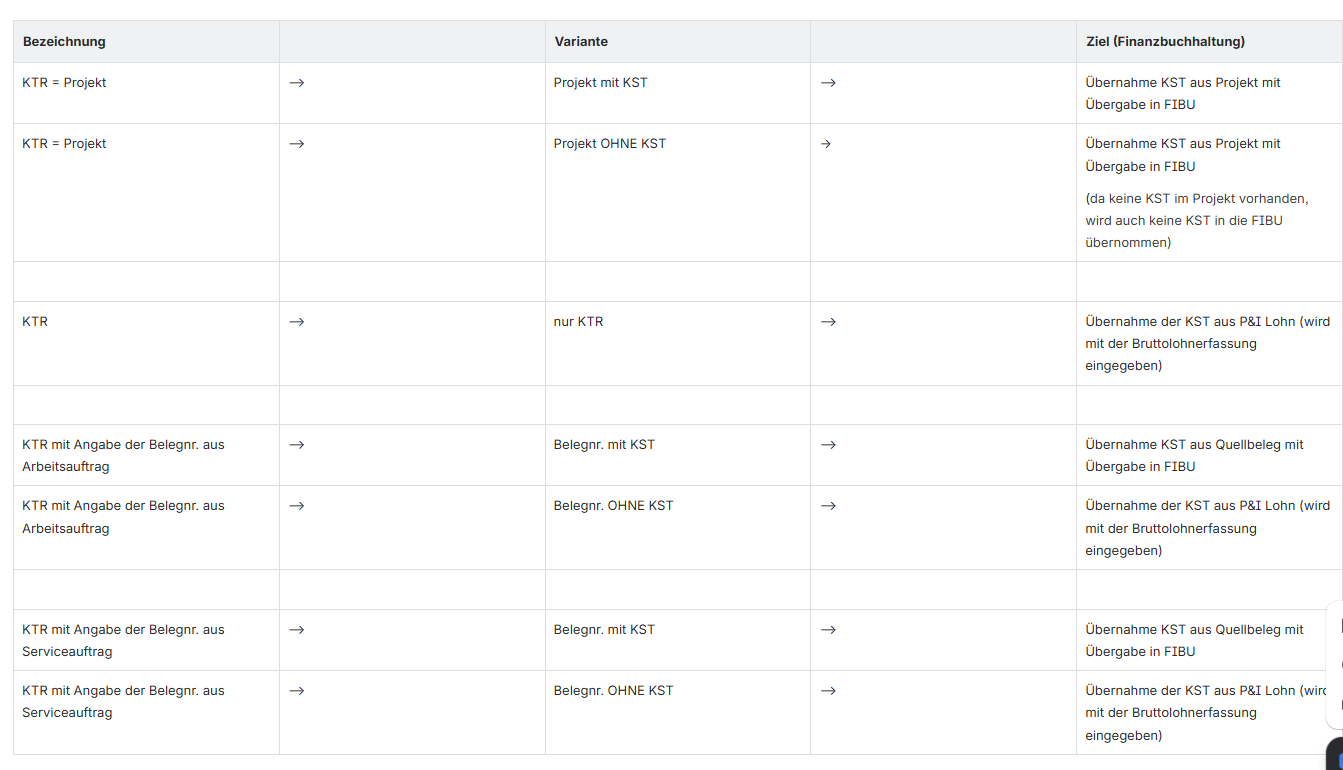
Wichtiger Hinweis:
Sind alle Generierungsbereiche (Projekt/Wartung/Auftragsbearbeitung) aktiv, muß das Generierungsformat aller Bereiche gleich eingestellt sein!
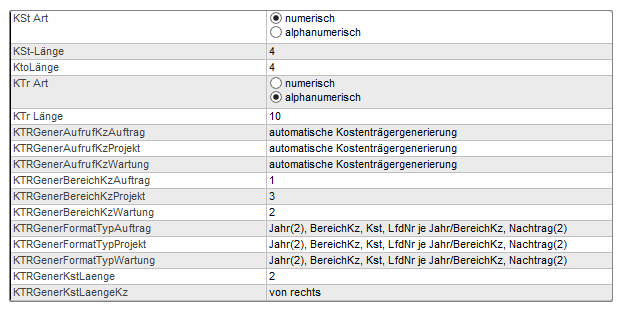
9.1 Anleitung authentifizierte Umsatzsteuer-Voranmeldung
Für den authentifizierten Versand der Umsatzsteuervoranmeldung mit der STREIT® Finanzbuchhaltung sind folgende Schritte erforderlich:
Schritt 1: Update auf die aktuelle STREIT®Version (realisiert ab Versionsnummer 19.00.00.360)
Schritt 2: Anwahl der Konstanten-Verwaltung
Schritt 3: Hinterlegung der Authentifizierungsart in den STREIT®Konstanten
-
Art der Authentifizierung: Auswahl Zertifikat oder Sicherheitsstick
-
Pfad und Dateiname zum Zertifikat: Hier muss das Verzeichnis und der Name ihrer Zertifikatsdatei (Download über Elster) hinterlegt werden.
-
Treiber Sicherheitsstick: Hier muss der installierte Treiber bei Verwendung des Sicherheitsstick hinterlegt werden. Bei nicht vom Standard abweichender Installation muss hier nichts geändert werden.
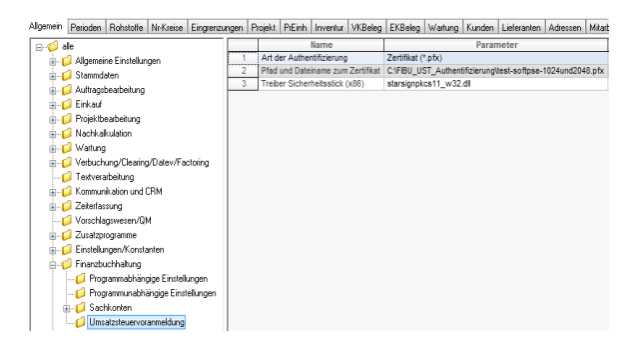
USt-Voranmeldung Elster-Testfall in Demoversion
Soll eine USt-Voranmeldung als Testfall versendet werden soll wie nachfolgend beschrieben vorgegangen werden.
Hier muss der Testfall markiert werden, Bestätigung über OK.
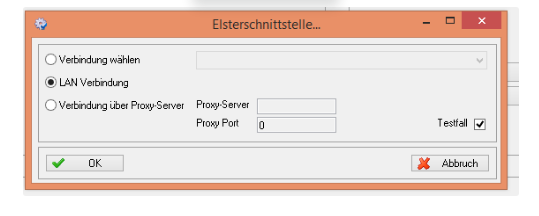
Anschl. erfolgt die Abfrage nach dem PIN:
Dieser ist im Testfall 123456, Bestätigung mit OK.
Voraussetzung ist, dass das Elster-Zertifikat noch aktuell ist. Falls nicht, kann dieses vom Pfad \\rm\Austausch\Sammelsurium\FIBU_UST_Authentifizierung in das eigene Demo-Verzeichnis kopiert werden.
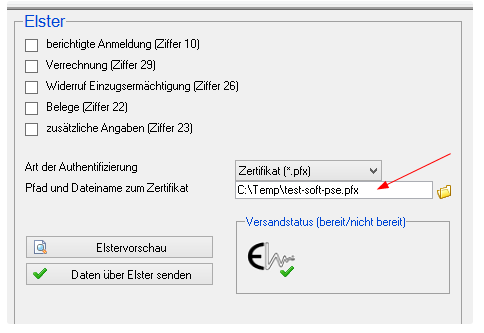
Umsatzsteuervoranmeldung
Im Programm Umsatzsteuervoranmeldung werden Buchungen über Konten mit entsprechender Steuerart für den angegebenen Monat im entsprechenden UST-Formular zusammengefasst. Die Übertragung der Daten kann direkt über das innerhalb der V.1-FIBU integrierte „Elster-Modul“ zum zuständigen Finanzamt erfolgen.
Folgende Angaben sind vor der Ausgabe zu machen:
-
(Bundesland) Auswahl des Bundeslandes des zuständigen Finanzamtes
-
(Finanzamt) über die Combobox wird das zuständige Finanzamt selektiert. Das Adressfeld wird automatisch mit der zugehörigen Adresse befüllt
-
(Steuernummer) wird automatisch befüllt (die Steuernummer wird automatisch bei Lizenzeinlagerung im System hinterlegt)
-
(Zeitraum) über die Combobox wird der Monat der Umsatzsteuervoranmeldung gewählt
-
(Jahr)
-
(berichtigte Anmeldung (Ziffer 10)) wenn Checkbox aktiviert, wird Ziffer 10 automatisch mit einer 1 befüllt, d.h. es handelt sich um eine berichtigte Anmeldung
-
(Verrechnung (Ziffer 29)) wenn Checkbox aktiviert, wird Ziffer 29 automatisch mit einer 1 befüllt, d.h. eine Verrechnung des Erstattungsbetrages ist erwünscht, bzw. Erstattungsbetrag ist abgetreten
-
(Widerruf Einzugsermächtigung (Ziffer 26)) wenn Checkbox aktiviert, wird Ziffer 26 automatisch mit einer 1 befüllt, d.h. die Einzugsermächtigung wird ausnahmsweise (für diesen Abrechnungszeitraum widerrufen
-
Verbindung wählen
-
Diese Schnittstelle wird verwendet, wenn innerhalb der Windows-Systemsteuerung eine DFÜ-Verbindung zu einem Internet-Provider genutzt werden soll. Die Elster-Empfangsadresse wird über die V.1-Anwendung gesteuert.
-
LAN Verbindung
-
Diese Verbindung wird dann gewählt, wenn eine automatische Internetverbindung (z.B. über Router) zur Verfügung steht. Die Elster-Empfangsadresse wird über die V.1-Anwendung gesteuert
-
Verbindung über Proxyserver
-
Diese Schnittstelle wird gewählt, wenn die Internetverbindung über einen Proxy-Server gesteuert ist. Die Elster-Empfangsadressen (IP-Adressen) müssen im Proxy-Server über freigegebene Proxy-Ports, jedoch grundsätzlich als Anschluss: 8000 hinterlegt werden.
-
Elster 1 = 62.157.211.58
-
Elster 2 = 62.157.211.59
-
Elster 3 = 193.109.238.26
-
Elster 4 = 213.182.157.55
Vorläufige Buchungen innerhalb der Umsatzsteuervoranmeldung
Bei aktivierter Option "vorläufige Daten einschließen", können die Daten angezeigt, aber nicht per Elster übermittelt werden. Das ist unabhängig davon, ob vorläufige Daten vorhanden sind oder nicht.
Ist diese Option deaktiviert, werden bei der Ermittlung nur die endgültigen Daten berücksichtigt. Es findet keine weitere Prüfung statt. Somit kann eine Umsatzsteuervoranmeldung übermittelt werden, auch wenn noch vorläufige Buchungen auf relevanten Konten vorhanden sind.
Das Vorhandensein von vorläufigen Buchungen beeinflusst die Möglichkeit, ob eine Umsatzsteuervoranmeldung an das Finanzamt übermittelt werden kann, nicht. Übermittelt werden aber immer nur endgültige Buchungen.
Zusammenfassende Meldung
Im Programm „Zusammenfassende Meldung“ werden EU-Ausgangsbelegbuchungen für ein gewünschtes Quartal zusammengefasst und in entsprechender Liste ausgegeben.
!! Wichtig !! Nur Buchungen, die über Konten mit der entsprechenden Steuerart ausgeführt wurden, werden in der „Zusammenfassenden Meldung“ berücksichtigt (z.B. Umsatzsteuer / voll EG)
Folgende Angaben sind vor der Erstellung der Zusammenfassenden Meldung zu machen:
-
(Jahr)
-
(Zeitraum) der Zusammenfassenden Meldung. I.,II.,III. oder IV. Quartal, bzw. Gesamtjahr stehen über die Combobox zur Auswahl
-
(berichtigte Anmeldung) wenn Checkbox aktiviert, handelt sich um eine berichtigte Anmeldung
10. Auswertungen (Aufbau und Ausgabe)
erweiterte Funktionsbeschreibungen
"alte" Anleitung vom X-Laufwerk
Das Programm „Bilanz/G+V erstellen“ dient zur Anzeige und zum Ausdruck über der im Programmbereich „Bilanz/G+V Aufbau“ erstellten Ausgabevarianten.
In der Variantenansicht, links oben in der Maske, wird der gewünschte Aufbau mit Doppelklick ausgewählt.
Auswahlfeld [Auswertungsebene] stehen, je nach Listenaufbau, die Anzahl der Ebenen zur Auswahl bereit. Die Ziffer gibt an, bis zu welcher Ebene die Auswertung erfolgen soll. Je kleiner die Zahl einer Auswertungsebene gewählt wird, desto weniger Listendetails werden zur Ausgabe gebracht. Beispiel:
Sollten alle Auswertungsebenen ausgegeben werden, darf die vorgeschlagene Ebene (z.B. 4) nicht verändert werden. Durch manuelle Änderung der Auswertungsebene von 4 nach 3 werden nur noch die überrangigen Auswertungsebenen mit den entsprechenden Summenbildungen ausgegeben usw.
Auswahlfeld [Prozentbezug], dient zur Unterscheidung der Ausdruck-Varianten: 100%-Position oder G+V-Ergebnis:
-
Mit der Variante [100%-Position] wird die als 100%-Auswertungsbasis innerhalb des G+V-Aufbaus vorbestimmte Position als 100%-Basis herangezogen.
-
Mit der Variante [G+V-Ergebnis] wird das Gesamtergebnis als 100%-Basis herangezogen. Eine innerhalb des G+V-Aufbaus vorbestimmte 100%-Position wird in dieser Variante ignoriert.
Auswahlfelder [Zeitraum] und [BuchJahr] Buchungsjahr; dienen zur Festlegung des Zeitraums für die gewählte Auswertung sowie der Berücksichtigung eventueller Vergleichszeiträume.
Auswahlfeld [mit Konten] dient zur Einschränkung, ob die einzelnen Sachkonten ausgegeben werden sollen oder nicht.
Auswahlfeld [mit Nullwerte] dient zur Einschränkung, ob Auswertungspositionen mit Betrag 0 (Null) überhaupt ausgegeben werden sollen.
Durch Betätigen des Button [Daten anzeigen], wird die Auswertung in der Auswertungstabelle angezeigt.
Bilanz und Bilanzkonten
Zuordnung der Bilanzkonten in der Sachkontenverwaltung
Unterscheidung Bilanzkonto (Aktiva)
Bilanzkonto (Passiva)
Kennzeichen mit Alternativzuordnung
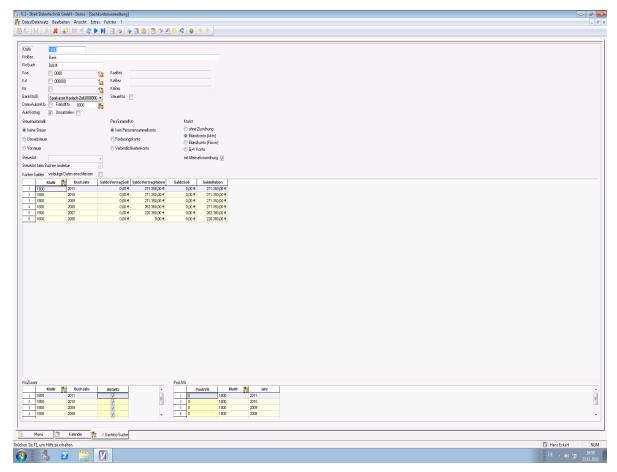
Begriffsdefinition:
Die Bilanz ist eine Aufstellung von Herkunft und Verwendung des Kapitals eines Unternehmens oder einer Körperschaft. Sie ist eine kurz gefasste Gegenüberstellung von Vermögen (Aktiva) und Schulden (Passiva) in Kontenform.
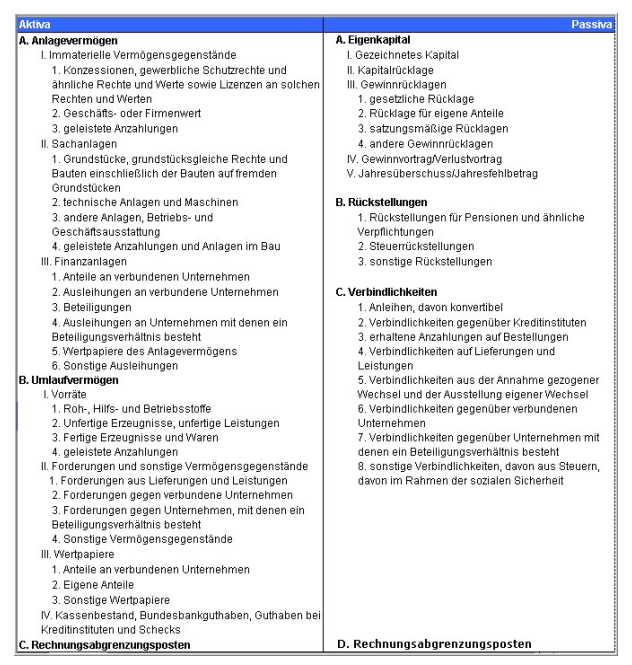
Die Bilanz wird in zwei Bereiche aufgeteilt dargestellt:
Die Seite der Aktiva stellt die Mittelverwendung dar: Aktiva zeigen, welche Ansprüche das Unternehmen mit den ihm zur Verfügung stehenden wirtschaftlichen Mitteln erworben hat. Diese Ansprüche können Geldmittel (z. B. Kasse, Bankkonten), Produktionsmittel (z. B. Immobilien, Maschinen), Rohstoffe, Vorprodukte und ähnliche materielle Güter sein. Überschlägig bildet die Aktivseite die Vermögensstruktur des Unternehmens ab.
Die Seite der Passiva stellt die Mittelherkunft dar: Passiva zeigen, wie die Mittel finanziert sind, mit denen das Unternehmen wirtschaftet (Abbildung der Finanzierungsstruktur). Dabei wird insbesondere zwischen Fremdkapital und Eigenkapital unterschieden.
Das Eigenkapital umfasst die Mittel, die keinem Rückzahlungsanspruch Dritter unterliegen, d. h. insbesondere das eingebrachte Stamm- und Grundkapital sowie aus dem Unternehmen selbst erwirtschaftete Rücklagen und thesaurierte Gewinne.
Das Fremdkapital umfasst Mittel, die von Dritten (zeitlich befristet) zur Verfügung gestellt werden, beispielsweise Hypotheken, Anleihen, Darlehen und Lieferantenkredite.
Die Aktiva werden üblicherweise auf der linken Seite der Bilanz aufgezeigt, die Passiva auf der rechten Seite. Auf beiden Seiten muss sich dieselbe Summe aller Positionen ergeben, die Bilanzsumme.
E-Bilanz (Information)
-
Bilanzierende Unternehmen müssen ihre Daten für Wirtschaftsjahre die nach dem 31.12.2011 beginnen, elektronisch an das Finanzamt übermitteln. Für das erste Wirtschaftsjahr nach Einführung dieser Pflicht wird die Abgabe in nicht elektronischer Form nicht beanstandet. Somit beginnt die Pflicht praktisch erst für Wirtschaftsjahre die nach dem 31.12.2012 beginnen.
-
Von dieser Regelung kann sich ein Unternehmen auf Antrag befreien lassen. Das gilt jedoch nur wenn die Übermittlung eine "unbillige Härte" darstellt.
-
Es gibt kein offizielles Erfassungsprogramm wie z. B. für die Umsatzsteuer. Quelle: http://www.bundesfinanzministerium.de/Content/DE/Downloads/Broschueren_Bestellservice/2012-09-05-E-Bilanz-2012.pdf?__blob=publicationFile&v=4 (Seite 16)
-
Ein inoffizielles Erfassungsprogramm (Online-Portal) gibt es vom Bundesanzeiger-Verlag. Dieses Online-Portal wird nicht offiziell vom Bundesfinanzministerium angeboten. Der Bundesanzeiger-Verlag gehört zur DuMont-Verlagsgruppe.
-
Bei Nichtbeachten dieser Pflicht kann das Finanzamt ein Zwangsgeld von bis zu 25.000 EUR festsetzen.
Bilanz/G+V erstellen
Das Programm „Bilanz/G+V erstellen“ dient zur Anzeige und zum Ausdruck über der im Programmbereich „Bilanz/G+V Aufbau“ erstellten Ausgabevarianten.
In der Variantenansicht, links oben in der Maske, wird der gewünschte Aufbau mit Doppelklick ausgewählt.
Auswahlfeld [Auswertungsebene] stehen, je nach Listenaufbau, die Anzahl der Ebenen zur Auswahl bereit. Die Ziffer gibt an, bis zu welcher Ebene die Auswertung erfolgen soll. Je kleiner die Zahl einer Auswertungsebene gewählt wird, desto weniger Listendetails werden zur Ausgabe gebracht. Beispiel: Sollten alle Auswertungsebenen ausgegeben werden, darf die vorgeschlagene Ebene (z.B. 4) nicht verändert werden. Durch manuelle Änderung der Auswertungsebene von 4 nach 3 werden nur noch die überrangigen Auswertungsebenen mit den entsprechenden Summenbildungen ausgegeben usw.
Auswahlfelder [Zeitraum] und [BuchJahr] Buchungsjahr; dienen zur Festlegung des Zeitraums für die gewählte Auswertung sowie der Berücksichtigung eventueller Vergleichszeiträume.
Auswahlfeld [Prozentbezug], dient zur Unterscheidung der Ausdruck-Varianten: 100%-Position oder G+V-Ergebnis:
-
Mit der Variante [100%-Position] wird die als 100%-Auswertungsbasis innerhalb des G+V-Aufbaus vorbestimmte Position als 100%-Basis herangezogen.
-
Mit der Variante [G+V-Ergebnis] wird das Gesamtergebnis als 100%-Bais herangezogen. Eine innerhalb des G+V-Aufbaus vorbestimmte 100%-Position wird in dieser Variante ignoriert.
Auswahlfeld [mit Konten] dient zur Einschränkung, ob die einzelnen Sachkonten ausgegeben werden sollen oder nicht.
Auswahlfeld [mit Nullwerte] dient zur Einschränkung, ob Auswertungspositionen mit Betrag 0 (Null) überhaupt ausgegeben werden sollen.
Durch Betätigen des Button [Daten anzeigen], wird die Auswertung in der Auswertungstabelle angezeigt.
Über den Button [Vorschau] wird eine Voransicht auf dem Bildschirm erzeugt.
Über den Button [Drucken] wird der Druckvorgang gestartet (siehe auch Druckmanager).
Bilanz/G+V Aufbau
Im Programm Bilanz/G+V-Aufbau werden die speziell für diesen Programmbereich markierten Sachkonten für eine Listenausgabe zusammengestellt; d.h. innerhalb der Sachkonten-Stammdaten müssen die entsprechenden Konten entweder für die BILANZ oder für eine G+V parametrisiert sein.
Der hier erzeugte Aufbau steht später im Programm „Bilanz/G+V erstellen“ zur Verfügung und kann über den dort befindlichen Eingrenzungsbereich selektiert und letztendlich zum Ausdruck gebracht werden.
In der Variantentabelle rechts oben wird ein bereits erfasster Aufbau aufgerufen, oder ein neuer Aufbau angelegt. Zur Neuanlage wird eine leere Zeile markiert. Im Feld AuswertArt wird entweder der Aufbau für die Bilanz, oder der Aufbau für eine G+V gewählt. Im Feld Text kann ein beliebiger Text eingetragen werden (z.B. Bilanz nach §266 HGB). Die Auswahl muss mit ENTER bestätigt werden, sodass eine leere neue Zeile entsteht.
In der Kontentabelle darunter werden alle Konten angezeigt, die innerhalb der Sachkontenverwaltung mit der entsprechenden Statistik-Zuordnung markiert wurden. Hinweis: Rot hinterlegte Konten sind in der Sachkontenverwaltung mit gesetztem Alternativkennzeichen versehen, d.h. sie können beim Bilanzaufbau sowohl Aktiv- als auch Passivkonto sein (z.B. Bankkonto)
In der Auswertungseinrichtung links erfolgt der eigentliche Aufbau der Bilanz bzw. G+V. Damit die Einrichtung in diesem Erfassungsbereich erfolgen kann, muss die Auswertungsart (Bilanz oder G+V) durch Doppelklick aktiviert werden. Nur im Falle von Bilanz muss nochmals zusätzlich die Bilanzierungsseite AKTIVA oder PASSIVA nach Auswahl und TAB-Taste aktiviert werden. Danach wird der Erfassungsbereich freigegeben.
Aufbau
Mit Klick auf die rechte Maustaste innerhalb der Auswertungseinrichtung stehen folgende Befehle zur Auswahl:
-
[Gruppe einfügen]: Gruppen werden im Aufbau in Form von Ordnern angezeigt
-
[Summe einfügen]: Summen werden mit dem Summensymbol versehen
-
Hinweis: Das Einfügen von Summen ist momentan noch nicht möglich, es ist jedoch in Zukunft vorgesehen, diese Funktion zu aktivieren.
-
[Text einfügen]: Texte werden mit einem „T“-Symbol versehen. Es kann ein beliebiger Text eingegeben werden.
-
[Eintrag Löschen] Vorsicht: wird eine Gruppe gelöscht, werden auch sämtliche Gruppen, Texte und Summen gelöscht, die sich innerhalb dieser Gruppe (auf einer niedrigeren Ebene) befinden, gelöscht
Gruppen/Texte/Summen einfügen
Zunächst empfiehlt es sich, eine Gruppe einzufügen. Durch Rechtsklick auf das Ordnersymbol kann eine Gruppe auf gleicher Ebene eingerichtet werden. Durch Rechtsklick auf den Ordnernamen kann eine Gruppe innerhalb dieser Gruppe (eine Ebene darunter) eingerichtet werden. Hierdurch können verschiedene Ebenen erzeugt werden.
Hinweis: Werden neue Gruppen, Summen, Texte oder Konten (aus der Kontenübersicht) eingefügt, zeigt das Pfeilsymbol an, wo dieses Element eingefügt wird. „Pfeil nach unten“ bedeutet unterhalb, auf gleicher Ebene. „Pfeil nach unten und rechts“ bedeutet innerhalb, eine Ebene tiefer.
Durch diesen Aufbau werden die Summen/Zwischensummen im Programm ‚Bilanz/G+V erstellen’ automatisch gebildet. Hierbei erfolgt die Summierung immer jeweils in der überrangigen Hierarchiestufe. Beispiel: -> (Hauptebene) ROHERTRAG -> (Unterebene) Erlöse -> (Unterebene) Wareneinsatz
In diesem Beispiel erfolgt eine Summierung der Unterebenen Erlöse und Wareneinsatz zum ROHERTRAG.
Wählt man einen Aufbau mit unterschiedlichen Auswertungsebenen, erfolgt die Summierung von Ebene zu Ebene, beginnend mit der untersten.
Konten aus der Kontenübersicht einfügen
Die Konten in der Kontenübersicht, können durch markieren einer oder mehrerer Zeilen, per Drag&Drop in den Aufbau übertragen werden (siehe auch Verschieben und Kopieren per Drag&Drop). Das Pfeilsymbol zeigt hierbei wieder an, auf welcher Ebene die Konten übertragen werden (siehe Hinweis oben).
Durch Betätigen des Diskettensymbols in der Symbolleiste kann der erstellte Aufbau abgespeichert werden.
100%-Position
Als Grundlage zur G+V-Auswertung kann innerhalb des G+V-Aufbaus eine beliebige Position als 100%-Position (z.B. die Auswertungsgruppe: Erlöse) mit Hilfe der rechten Maustaste definiert werden. Diese Position wird dann in der G+V-Auswertung berücksichtigt, wenn innerhalb des G+V-Auswertungsprogrammes der Parameter [Prozentbezug] in Verbindung mit der Variante [100%-Position] ausgewählt wird.